配置 clmBot
下载clmBot并上传到服务器
软件地址:下载clmBot
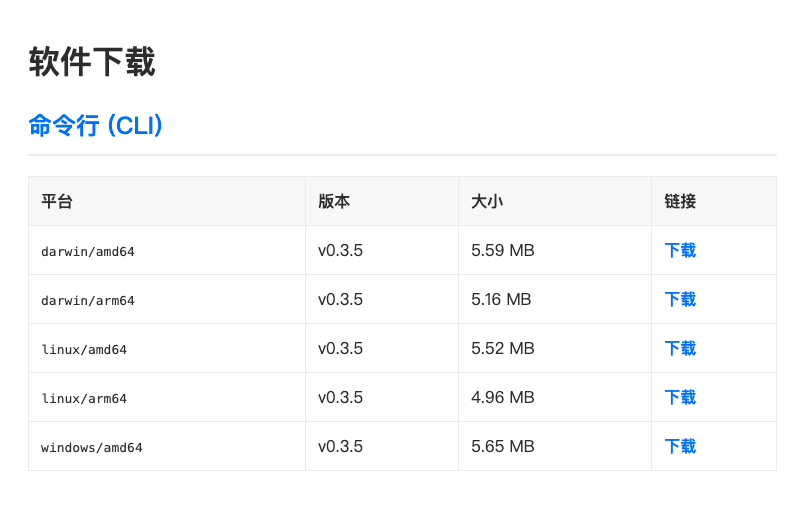
根据系统选择对应的 clmBot 下载,并上传到服务器上。
clmBot 配置
-
初始化 clmBot,先将 clmBot 格式修改为可执行:
#chmod 755 clm-bot-linux-amd64 -
登录初始化:
#./clm-bot-linux-amd64 login,依次输入接入地址、AccessKey、AccessSecret然后按回车键
连上之后会返回如下提示

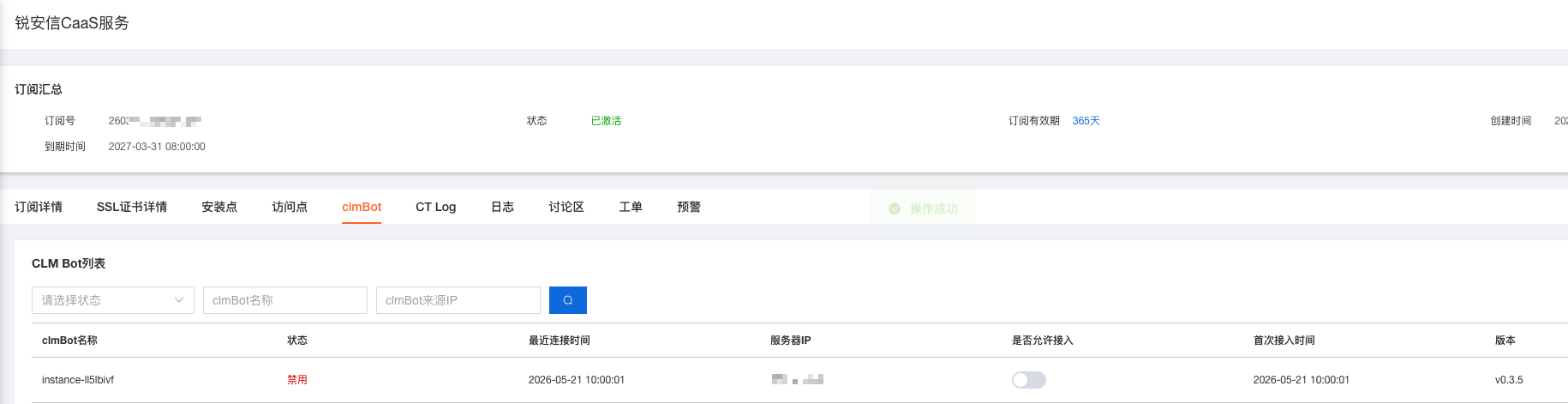
登录后台,进入 clmBot 可以看到新增了一条 clmBot 节点,点击 是否允许接入 激活 clmBot。
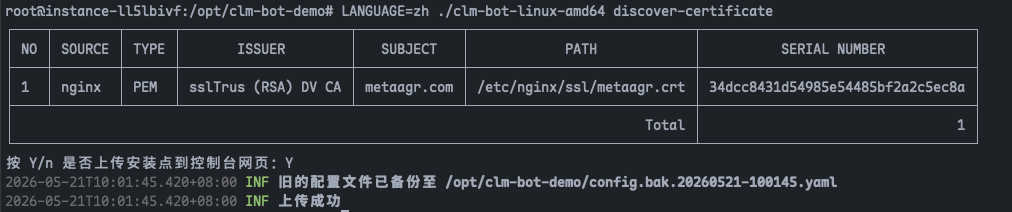
- 自动扫描服务器上证书和存放路径,命令:
./clm-bot-linux-amd64 discover-certificate
命令执行后,会显示找到的证书信息和路径,输入 Y 确认添加到后台管理。
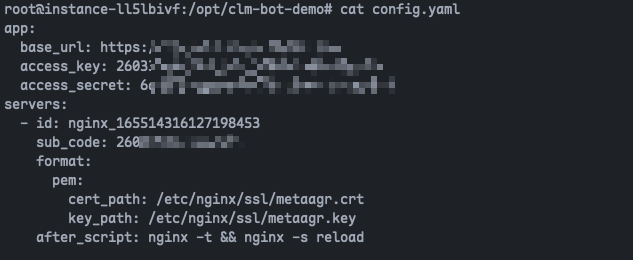
然后可以看到当前目录下 config.yaml 文件中看到相关配置,需要注意 after_script 部分,这是在证书更新之后执行的脚本,需要根据实际情况进行修改。
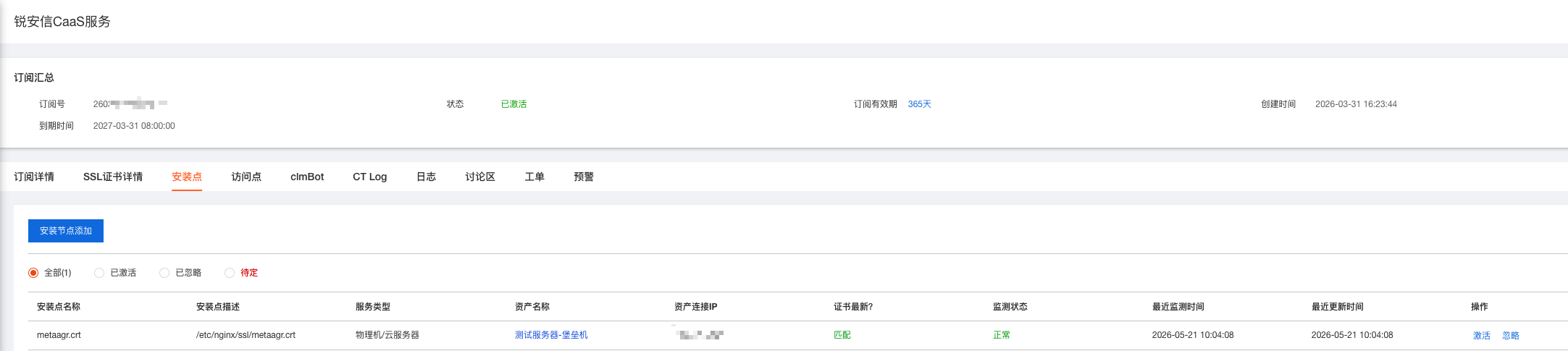
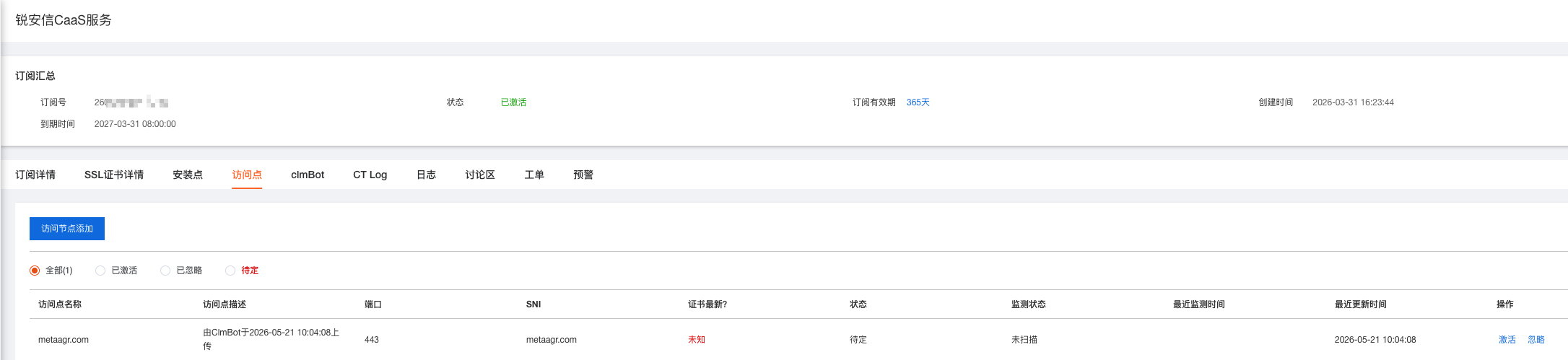
- 激活节点,登录后台进入安装点和访问点可以看到新增了节点信息,点击激活之后可以对节点进行管理。
证书更新(物理机/云主机)
方式一:远程控制更新
- 在服务器上启动 clmBot server,命令:
./clm-bot-linux-amd64 server -a="0.0.0.0:8862"
该命令需开放
8862/tcp端口,并启动一个双向 TLS 认证的服务器,对于无法开放端口的请参考方式二

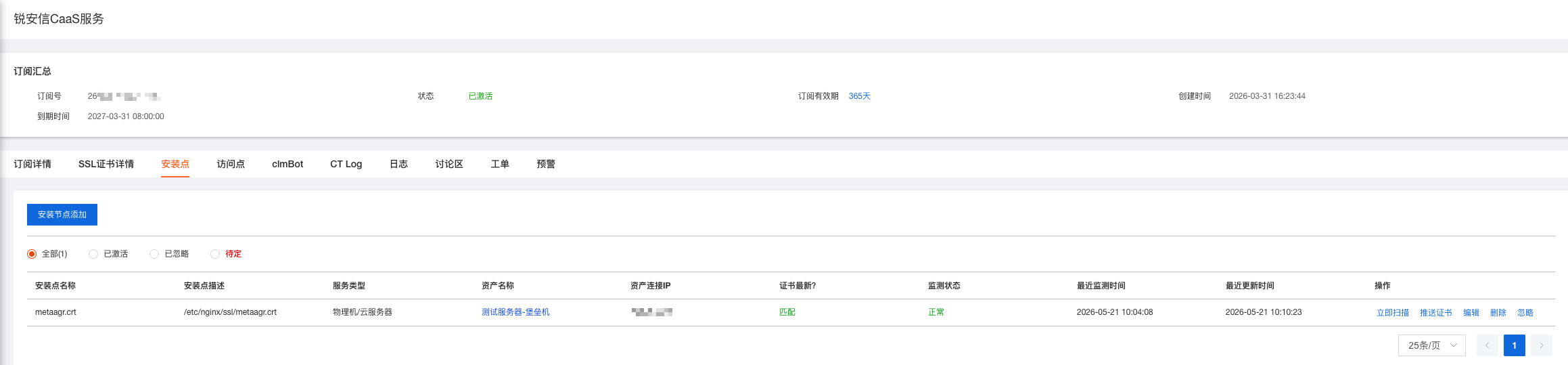
- 登录后台,进入安装点,点击推送证书,系统将最新的证书推送到服务器。
方式二:本地控制更新
- 服务器端将 clmBot 加入 crontab 定时任务,clmBot 更新命令:
cd /opt/clm-bot-demo && ./clm-bot-linux-amd64 update-certificate >> update.log(根据实际路径填写,需要确保 cd 到安装目录)

这里设置的是每天凌晨三点进行证书更新检测。
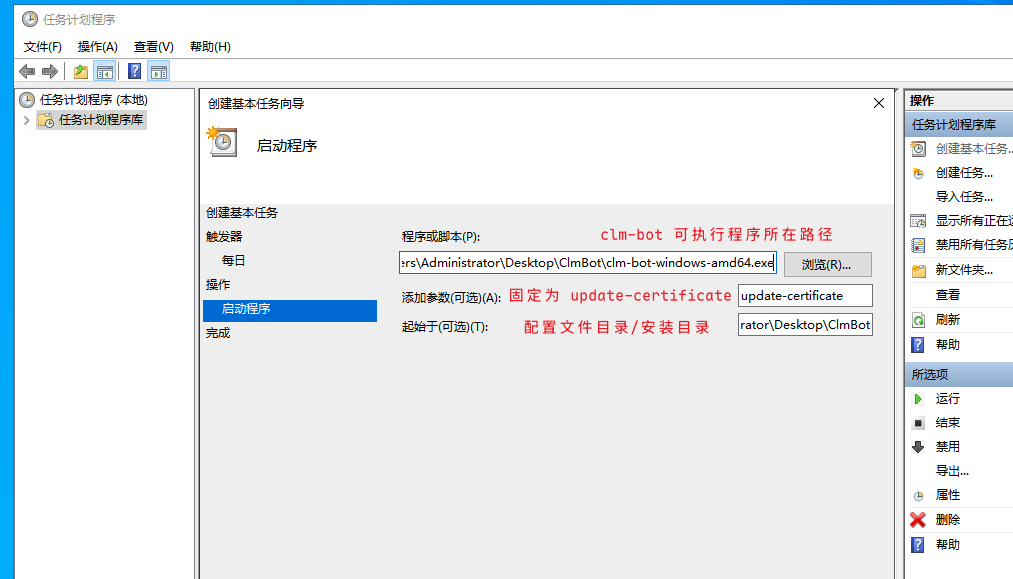
同样在 windows 中也可以设置定时任务,如下图,设置完成后可右击创建的任务运行,在安装目录下查看日志确认是否安装正确:
证书重签
- 锐安信 CaaS 管理后台,切换到 SSL 证书详情标签,设置证书自动重签周期。
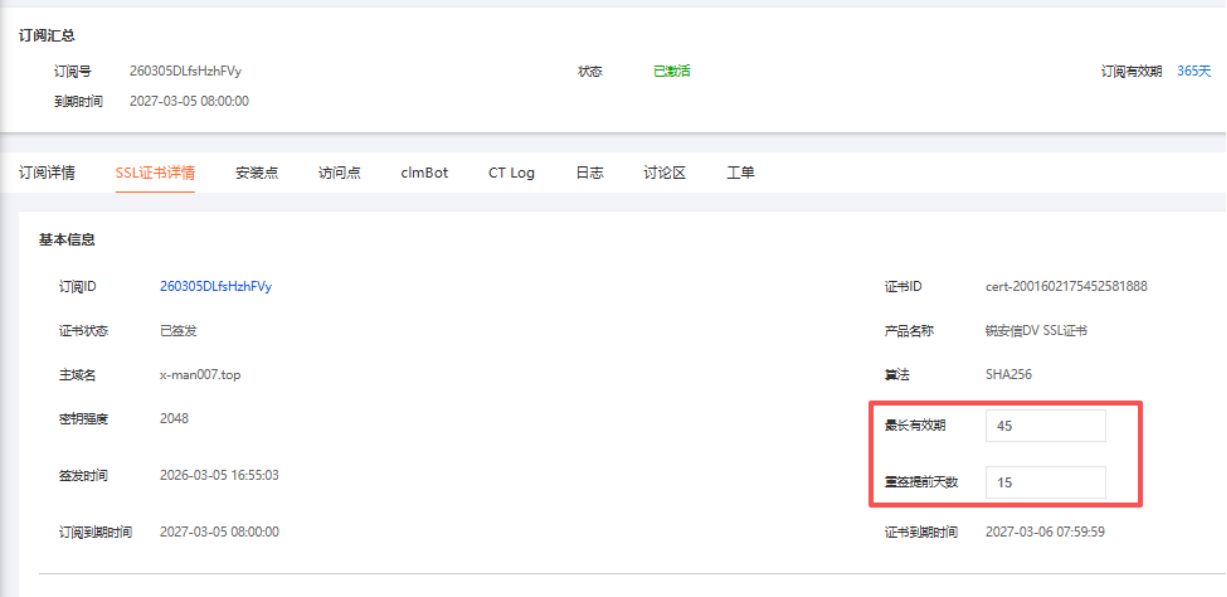
说明
当前配置效果说明:后台会在证书有效期前15天(此案例是每隔30天)自动重签新的证书,clmbot每天凌晨三点执行证书更新,如果发现后台有新的证书会自动抓取新的证书到服务器上替换,并重启服务使新的证书生效