雷鸟(Thunderbird)邮箱如何导入S/MIME邮件证书
本文档详细介绍雷鸟(Thunderbird)邮箱如何导入 S/MIME 邮件证书,共分为以下步骤:
一、打开账户设置
- 打开雷鸟(Thunderbird)邮箱
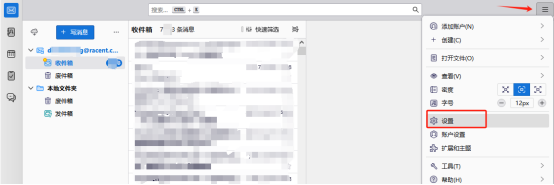
- 点击右上角三个点图标展开菜单,点击 【设置】
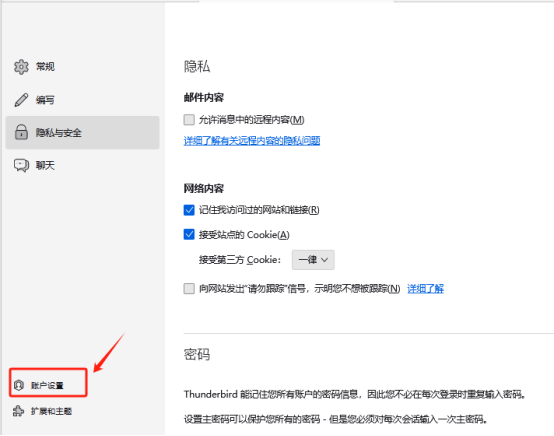
- 在设置页面左下角点击 【账户设置】
二、进入端到端加密设置
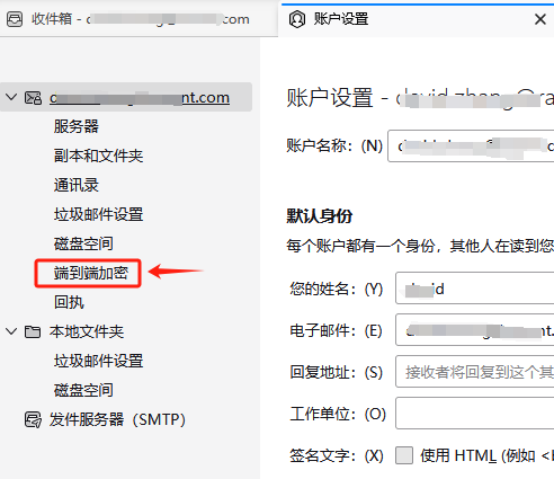
在账户设置界面左侧菜单栏中,点击 【端到端加密】。
三、管理 S/MIME 证书
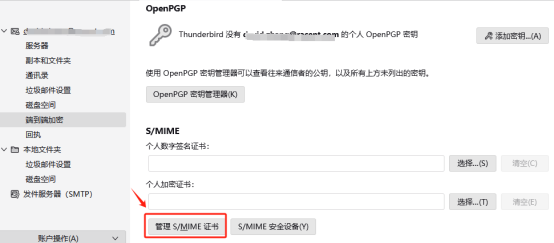
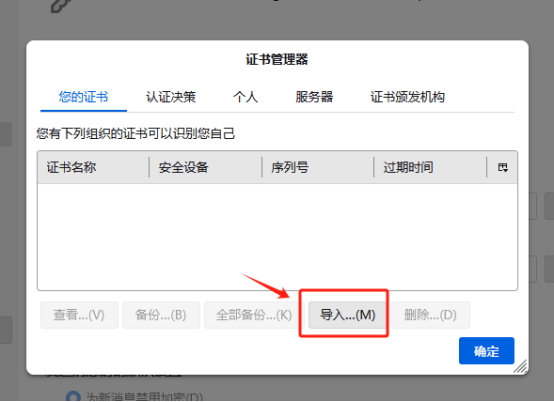
点击 【管理S/MIME证书】,弹出证书管理器窗口。
四、导入证书文件
- 在弹出框中点击 【导入】
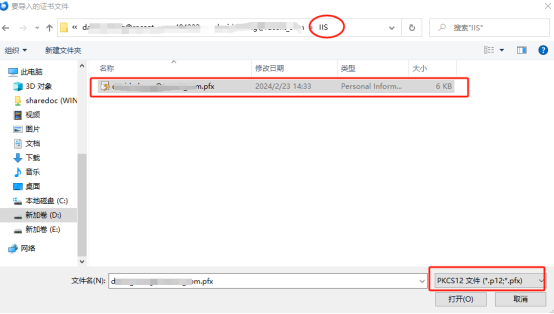
- 选择您申请的
.pfx证书文件(通常在 IIS 文件夹中) - 输入
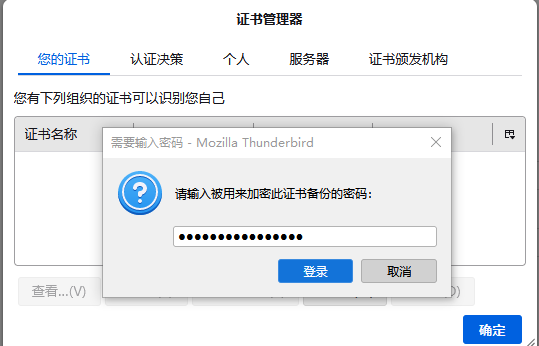
.pfx文件密码(密码通常与.pfx证书在同一个文件夹中,打开password.txt查看)
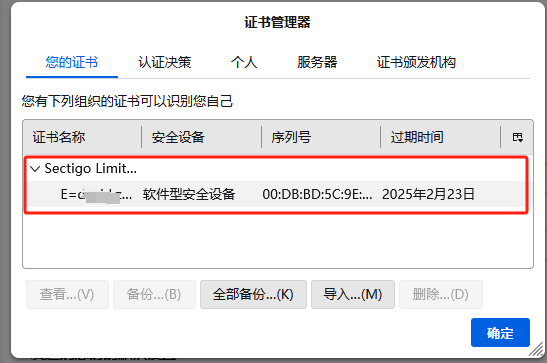
- 点击 【确定】 完成证书导入
五、绑定证书到邮箱
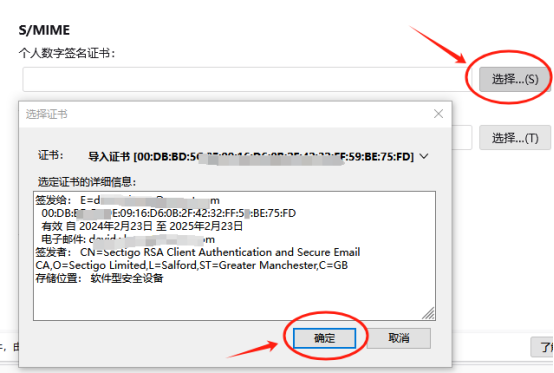
- 回到账户设置页面,在个人数字签名证书一栏点击 【选择】
- 弹出对话框会显示刚才导入的证书文件,点击 【确定】 将其绑定到邮箱
- 在弹出的确认页面中点击 【是】
- 证书绑定成功
六、发送签名或加密邮件
在发送新邮件页面的菜单栏,点击 【S/MIME】,从下拉菜单中可以选择:
- 发送签名邮件:对邮件进行数字签名,收件方可验证邮件来源和完整性
- 发送加密邮件:使用收件方公钥加密邮件内容
提示
如果需要发送加密邮件,需要先让收件方发送一封签名邮件给您,您获取到对方公钥后才可以发送加密邮件给收件方。