sslTrus CaaS 알리바바 클라우드 ESA 구성
사전 요구 사항
구성을 시작하기 전에 다음 준비를 완료했는지 확인하세요:
- sslTrus CaaS 서비스 구매: 먼저 CaaS 구독 구매를 완료해 주세요. 자세한 구매 가이드는 sslTrus CaaS 구매 가이드를 참조하세요.
- SSL 인증서 신청: 인증서를 성공적으로 신청하고 발급받았는지 확인해 주세요. 자세한 신청 절차는 sslTrus CaaS 인증서 신청을 참조하세요.
설치 지점 구성 — 인증서 업데이트(알리바바 클라우드 ESA)
알리바바 클라우드 ESA 관리 인터페이스 구성
사전 요구 사항
알리바바 클라우드에서 ESA 계정을 관리하는 AK/SK를 미리 준비해 주세요
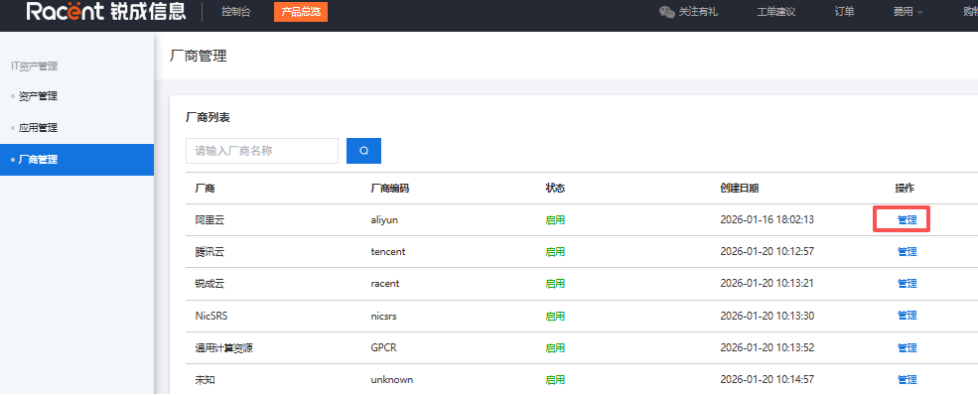
- 콘솔 백엔드 - 자산 관리 - 벤더 관리로 이동하여 알리바바 클라우드를 선택하고 관리를 클릭합니다.
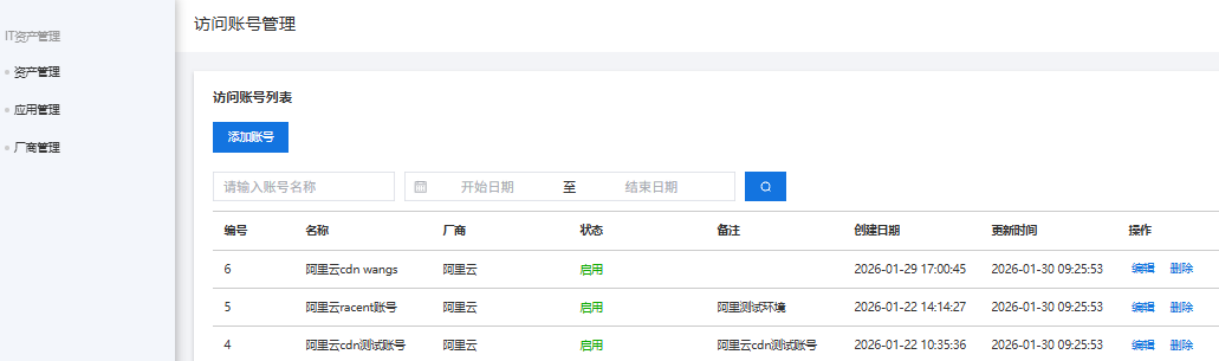
- 계정 추가를 클릭합니다.
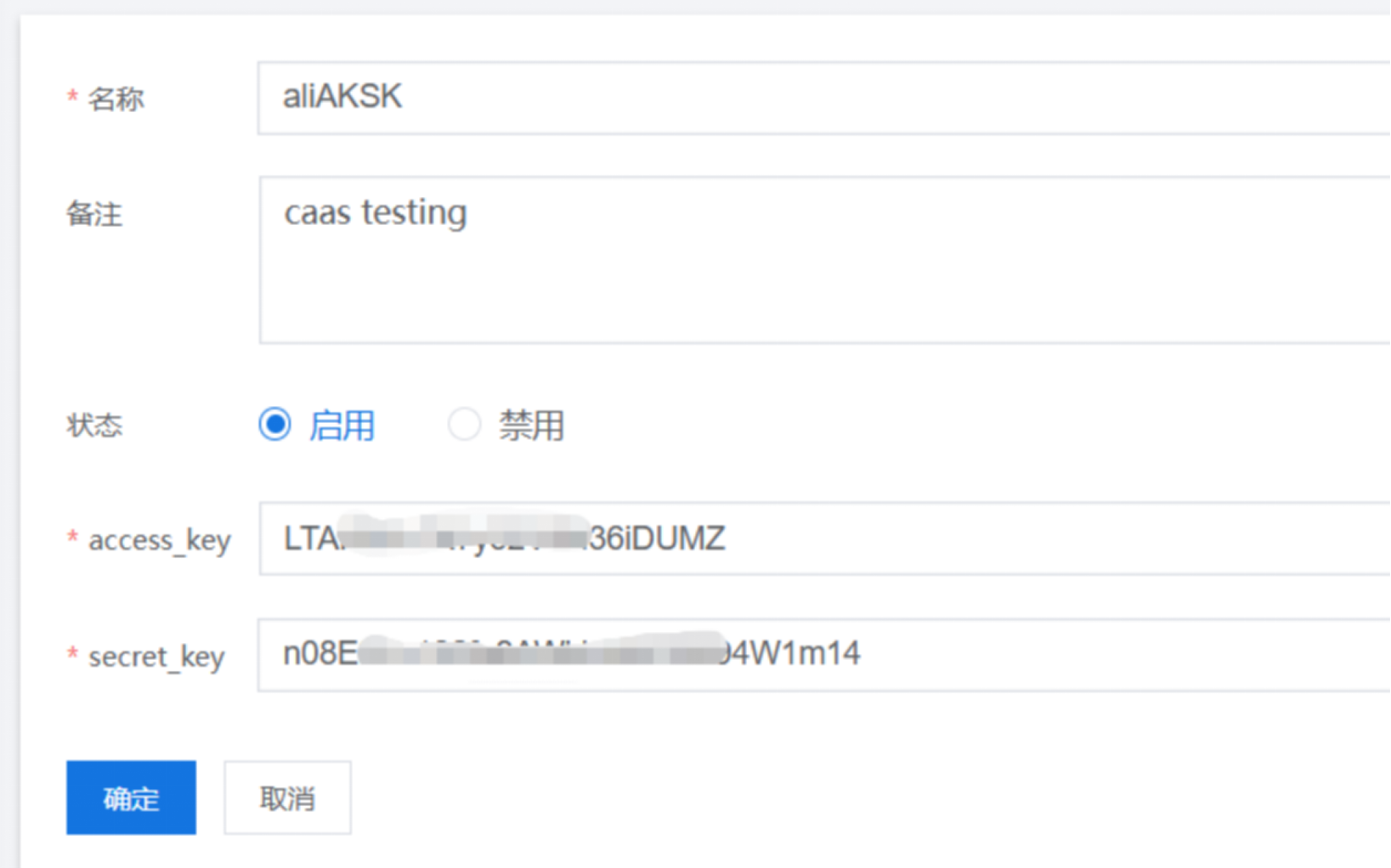
- 계정 이름과 알리바바 클라우드 ESA 관리 계정의 AK/SK를 입력한 후 저장을 클릭합니다.
권한 설명
알리바바 클라우드 ESA의 AK/SK 권한은 다음 권한을 활성화해야 합니다:
- ListCertificatesByRecord
- SetCertificate
- ListCertificates
- DeleteCertificate
- ListRecords
- 자산 관리로 이동하여 자산 추가를 클릭합니다.
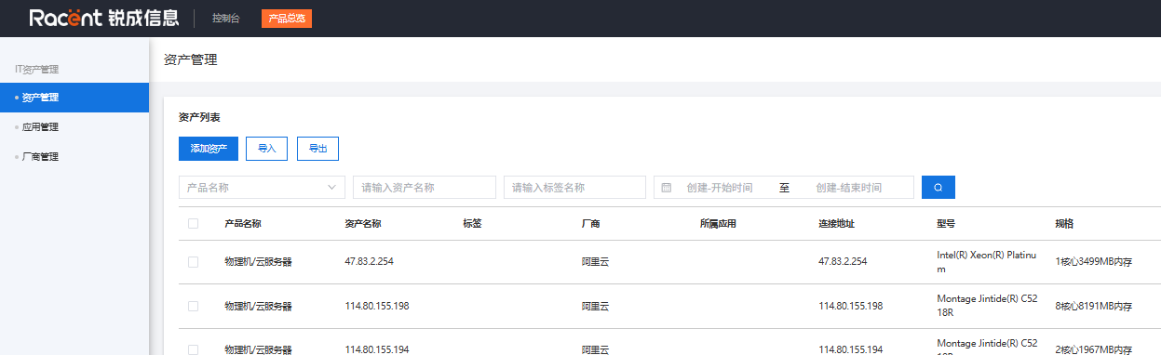
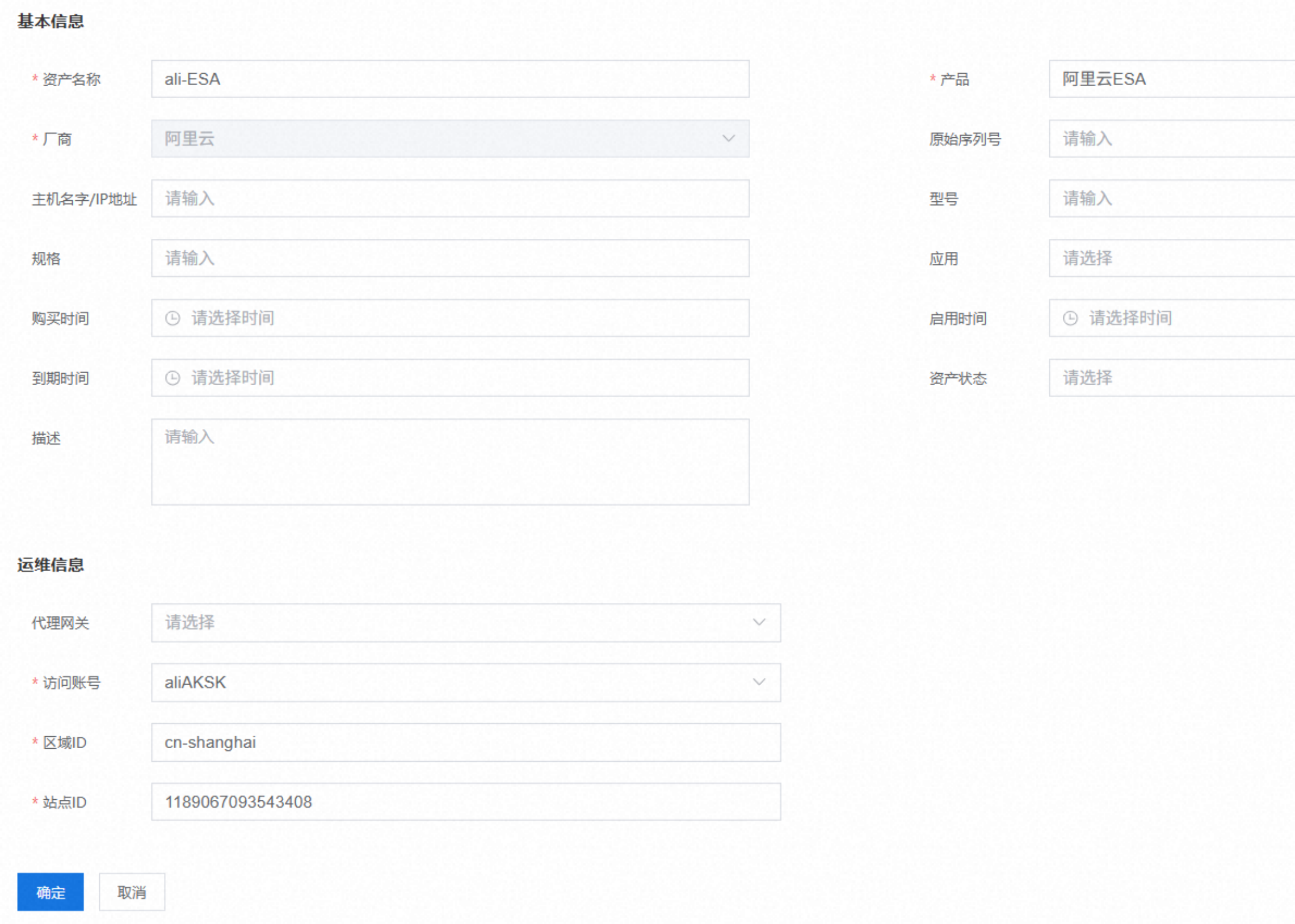
- 자산 이름을 입력하고, 제품에서 알리바바 클라우드 ESA를 선택하고, 액세스 계정에서 방금 생성한 계정을 선택한 다음, 리전 ID와 사이트 ID(알리바바 클라우드에서 획득)를 입력하고 확인을 클릭하여 저장합니다.
CaaS 구성
- 콘솔 - sslTrus CaaS 서비스로 이동하여 해당 서비스의 세부 정보를 클릭해 CaaS 관리 백엔드로 진입합니다.

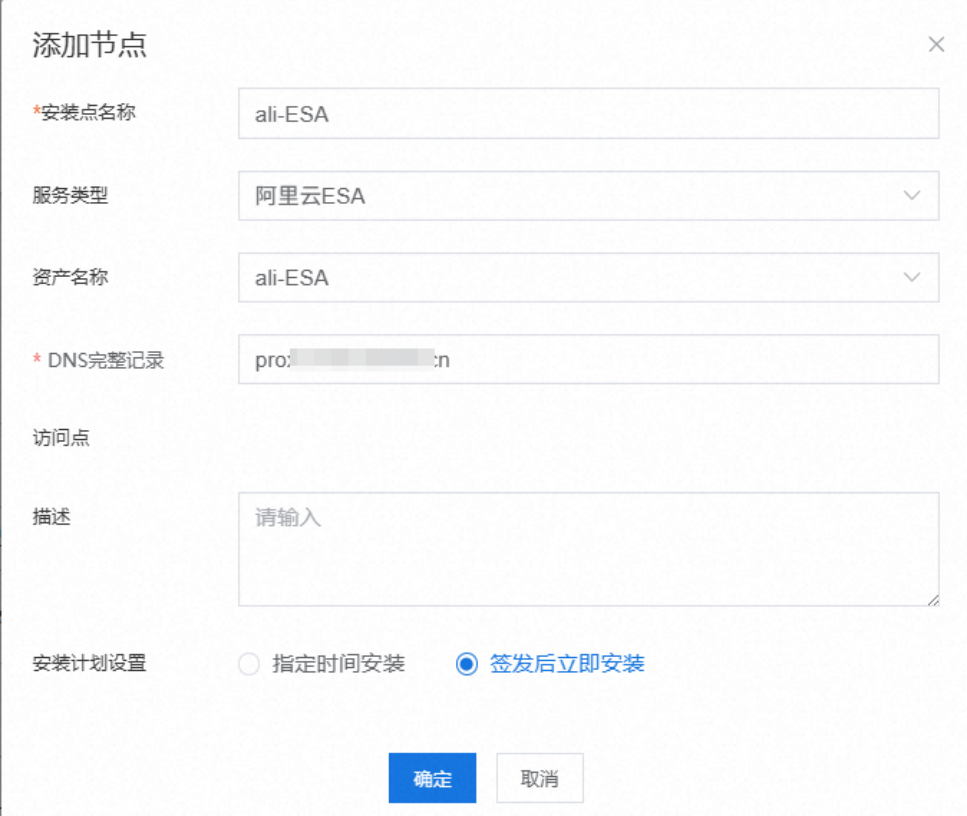
- 설치 지점 탭으로 전환한 후 설치 노드 추가를 클릭하고, 설치 지점 이름을 입력하고, 서비스 유형에서 알리바바 클라우드 ESA를 선택하고, 자산 이름에서 이전 단계에서 생성한 자산을 선택하고, DNS 전체 레코드에 도메인 이름을 입력한 다음 확인을 클릭하여 저장합니다.
- 구성이 완료되면 노드를 관리할 수 있습니다. 지금 스캔을 클릭하면 노드 모니터링이 시작됩니다.

- 새 인증서가 발급된 후 인증서 푸시를 클릭하면 시스템이 새 인증서를 알리클라우드 ESA로 푸시하며, 백엔드 모니터링에서 인증서가 최신 버전으로 변경된 것을 확인할 수 있습니다.
