TomcatサーバーへのSSL証明書のインストール(JKS形式)
TomcatサーバーにSSL証明書をインストールすることで、TomcatサーバーがHTTPSによる安全なアクセスに対応するようになります。本記事では、TomcatサーバーにSSL証明書をインストールする方法について説明します。
本ドキュメントではTomcatのバージョンとしてtomcat9.0.13を例に説明します。 インストール前に443ポートが使用されていないことを確認してください。443ポートが既に使用されている場合は、証明書のインストール時に他のポートをバインドしてください。
証明書の取得
-
弊社が証明書を発行した後、証明書ファイル(.zip)の圧縮形式でお渡しします。圧縮パッケージ内には4つのフォルダがあり、それぞれTomcat、Nginx、IIS、Apacheの4種類の証明書形式に対応しています。本ドキュメントではJKS形式を使用してインストールを行うため、Tomcatフォルダ内の証明書を使用します。
-
Tomcatフォルダ内には3つのファイルが含まれます。
domain_com.jks証明書ファイルdomain_com.key秘密鍵ファイルpassword.txt証明書パスワードファイル
SSL証明書のインストール
- 取得した
domain_com.jks証明書ファイルをローカルディレクトリからTomcatサーバーの/usr/tomcat9.0.13/confディレクトリにコピーします。
- Tomcatのバージョンによってパス名に多少の違いがある場合があるため、ご利用のサービスに対応するパスで操作を行ってください。
- 一部のユーザーは、ご利用のJDKバージョンが弊社がJKSファイルを変換した環境のJDKバージョンと異なる場合、現在の使用環境でJKSファイルを手動で変換する必要がある場合があります。
以下のコマンドを参考にJKSファイルを変換してください。対応するパラメータを置き換えてください:
keytool -importkeystore -srckeystore domain.pfx -srcstoretype pkcs12 -srcstorepass pfxpassword -destkeystore domain.jks -deststoretype jks -deststorepass pfxpassword
domain.pfx(IISフォルダ内のpfxファイル)、pfxpassword(pfxファイルのパスワード)、domain.jks(変換後のjksファイル名)、pfxpassword(PFXファイルのパスワード)を置き換えてください。
/usr/tomcat9.0.13/confディレクトリ配下にあるserver.xmlファイルを編集します。server.xmlファイルにConnector属性を追加します。内容は以下の通りです:
<Connector port="443" protocol="HTTP/1.1" SSLEnabled="true"
  maxThreads="150" scheme="https" secure="true"
  keystoreFile="/usr/tomcat9.0.13/conf/domain_com.pfx" <! -- 証明書のパス -->
  keystorePass="証明書のパスワード"  <! -- password.txtパスワードファイルの内容に置き換えてください -->
  clientAuth="false"/>
- 設定ファイルを保存し、binディレクトリで以下のコマンドを実行して、設定が正しいかどうかを確認します。
./configtest.sh
- Tomcatを再起動し、binディレクトリで以下のコマンドを実行します。
./shutdown.sh  #关闭 Tomcat 服务器
./startup.sh   #启动 Tomcat 服务器
SSL証明書のテスト
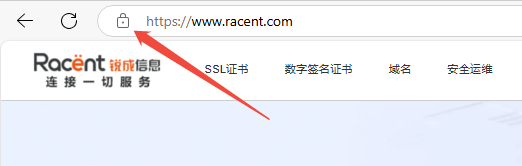
ブラウザのアドレスバーにSSL証明書をバインドしたドメインを入力し、SSL証明書が正常にインストールされたかテストしてください。正常にインストールされている場合、ブラウザのアドレスバーに錠前の安全アイコンが表示され、クリックすると証明書情報を確認できます。
HTTPからHTTPSへの自動リダイレクトのセキュリティ設定(任意)
HTTPリクエストを自動的にHTTPSにリダイレクトしたい場合は、以下の手順で設定してください。
/usr/tomcat9.0.13/confディレクトリ配下にあるweb.xmlファイルを編集し、</welcome-file-list>タグを探します。- 終了タグ
</welcome-file-list>の後で改行し、以下の内容を追加してください。
<login-config>
 <!-- Authorization setting for SSL -->
 <auth-method>CLIENT-CERT</auth-method>
 <realm-name>Client Cert Users-only Area</realm-name>
</login-config>
<security-constraint>
 <!-- Authorization setting for SSL -->
 <web-resource-collection >
     <web-resource-name >SSL</web-resource-name>
     <url-pattern>/*</url-pattern>
 </web-resource-collection>
 <user-data-constraint>
     <transport-guarantee>CONFIDENTIAL</transport-guarantee>
 </user-data-constraint>
</security-constraint>
/usr/tomcat9.0.13/confディレクトリ内のserver.xmlファイルを編集し、redirectPortパラメータを SSL のconnectorポート、つまり443ポートに変更します。以下に例を示します:
<Connector port="80" protocol="HTTP/1.1"
  connectionTimeout="20000"
  redirectPort="443" />
- 設定ファイルを保存し、
binディレクトリで以下のコマンドを実行して、設定が正しいかどうかを確認します。
./configtest.sh
- 設定に問題がなければ、Tomcatサーバーを再起動することでドメイン名でアクセスできるようになり、HTTPからHTTPSへの自動リダイレクトが実現されます。
./shutdown.sh  #关闭 Tomcat 服务器
./startup.sh   #启动 Tomcat 服务器