IISサーバーへのSSL証明書のインストール
SSL証明書をIISサーバーにインストールすることで、IISサーバーがHTTPSによる安全なアクセスに対応するようになります。本書では、IISサーバーにSSL証明書をインストールする方法について説明します。
証明書の取得
-
証明書の発行が完了すると、証明書ファイル(.zip)の圧縮形式で交付されます。圧縮パッケージ内にはTomcat、Nginx、IIS、Apacheの4つの証明書形式に対応するフォルダがあり、IISサーバーではIISフォルダ内の証明書を使用します。
-
IISフォルダには以下の3つのファイルが含まれています:
domain_com.pfx証明書ファイルdomain_com.key秘密鍵ファイルpassword.txt証明書パスワードファイル
SSL証明書のインポート
-
取得した
domain_com.pfx証明書ファイルをローカルディレクトリからIISサーバーのデスクトップにコピーします。 -
「ファイル名を指定して実行」ダイアログに
mmcと入力し、コンソールを開きます。 -
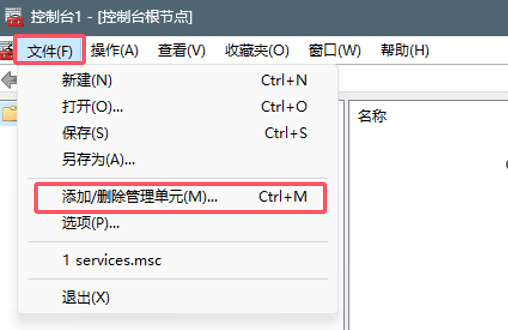
「ファイル」-「スナップインの追加と削除」を選択します。以下の図を参照してください:
-
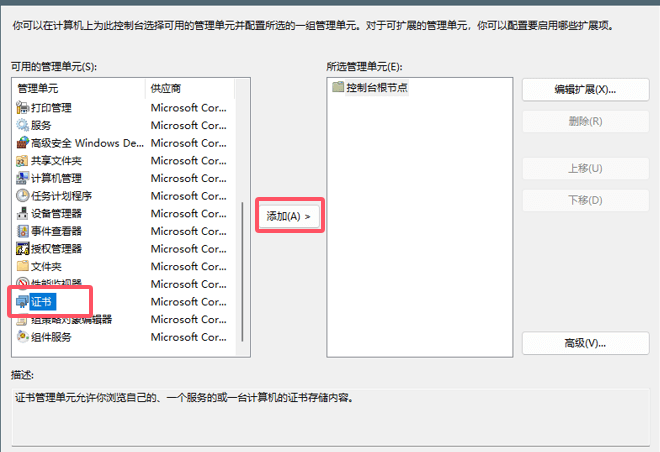
「証明書」を選択し、「追加」をクリックします。以下の図を参照してください:
-
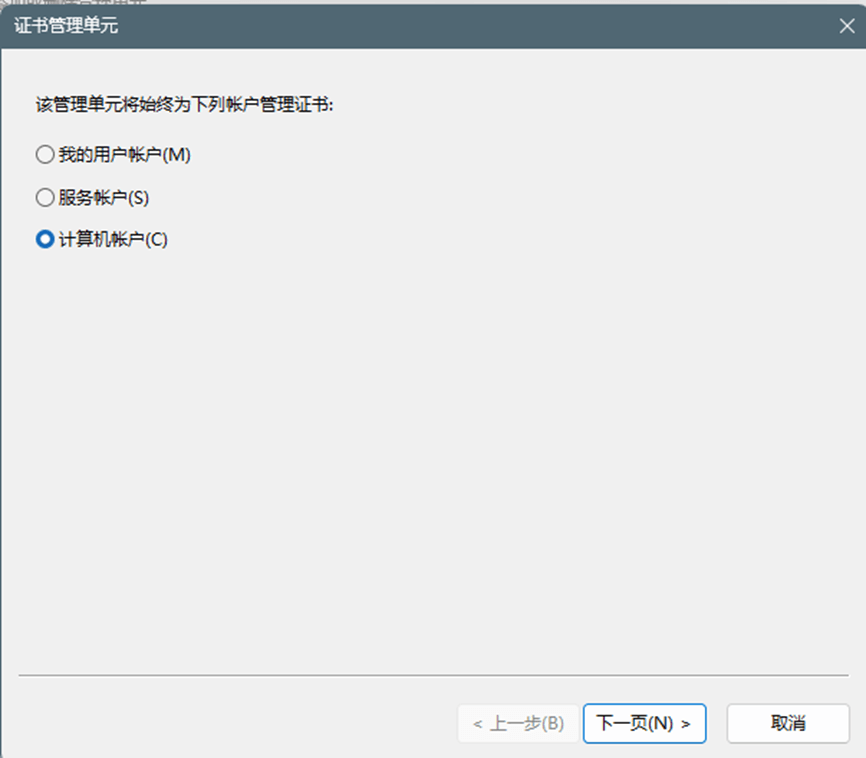
「コンピューターアカウント」を選択し、「次へ」をクリックします。以下の図を参照してください:
-
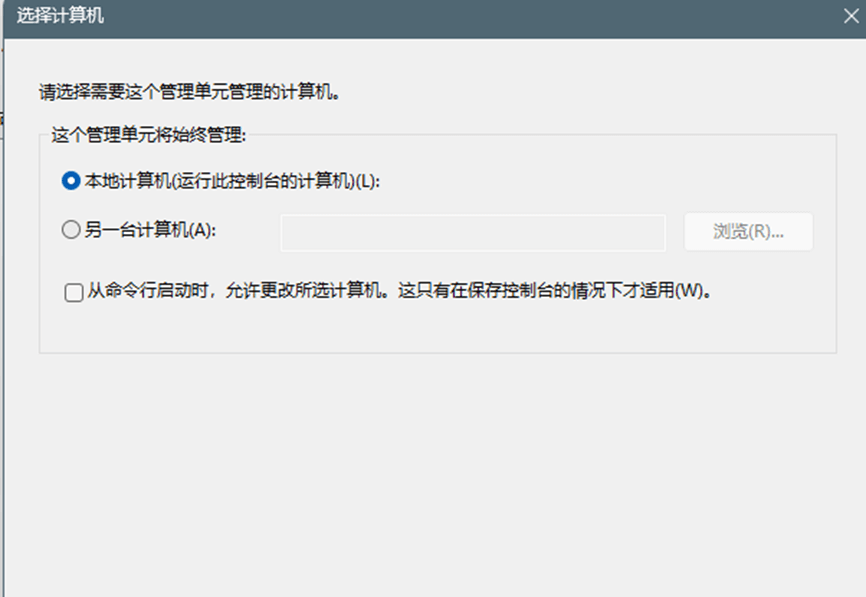
「ローカルコンピューター」を選択し、次に進みます。以下の図を参照してください:
-
個人-証明書の項目を右クリックし、すべてのタスク-インポートを選択します。
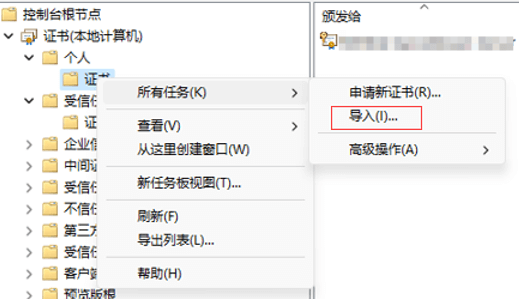
-
証明書のインポートウィザードで「参照」を選択します。
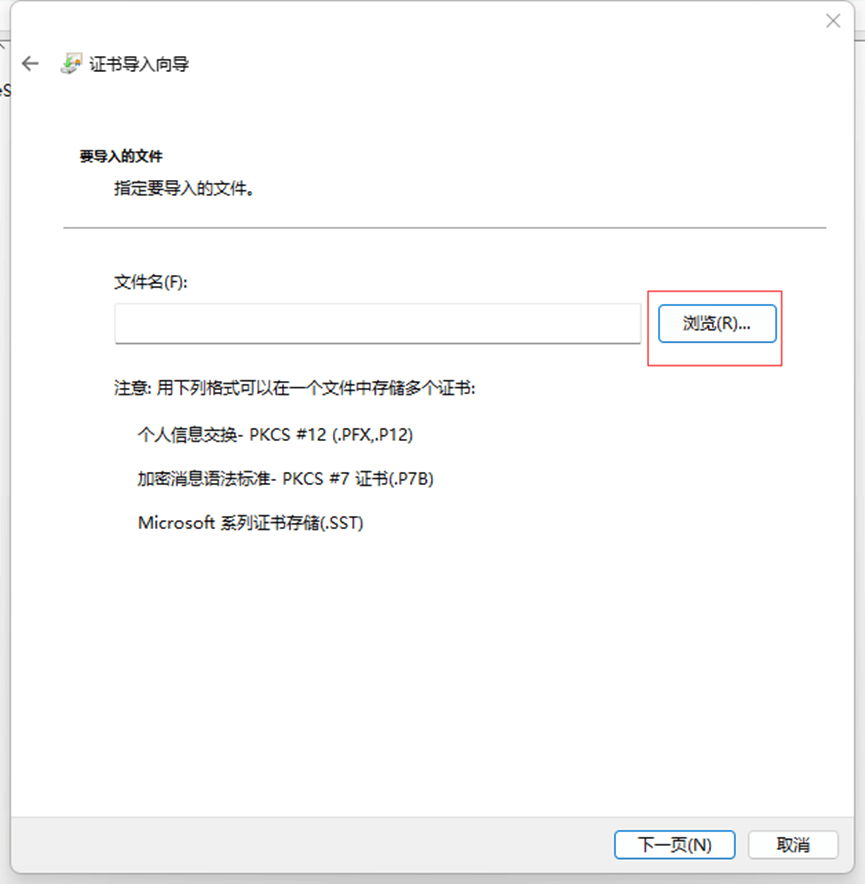
-
デスクトップに先ほどアップロードした
pfxファイルの証明書を見つけて「OK」をクリックし、password.txtファイル内のパスワードを入力します。 -
インポートが成功すると、サーバー証明書、中間証明書、ルート証明書を含む3つの証明書が表示されます。 コンソールからインポートすることで、証明書チェーンの不完全さによるアクセス時のエラーを回避できます。
SSL証明書のインストール
-
SSL証明書がサーバーに正常にインポートされたら、SSL証明書をWebサイトに割り当ててバインドする必要があります。
-
【インターネット インフォメーション サービス(IIS)マネージャー】メインウィンドウの【接続】メニューで、証明書をインストールするサーバー名を選択します。
-
【サイト】で、SSL証明書を使用するサイトを選択します。
-
右側の【操作】メニューで【バインド】をクリックします。下図の通りです:
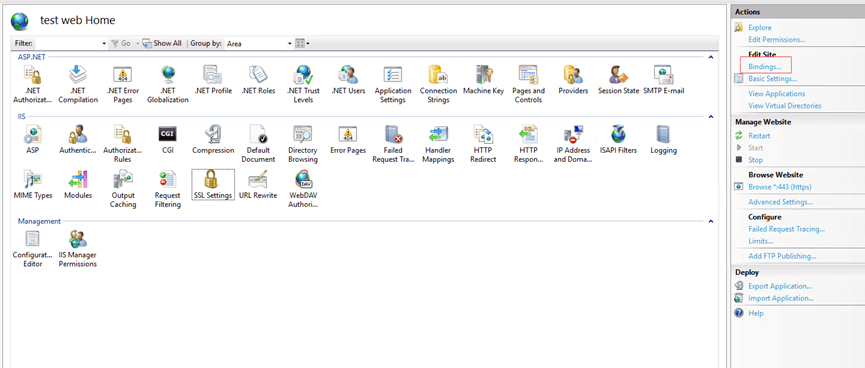
-
新しく開いた【サイトバインド】ウィンドウで、HTTPSバインドが存在しない場合は【追加】をクリックし、すでにHTTPSバインドが存在する場合はそれを選択して【編集】をクリックします。下図の通りです:
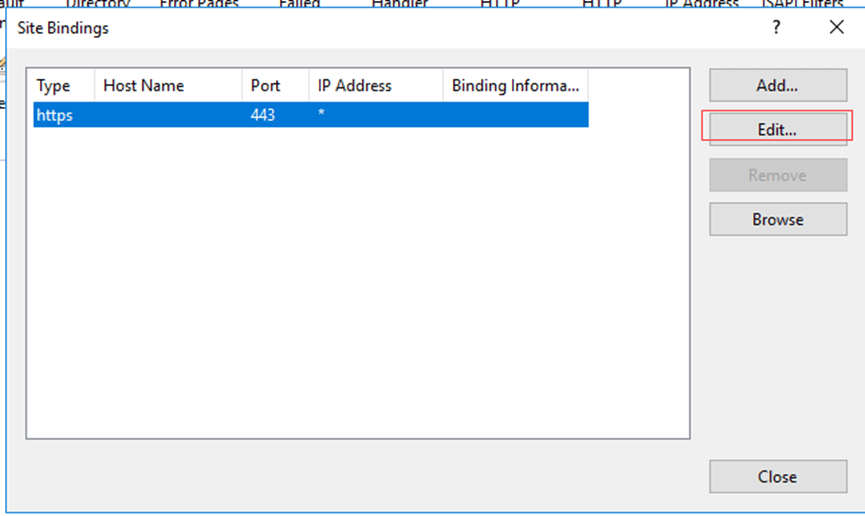
-
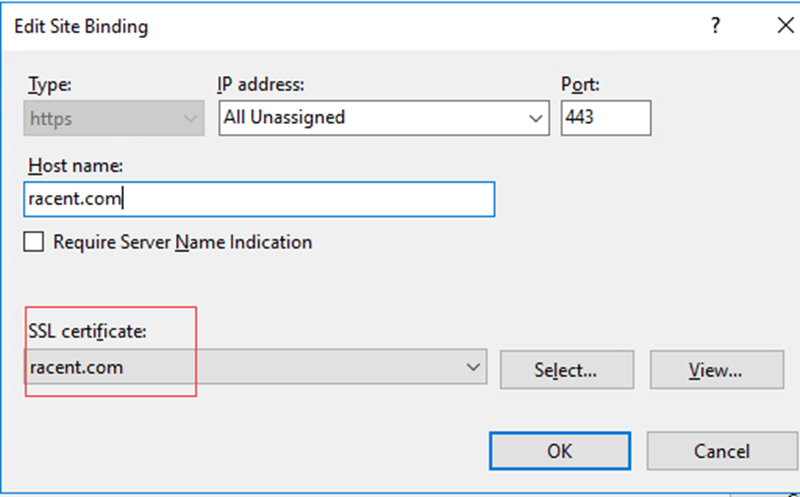
【種類】で「HTTPS」を選択します。IPアドレスは【未割り当て】、ポートは【443】とし、SSL証明書の項目で前の手順でインポートした証明書を選択します。
-
「OK」をクリックすると、SSL証明書のインストールが完了し、対応するWebサイトに設定されます。
SSL証明書のテスト
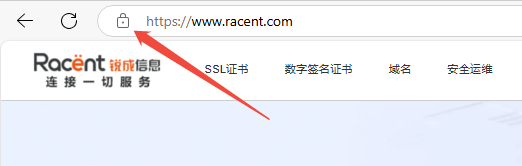
ブラウザのアドレスバーにSSL証明書をバインドしたドメインを入力し、SSL証明書が正常にインストールされたかテストしてください。成功している場合、ブラウザのアドレスバーに安全な錠前のアイコンが表示され、クリックすると証明書情報を確認できます。
HTTP から HTTPS への自動リダイレクトのセキュリティ設定(任意)
-
IISサービスマネージャーを開きます。
-
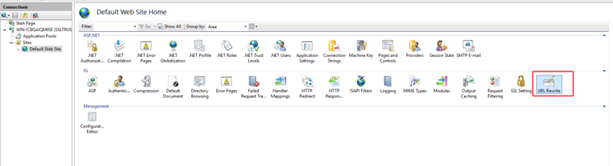
ウェブサイト配下の対象サイト名を選択し、「URL書き換え」をダブルクリックして開きます。下図の通りです:
注意この手順を実行する前に、URL Rewriteモジュールをダウンロードしてインストールしてください。
-
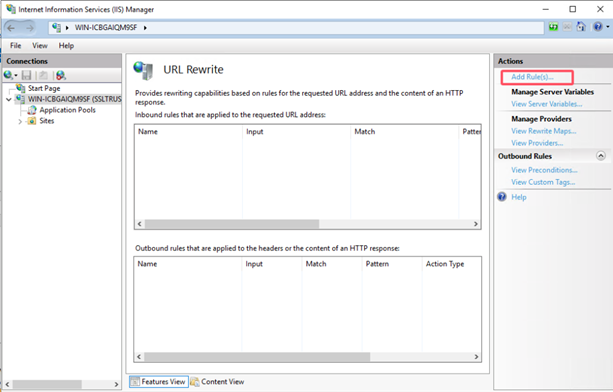
「URL書き換え」ページに入り、右側の「操作」欄にある ルールの追加 をクリックします。下図の通りです:
-
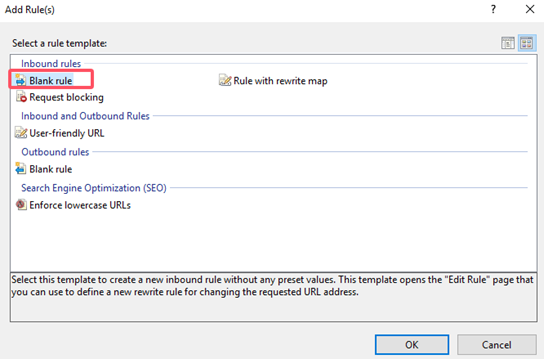
ポップアップ表示された「ルールの追加」ウィンドウで、空白のルール を選択し、OK をクリックします。下図の通りです:
-
「受信ルールの編集」ページに入ります。下図の通りです:
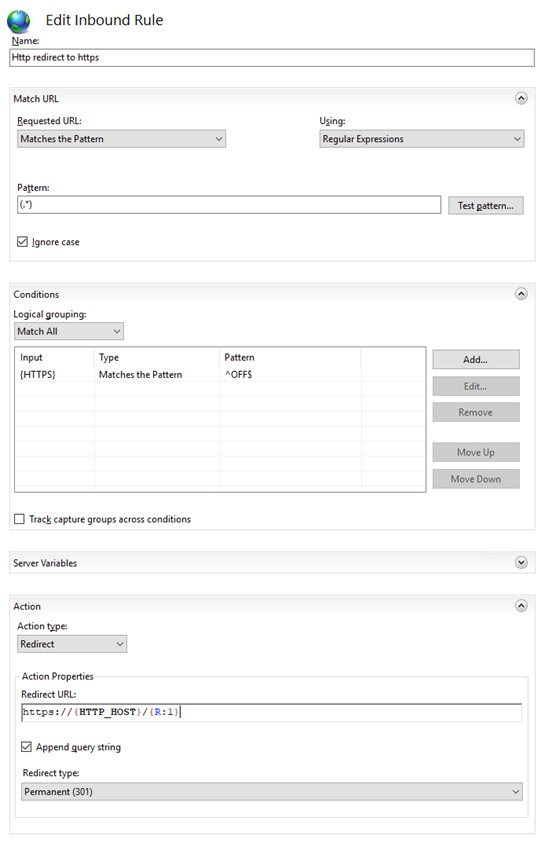
- 名前:Http redirect to https と入力します。
- URLの照合:「パターン」に手動で
(.*)を入力します。 - 条件:
- 追加をクリックし、「条件の追加」ウィンドウをポップアップ表示します。
- 条件の入力:
{HTTPS}。 - 入力文字列が次の条件を満たすかチェック:デフォルトで「パターンと一致する」を選択します。
- モード:手動入力
^OFF$。
- 操作:以下のパラメータを入力します。
- 操作タイプ:リダイレクトを選択します。
- リダイレクトURL:
https://{HTTP_HOST}/{R:1}。 - リダイレクトタイプ:301リダイレクト。
-
右側の「操作」列にある 適用 をクリックして保存します。
-
ウェブサイトのトップページに戻り、右側の「ウェブサイト管理」列にある 再起動 をクリックします。これでHTTPSでアクセスできるようになります。