IIS Sunucusuna SSL Sertifikası Kurulumu
SSL sertifikasını IIS sunucusuna kurarak IIS sunucusunun HTTPS güvenli erişimi desteklemesini sağlayabilirsiniz. Bu makalede, IIS sunucusuna SSL sertifikasının nasıl kurulacağı anlatılmaktadır.
Sertifikanın Alınması
-
Sertifikanız imzalandıktan sonra size sertifika dosyası (.zip) sıkıştırılmış biçimde verilecektir. Sıkıştırılmış pakette dört sertifika biçimine karşılık gelen dört klasör bulunur: Tomcat, Nginx, IIS, Apache; IIS sunucusu için IIS klasöründeki sertifikanın kullanılması gerekir.
-
IIS klasörü üç dosya içerecektir,
domain_com.pfxsertifika dosyasıdomain_com.keyözel anahtar dosyasıpassword.txtsertifika parola dosyası
SSL Sertifikasının İçe Aktarılması
-
Edindiğiniz
domain_com.pfxsertifika dosyasını yerel dizinden IIS sunucusunun masaüstüne kopyalayın. -
Çalıştır iletişim kutusuna
mmcyazarak konsolu açın. -
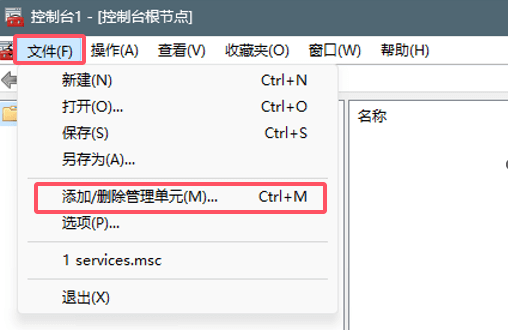
Dosya - Ek Bileşen Ekle/Kaldır seçeneğini seçin, aşağıdaki görselde gösterildiği gibi:
-
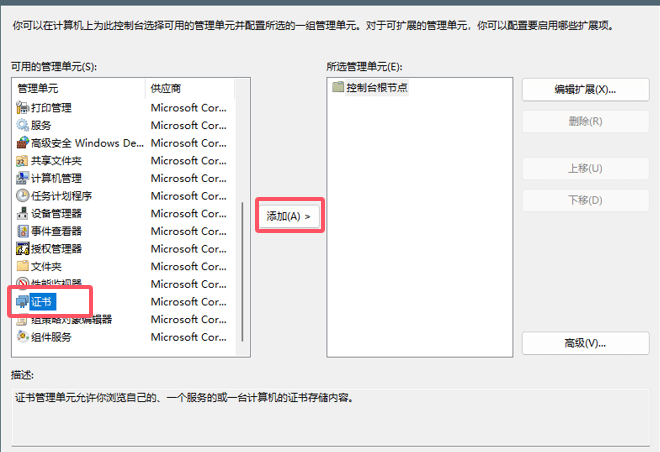
Sertifika’yı seçip Ekle’ye tıklayın, aşağıdaki görselde gösterildiği gibi:
-
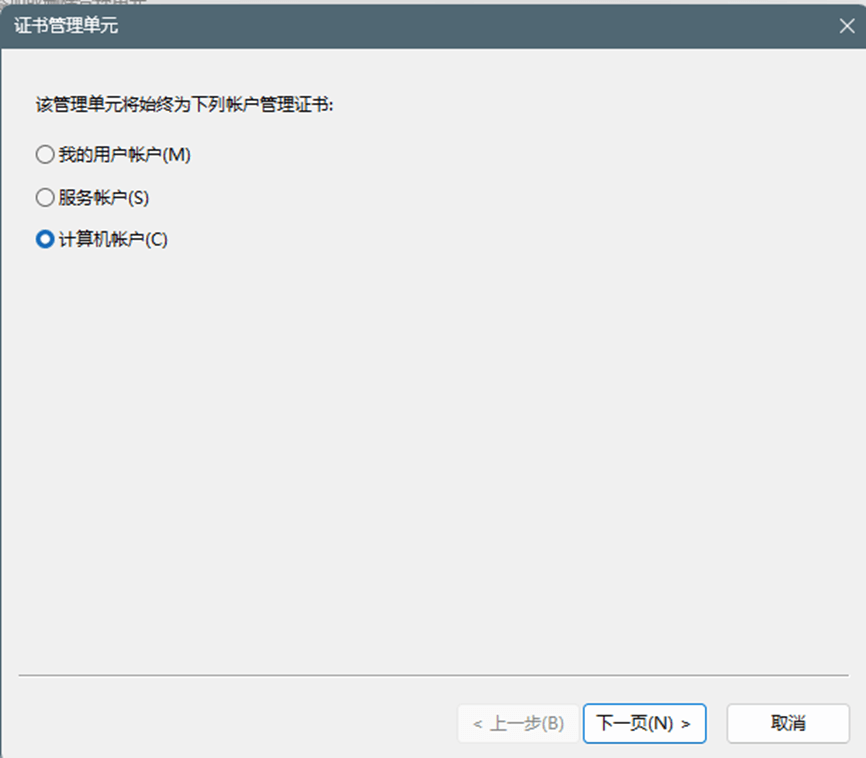
Bilgisayar hesabı’nı seçin ve ardından İleri’ye tıklayın, aşağıdaki görselde gösterildiği gibi:
-
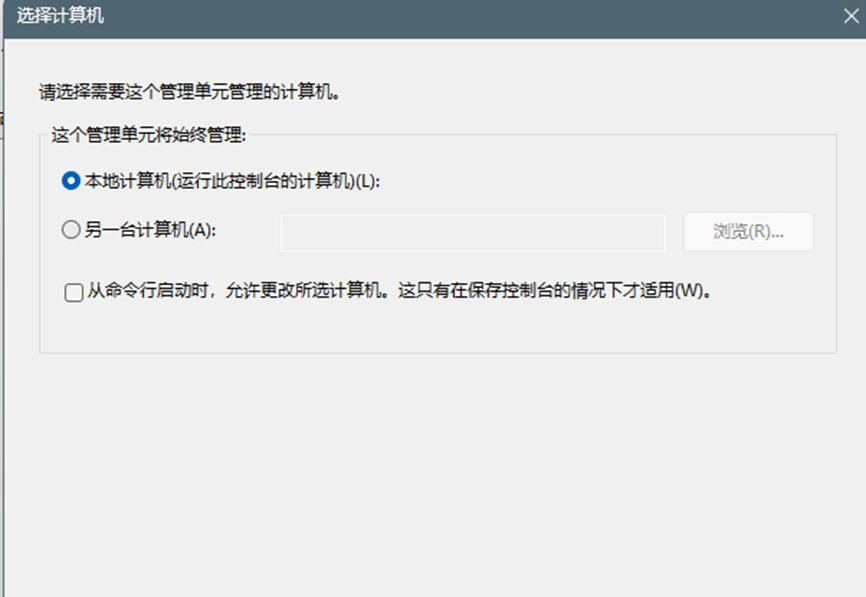
Yerel bilgisayar’ı seçin ve ardından Sonraki adımına geçin, aşağıdaki görselde gösterildiği gibi:
-
Kişisel - Sertifikalar bölümünde sağ tıklayın ve Tüm Görevler - İçe Aktar seçeneğini seçin
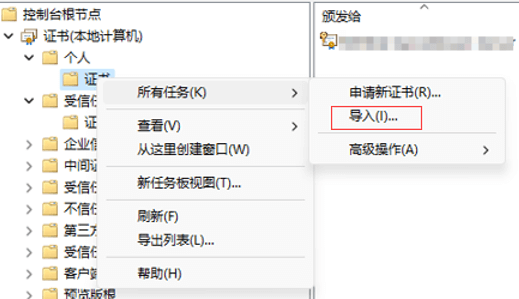
-
Sertifika İçe Aktarma Sihirbazı'nda Gözat seçeneğini seçin
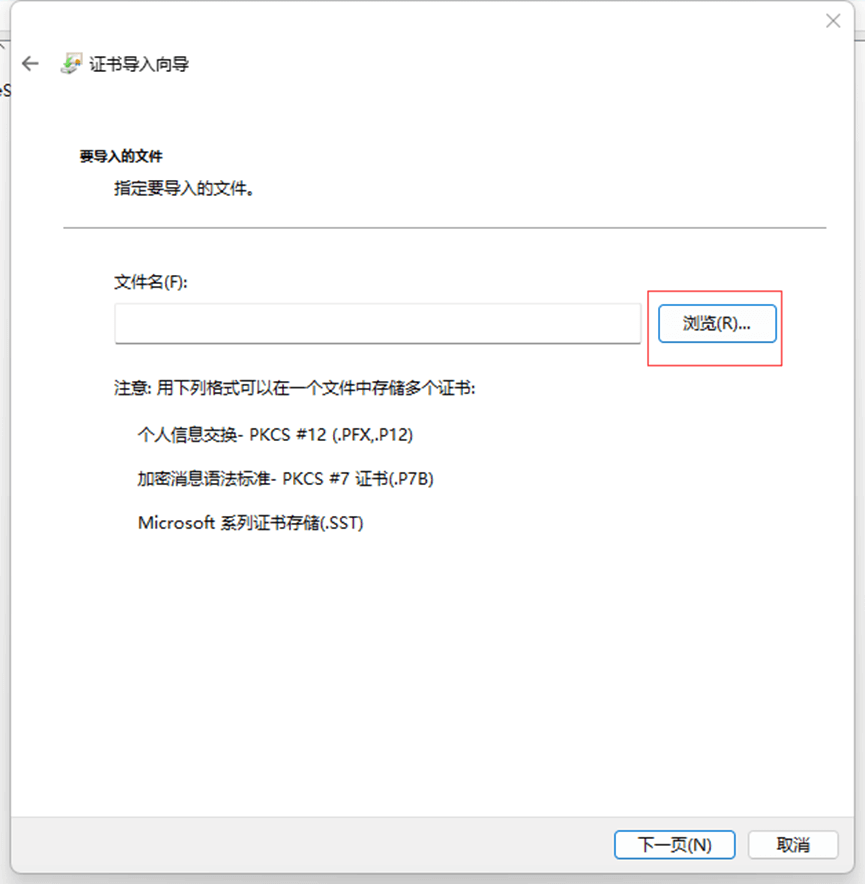
-
Masaüstünde az önce yüklenen
pfxdosya sertifikasını bulun, Tamam'a tıklayın ve ardındanpassword.txtdosyasındaki parolayı girin. -
Başarıyla içe aktarıldıktan sonra sunucu sertifikası, ara sertifika ve kök sertifika olmak üzere üç sertifika bulunur. Konsol aracılığıyla içe aktarma, eksik sertifika zinciri nedeniyle erişim sırasında oluşan hataları önleyebilir.
SSL Sertifikasını Kurma
-
SSL sertifikası sunucuya başarıyla içe aktarıldıktan sonra SSL sertifikasını web sitenize atamanız ve bağlamanız gerekir.
-
【Internet Information Services (IIS) Yöneticisi】ana penceresinin【Bağlantılar】menüsünde, sertifikanın kurulacağı sunucu adını seçin.
-
【Siteler】bölümünde SSL sertifikasını kullanacak siteyi seçin.
-
Sağdaki【Eylemler】menüsünde【Bağlamalar】seçeneğine tıklayın, aşağıda gösterildiği gibi:
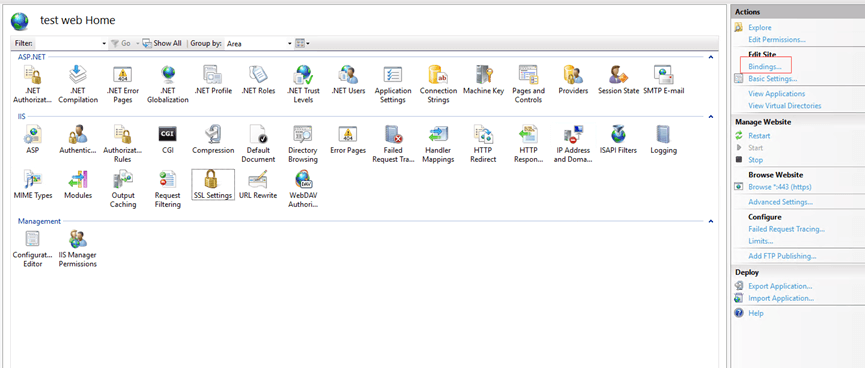
-
Yeni açılan【Site Bağlamaları】penceresinde HTTPS bağlaması yoksa【Ekle】seçeneğine tıklayın; HTTPS bağlaması zaten varsa onu seçin ve【Düzenle】seçeneğine tıklayın, aşağıda gösterildiği gibi:
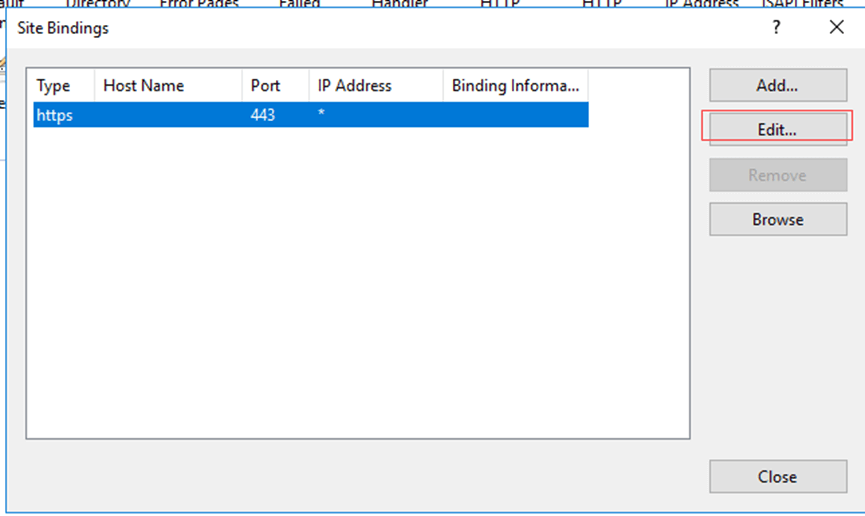
-
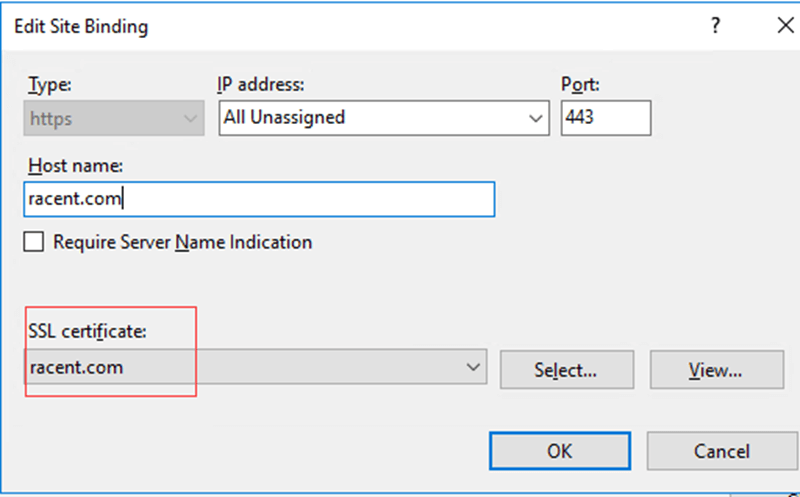
【Tür】olarak “HTTPS” seçin. IP adresi【Atanmamış】, bağlantı noktası【443】olmalı ve SSL sertifikası bölümünde bir önceki adımda içe aktarılan sertifikayı seçin.
-
Tamam'a tıklayın; bu noktada SSL sertifikası başarıyla kurulmuş ve ilgili web sitesine yapılandırılmıştır.
SSL Sertifikasını Test Etme
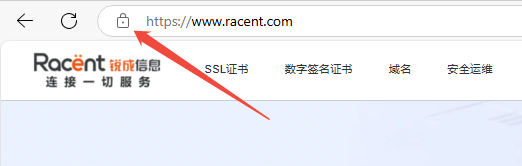
Tarayıcı adres çubuğuna SSL sertifikası bağlanan alan adını girerek SSL sertifikanızın başarıyla kurulup kurulmadığını test edin. Başarılıysa tarayıcı adres çubuğunda bir güvenli kilit simgesi görünür; tıklayarak sertifika bilgilerini görüntüleyebilirsiniz.
HTTP'den HTTPS'e Otomatik Yönlendirme için Güvenlik Yapılandırması (İsteğe Bağlı)
-
IIS Hizmet Yöneticisi'ni açın.
-
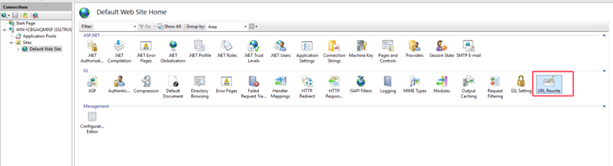
Web sitesi altındaki site adını seçin ve "URL Yeniden Yazma"yı çift tıklayarak açın. Aşağıdaki şekilde gösterildiği gibi:
DikkatBu adımı gerçekleştirmeden önce lütfen URL Rewrite modülünü indirip yükleyin.
-
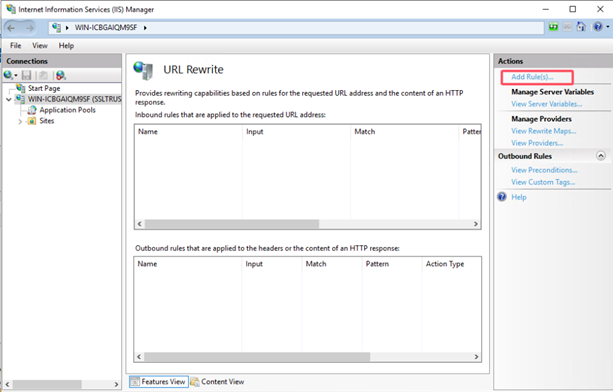
"URL Yeniden Yazma" sayfasına girin ve sağdaki "Eylemler" bölmesindeki Kural Ekle düğmesine tıklayın. Aşağıdaki şekilde gösterildiği gibi:
-
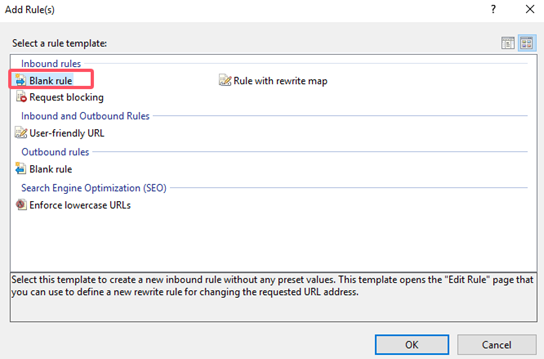
Açılan "Kural Ekle" penceresinde Boş Kural'ı seçin ve Tamam'a tıklayın. Aşağıdaki şekilde gösterildiği gibi:
-
"Gelen Kuralı Düzenle" sayfasına girin. Aşağıdaki şekilde gösterildiği gibi:
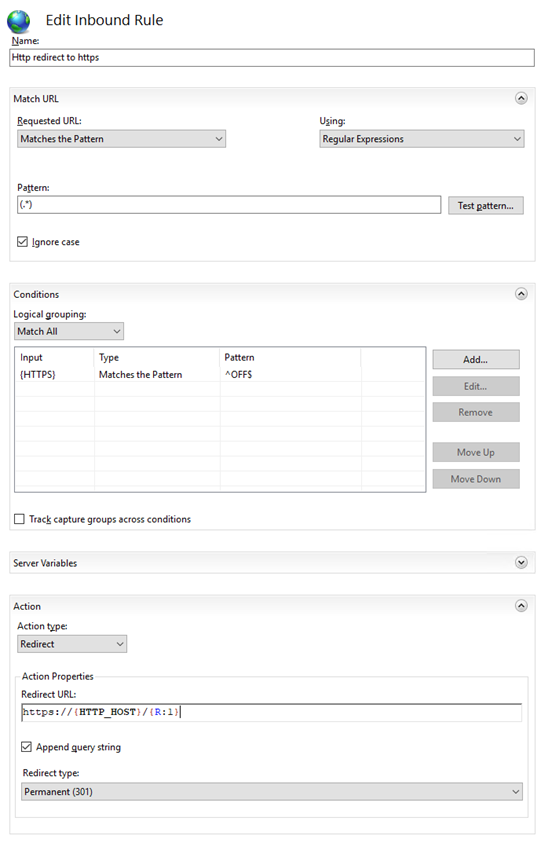
- Ad: Http redirect to https yazın.
- URL Eşleştirme: "Desen" alanına manuel olarak
(.*)girin. - Koşullar:
- Ekle'ye tıklayın, "Koşul Ekle" penceresi açılır.
- Koşul girişi:
{HTTPS}. - Girdi dizesini denetle: Varsayılan olarak Desenle Eşleştir seçili kalır.
- Mod:
^OFF$adresini manuel olarak girin.
- İşlem: Aşağıdaki parametreleri doldurun.
- İşlem türü: Yönlendirme’yi seçin.
- Yönlendirme URL’si:
https://{HTTP_HOST}/{R:1}. - Yönlendirme türü: 301 yönlendirmesi.
-
Sağdaki “İşlem” sütununda Uygula’ya tıklayarak kaydedin.
-
Web sitesi ana sayfasına dönün ve sağdaki “Web Sitesini Yönet” sütununda Yeniden Başlat’a tıklayın. Artık HTTPS kullanarak erişebilirsiniz.