Установка SSL-сертификата на сервер IIS
Вы можете установить SSL-сертификат на сервер IIS, чтобы сервер IIS поддерживал безопасный доступ по HTTPS. В этой статье описывается, как установить SSL-сертификат на сервере IIS.
Получение сертификата
-
После того как мы выпустим для вас сертификат, мы выдадим вам файл сертификата в сжатом формате (.zip). В архиве находятся четыре папки, соответствующие четырём форматам сертификатов: Tomcat, Nginx, IIS, Apache. Для сервера IIS необходимо использовать сертификат из папки IIS.
-
Папка IIS будет содержать три файла:
domain_com.pfxфайл сертификатаdomain_com.keyфайл закрытого ключаpassword.txtфайл пароля сертификата
Импорт SSL-сертификата
-
Скопируйте полученный файл сертификата
domain_com.pfxиз локального каталога на рабочий стол сервера IIS. -
В диалоговом окне «Выполнить» введите
mmc, чтобы открыть консоль. -
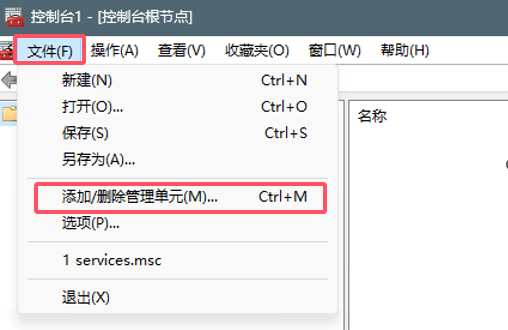
Выберите «Файл» — «Добавить или удалить оснастку», как показано на рисунке ниже:
-
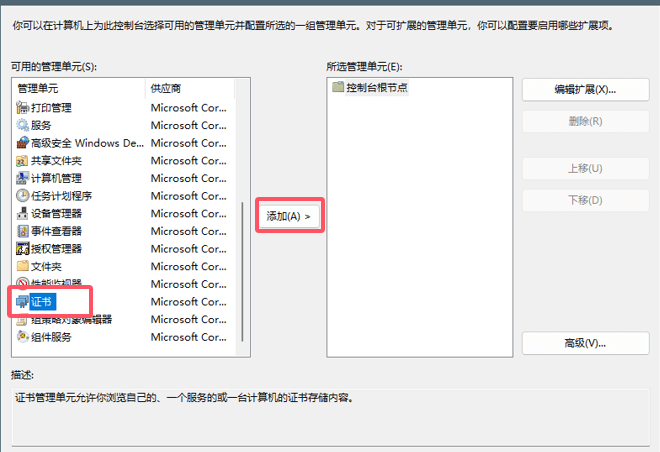
Выберите «Сертификаты» и нажмите «Добавить», как показано на рисунке ниже:
-
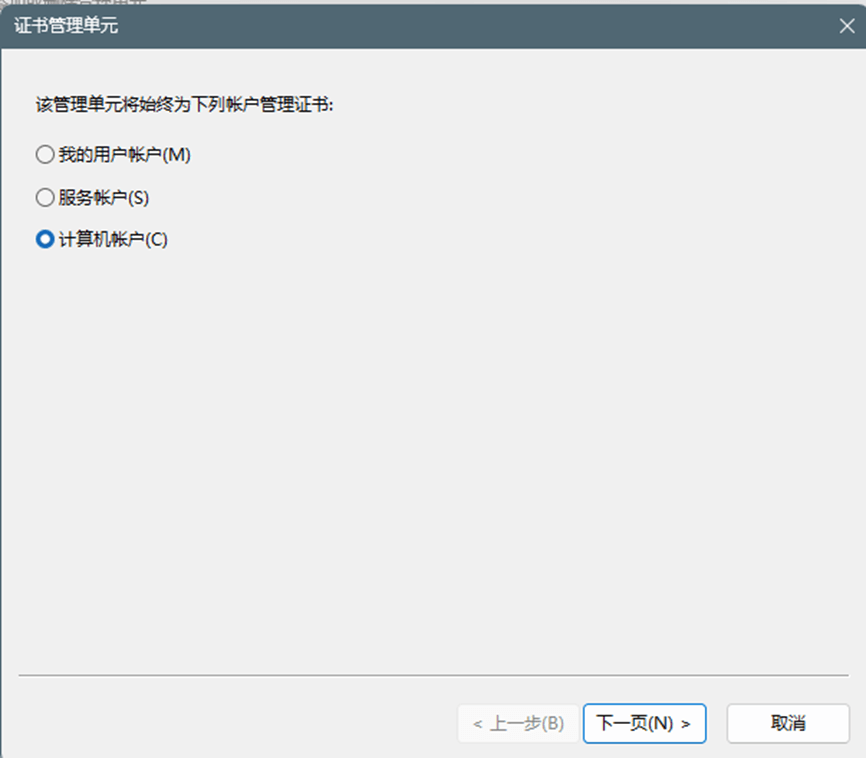
Выберите «Учётная запись компьютера», затем нажмите «Далее», как показано на рисунке ниже:
-
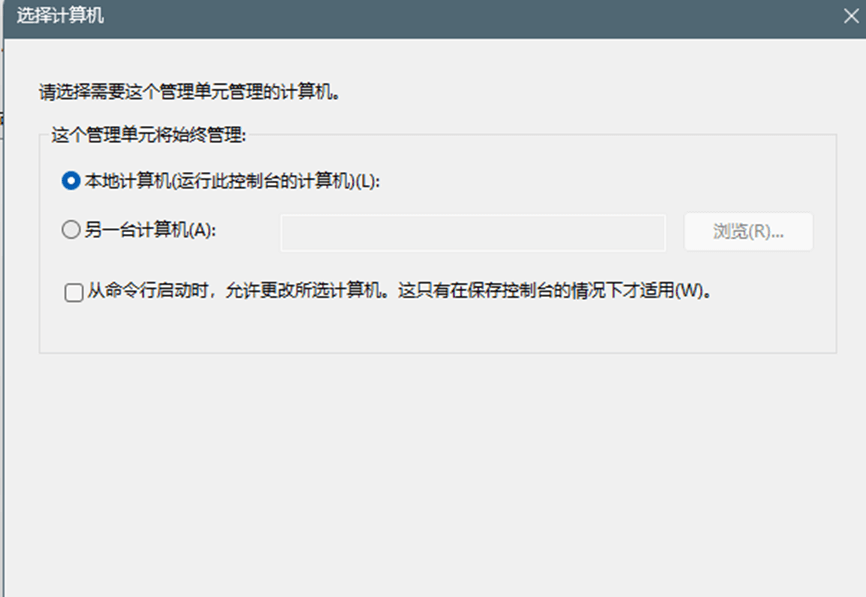
Выберите «Локальный компьютер», затем продолжите, как показано ниже:
-
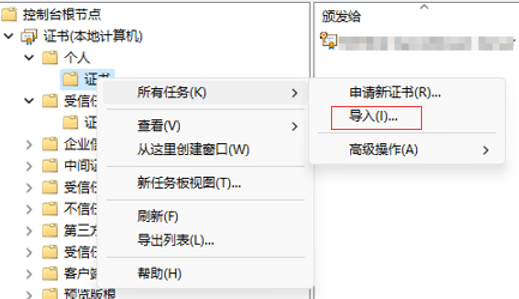
В разделе «Личные» щёлкните правой кнопкой мыши по сертификату, выберите «Все задачи» — «Импорт».
-
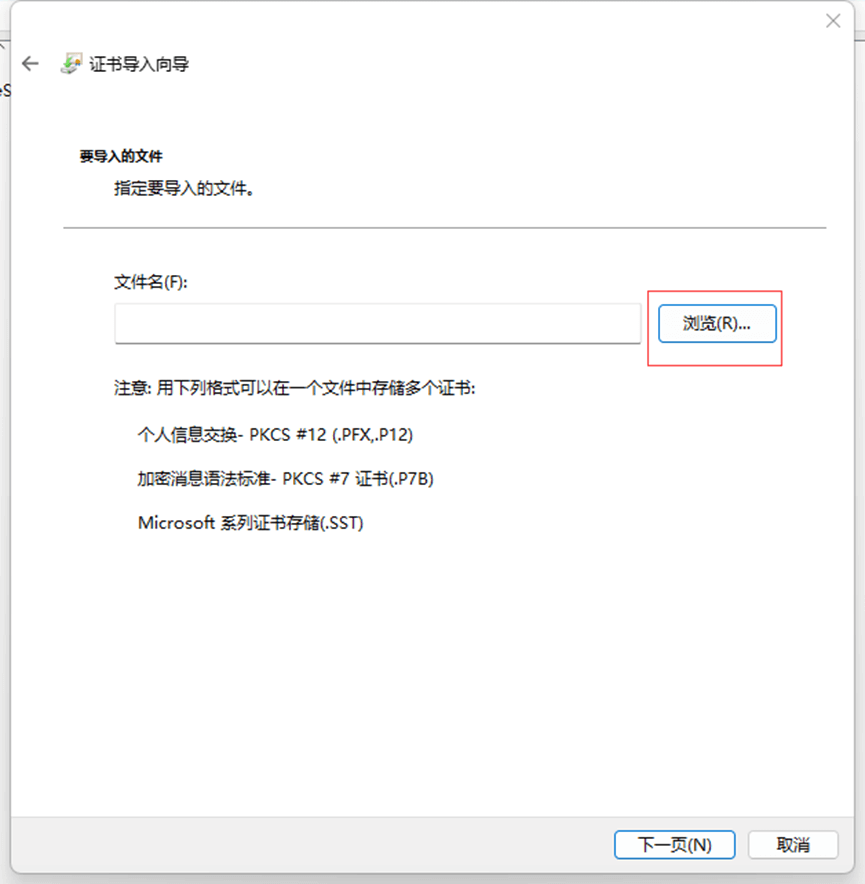
В мастере импорта сертификатов нажмите «Обзор».
-
Найдите на рабочем столе только что загруженный файл сертификата
pfx, нажмите «ОК», затем введите пароль из файлаpassword.txt. -
После успешного импорта появятся три сертификата: серверный сертификат, промежуточный сертификат и корневой сертификат. Импорт через консоль позволяет избежать ошибок при доступе, вызванных неполной цепочкой сертификатов.
Установка SSL-сертификата
-
После успешного импорта SSL-сертификата на сервер необходимо назначить и привязать SSL-сертификат к вашему сайту.
-
В главном окне «Диспетчер служб IIS» в меню «Подключения» выберите имя сервера, на котором будет установлен сертификат.
-
В разделе «Сайты» выберите сайт, для которого будет использоваться SSL-сертификат.
-
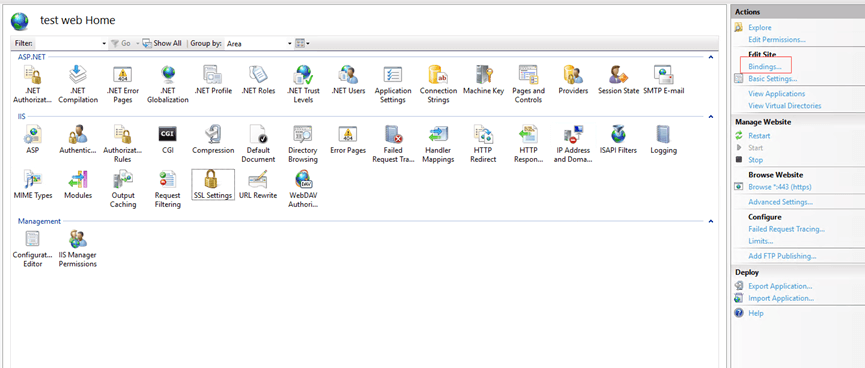
В меню «Действия» справа нажмите «Привязки», как показано ниже:
-
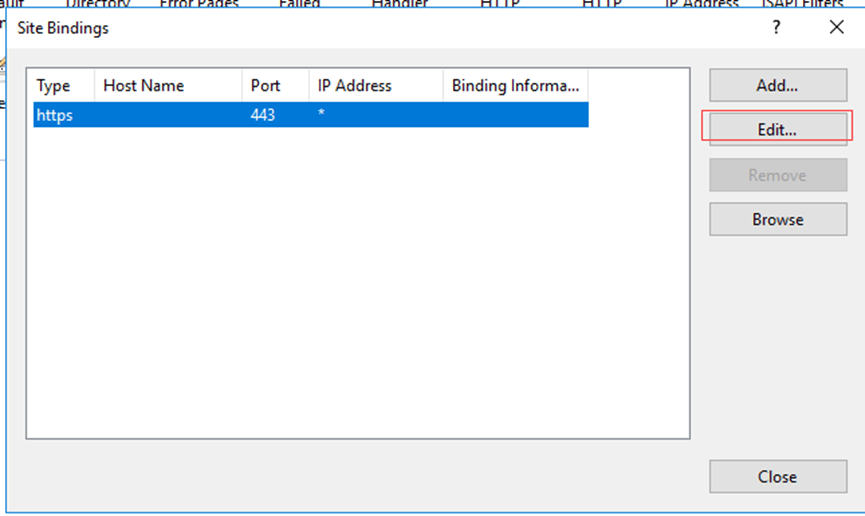
В открывшемся окне «Привязки сайта», если привязка HTTPS отсутствует, нажмите «Добавить»; если привязка HTTPS уже есть, выберите её и нажмите «Изменить», как показано ниже:
-
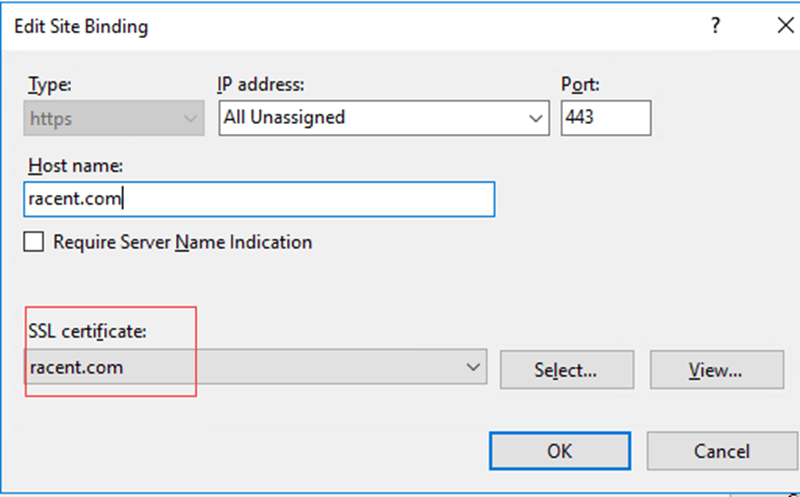
В поле «Тип» выберите «HTTPS». IP-адрес — «Все незанятые», порт — «443», в поле «SSL-сертификат» выберите сертификат, импортированный на предыдущем шаге.
-
Нажмите «ОК». Теперь SSL-сертификат успешно установлен и настроен для соответствующего сайта.
Проверка SSL-сертификата
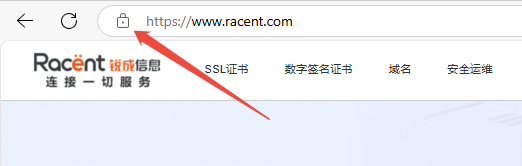
Введите в адресной строке браузера доменное имя, к которому привязан SSL-сертификат, и проверьте, успешно ли установлен ваш SSL-сертификат. Если всё работает, в адресной строке браузера отобразится значок замка; нажмите на него, чтобы просмотреть сведения о сертификате.
Безопасная настройка автоматического перенаправления HTTP на HTTPS (необязательно)
-
Откройте диспетчер служб IIS.
-
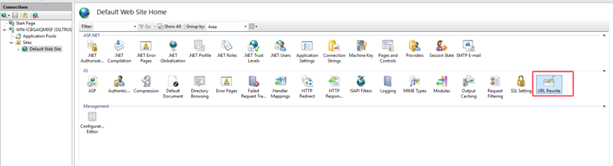
Выберите имя сайта в разделе «Сайты» и дважды щёлкните «Перезапись URL». Как показано на рисунке ниже:
ВниманиеПеред выполнением этого шага загрузите и установите модуль URL Rewrite.
-
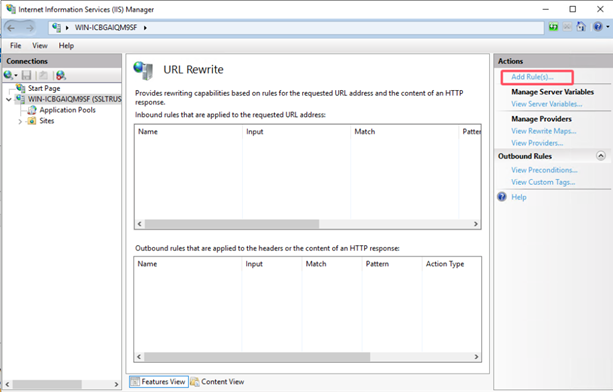
Перейдите на страницу «Перезапись URL» и нажмите Добавить правило в панели «Действия» справа. Как показано на рисунке ниже:
-
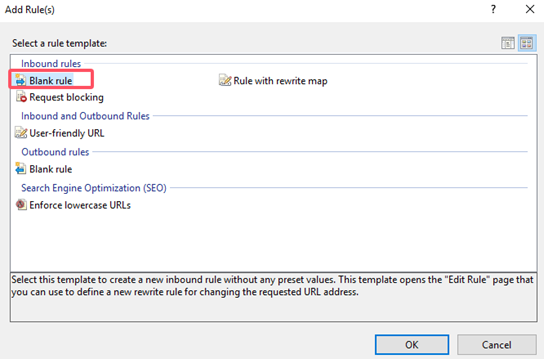
В открывшемся окне «Добавление правила» выберите Пустое правило и нажмите ОК. Как показано на рисунке ниже:
-
Перейдите на страницу «Изменение правила для входящего трафика». Как показано на рисунке ниже:
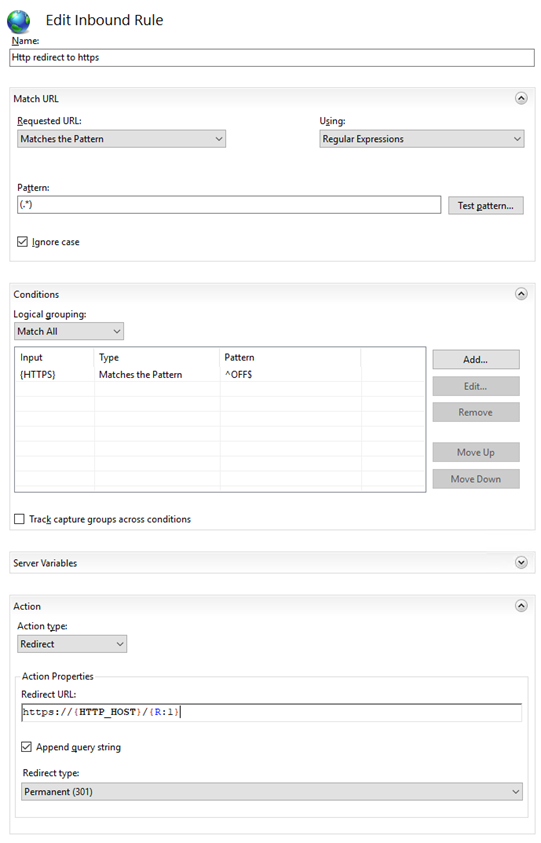
- Имя: введите Http redirect to https.
- Соответствие URL: в поле «Шаблон» вручную введите
(.*). - Условия:
- Нажмите «Добавить», откроется окно «Добавление условия».
- Ввод условия:
{HTTPS}. - Проверить, соответствует ли входная строка: по умолчанию выбрано «Соответствует шаблону».
- Режим: введите вручную
^OFF$.
- Действие: заполните следующие параметры.
- Тип действия: выберите «Перенаправление».
- URL перенаправления:
https://{HTTP_HOST}/{R:1}. - Тип перенаправления: перенаправление 301.
-
Нажмите Применить в столбце «Действия» справа, чтобы сохранить.
-
Вернитесь на главную страницу сайта и нажмите Перезапустить в столбце «Управление сайтом» справа. Теперь можно использовать HTTPS для доступа.