Установка SSL-сертификата в Exchange 2013-2016
Exchange выпускается в версиях 2013 и 2016, шаги по установке SSL-сертификата в целом одинаковы и делятся на два основных этапа: импорт SSL-сертификата и привязка SSL-сертификата. Вы можете следовать приведённым ниже шагам, чтобы установить SSL-сертификат для Exchange 2013/2016.
1. Импорт SSL-сертификата
- Сначала необходимо импортировать SSL-сертификат. Одновременно нажмите на клавиатуре
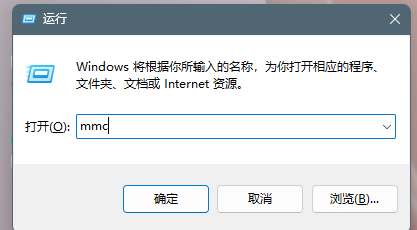
win + r, чтобы открыть диалоговое окно «Выполнить», введите в нёмmmcи нажмите «ОК», чтобы войти в консоль.
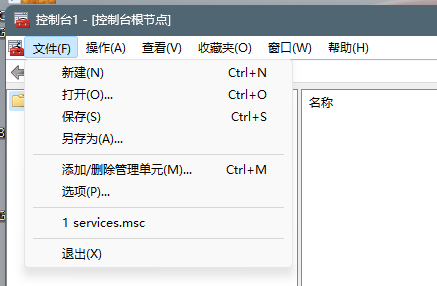
- В окне консоли последовательно нажмите «Файл» — «Добавить или удалить оснастку».
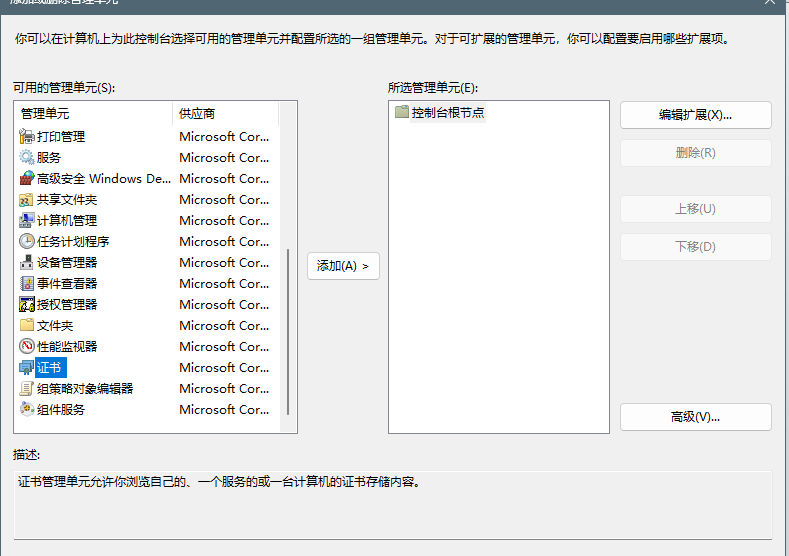
- Затем выберите «Сертификаты» и нажмите «Добавить», чтобы перейти к оснастке сертификатов.
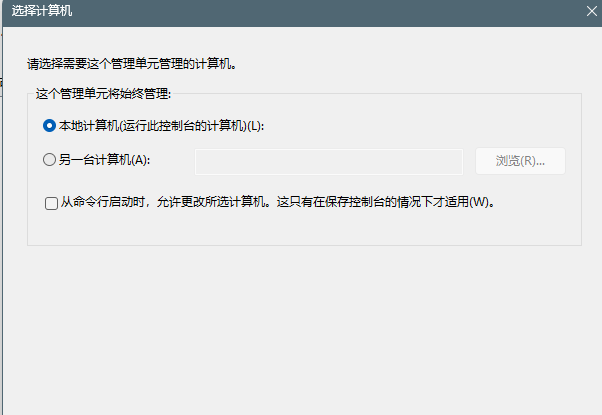
- В оснастке сертификатов выберите «Учётная запись компьютера» и нажмите «Далее».

- Оставьте параметры компьютера по умолчанию и перейдите к следующему шагу.
- Щёлкните правой кнопкой мыши в разделе «Личные» — «Сертификаты», выберите «Все задачи» — «Импорт», чтобы открыть мастер импорта сертификатов.
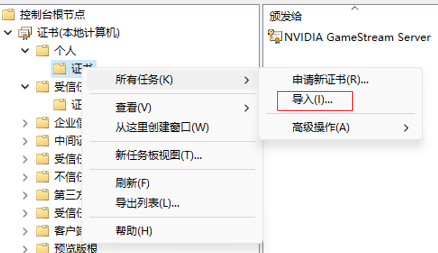
- В мастере импорта сертификатов выберите «Обзор».
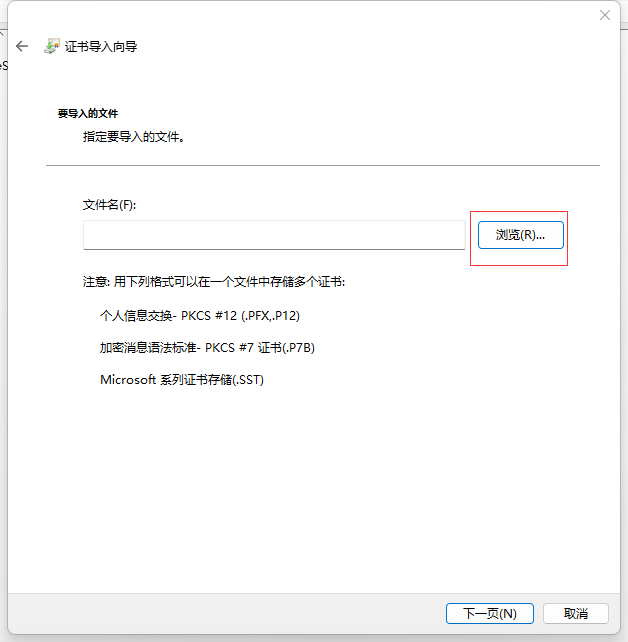
- Затем выберите сертификат в формате pfx из папки IIS в предоставленном нами сжатом архиве, например «racent_com.pfx»

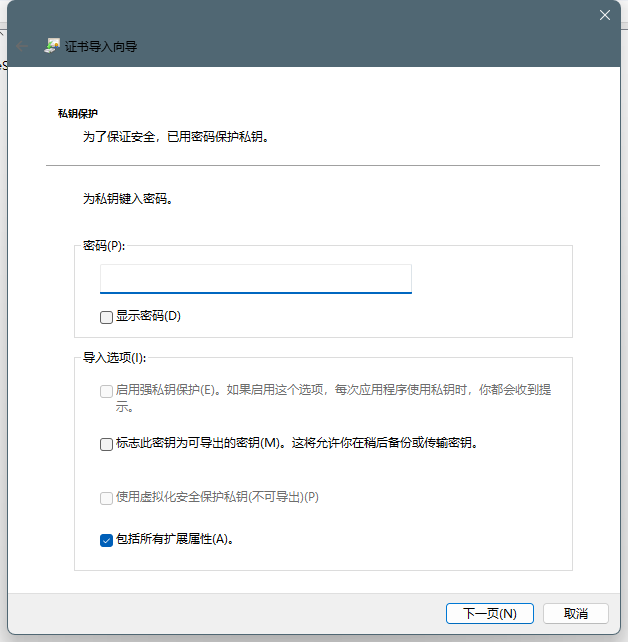
- Введите пароль из файла password в папке IIS, затем нажмите «Далее»
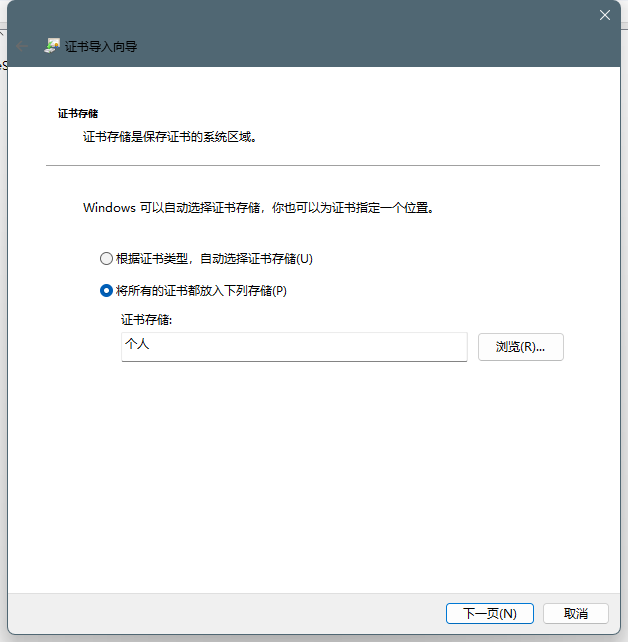
- Отметьте «Поместить все сертификаты в следующее хранилище», затем установите хранилище сертификатов «Личное» и нажмите «Далее»
- Таким образом SSL-сертификат будет импортирован. После успешного импорта отобразятся все три сертификата

2. Привязка SSL-сертификата
- Далее необходимо привязать и применить ваш SSL-сертификат. Вернитесь в Центр администрирования Exchange. В разделе «Серверы» — «Сертификаты» выберите нужный сервер, найдите импортированный сертификат, выберите его и нажмите «Изменить»
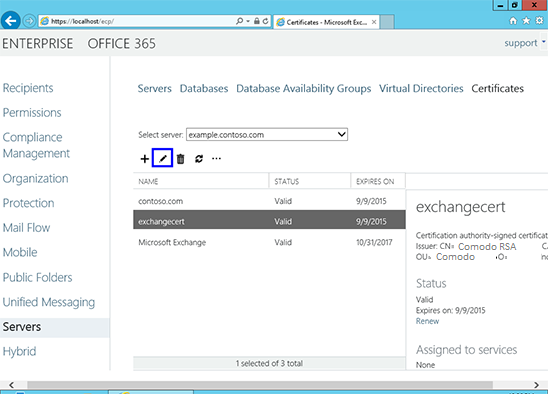
- Затем нажмите кнопку «Службы» слева, выберите службы, для которых будет использоваться сертификат, и нажмите кнопку «Сохранить»
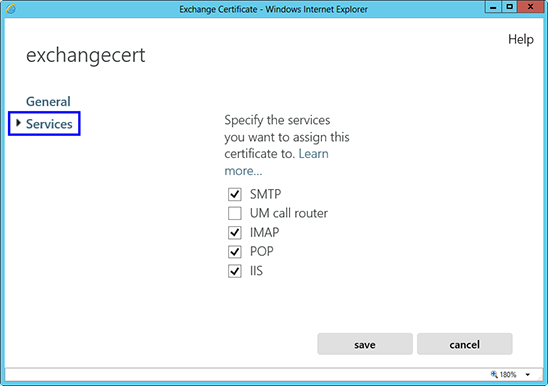
После выполнения описанных выше шагов ваш сертификат успешно установлен и активирован.