Exchange 2013-2016へのSSL証明書のインストール
Exchangeには2013版と2016版があり、SSL証明書のインストール手順はほぼ同じで、主にSSL証明書のインポートとSSL証明書のバインドの2つの大きな手順に分かれています。以下の手順を参考に、Exchange 2013/2016にSSL証明書をインストールしてください。
一、SSL証明書のインポート
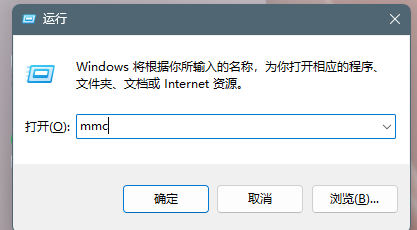
- まずSSL証明書をインポートする必要があります。キーボードで
win + rを同時に押して「ファイル名を指定して実行」ダイアログを開き、ダイアログにmmcと入力して「OK」をクリックし、コンソールを開きます。
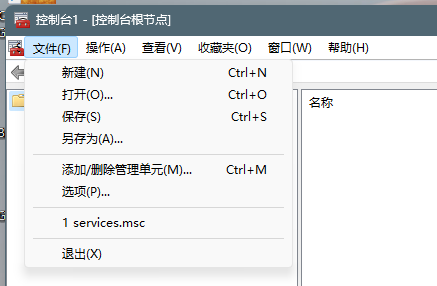
- コンソール画面で「ファイル」-「スナップインの追加と削除」を順にクリックします。
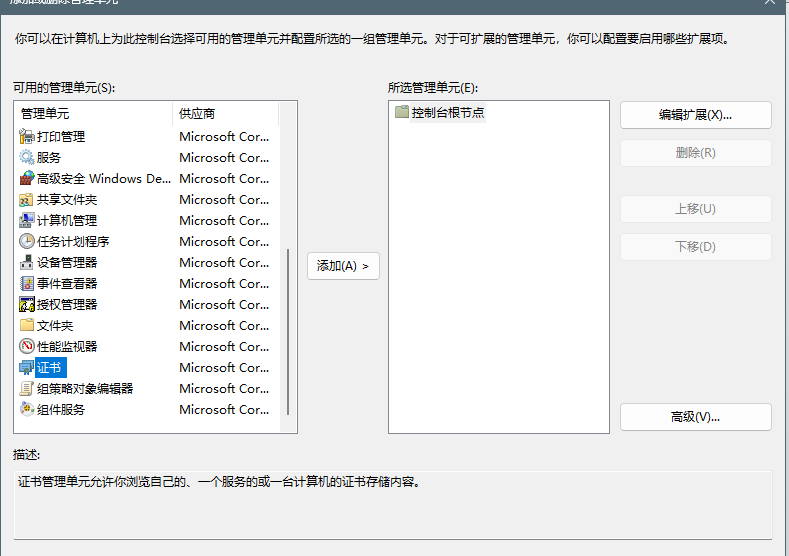
- 次に「証明書」を選択し、「追加」をクリックして証明書スナップインを追加します。
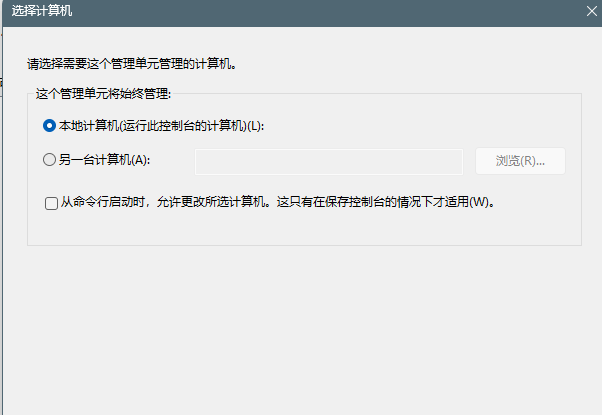
- 証明書スナップインで「コンピューターアカウント」を選択し、「次へ」をクリックします。

- 「ローカルコンピューター」を選択し、次の手順に進みます。
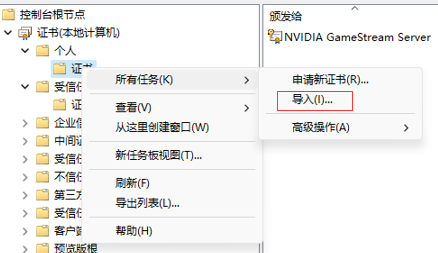
- 「個人」-「証明書」を右クリックし、「すべてのタスク」-「インポート」を選択して証明書のインポートウィザード画面を開きます。
- 証明書のインポートウィザード画面で「参照」を選択します。
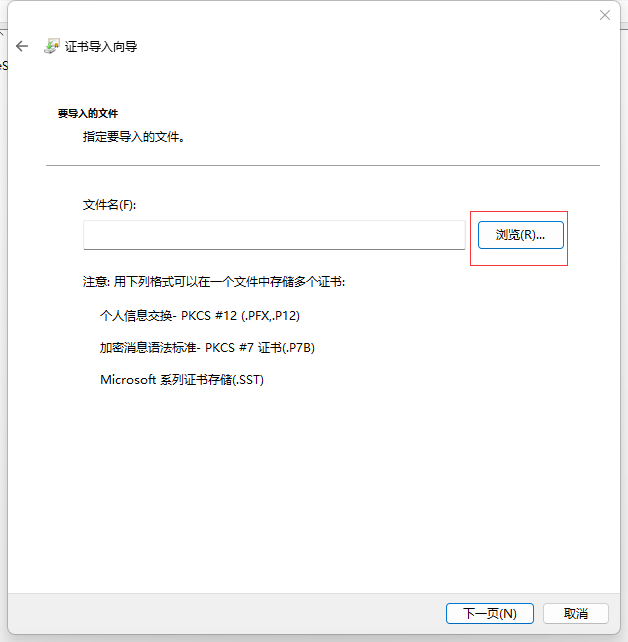
- 次に、弊社が提供した圧縮パッケージ内のIISフォルダにあるpfx形式の証明書を選択します。例:「racent_com.pfx」

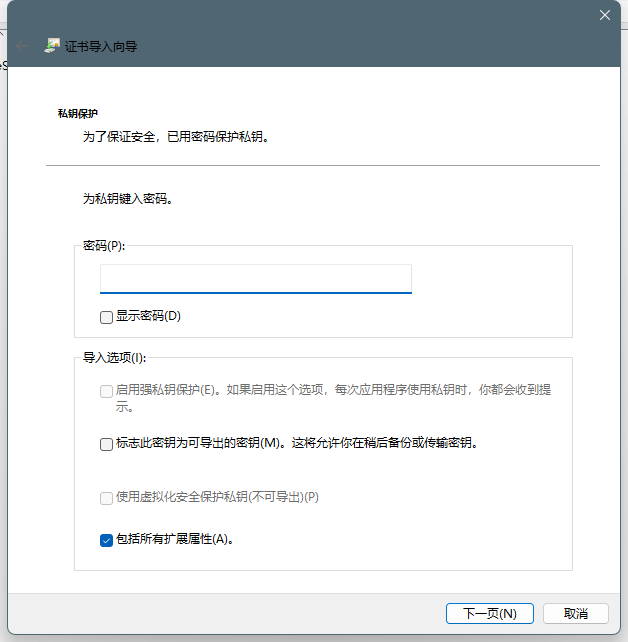
- IISフォルダ内のpasswordファイルに記載されたパスワードを入力し、「次へ」をクリックします。
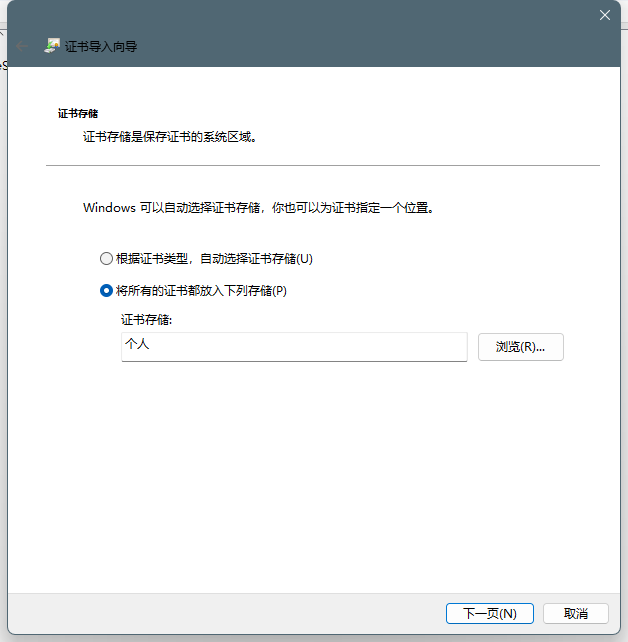
- 「すべての証明書を次のストアに配置する」を選択し、証明書ストアを「個人」に設定してから「次へ」をクリックします。
- これでSSL証明書がインポートされます。インポートに成功すると、3つの証明書がすべて表示されます。

二、SSL証明書のバインド
- 次にSSL証明書をバインドして適用します。Exchange管理センターに戻り、「サーバー」-「証明書」で正しいサーバーを選択し、インポートした証明書を見つけて選択し、「編集」をクリックします。
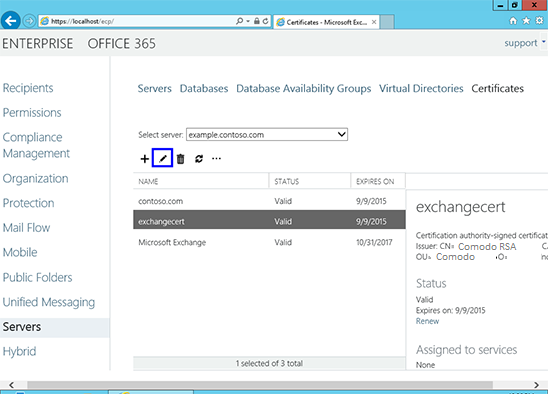
- 次に左側の「サービスServices」ボタンをクリックし、証明書を使用するサービスを選択して、「保存save」ボタンをクリックすると完了です。
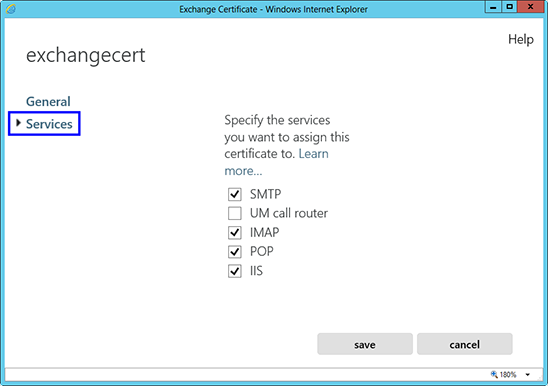
以上の手順が完了すると、証明書は正常にインストールされ、有効化されます。