Instalar un certificado SSL en Exchange 2013-2016
Exchange se divide en las versiones 2013 y 2016. Los pasos para instalar un certificado SSL son prácticamente los mismos y se dividen principalmente en dos grandes pasos: importar el certificado SSL y vincular el certificado SSL. Puede consultar los siguientes pasos para instalar un certificado SSL en Exchange 2013/2016.
1. Importar el certificado SSL
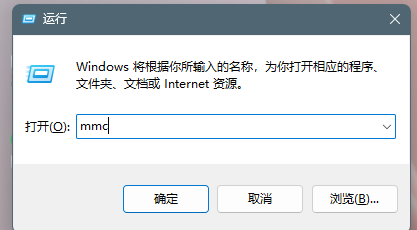
- En primer lugar, debe importar el certificado SSL. Mantenga presionadas al mismo tiempo las teclas
win + rpara abrir el cuadro de diálogo Ejecutar. En el cuadro de diálogo Ejecutar, escribammcy haga clic en "Aceptar" para entrar en la consola.
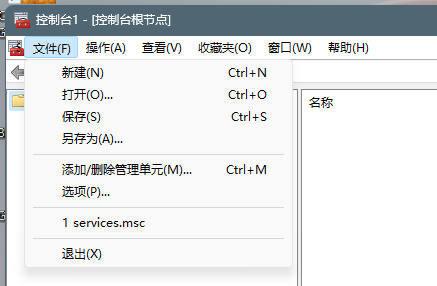
- En la interfaz de la consola, haga clic sucesivamente en "Archivo" - "Agregar o quitar complemento".
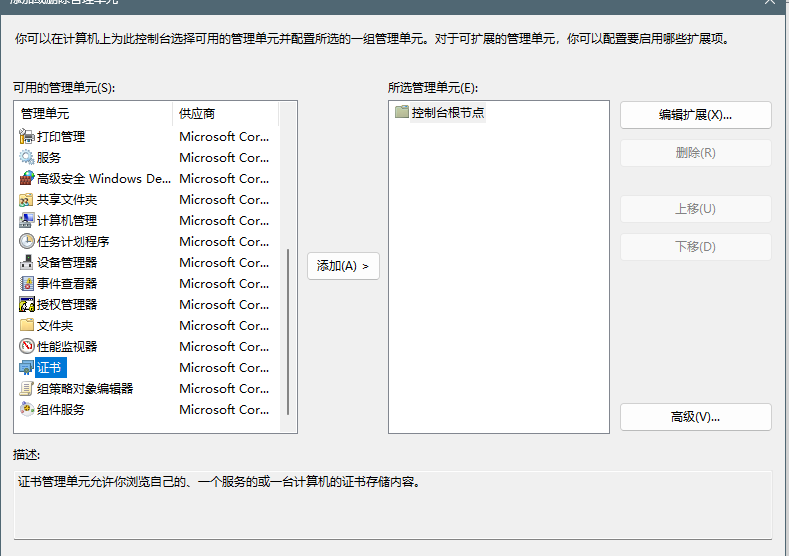
- A continuación, seleccione "Certificados" y haga clic en "Agregar" para entrar en el complemento de certificados.
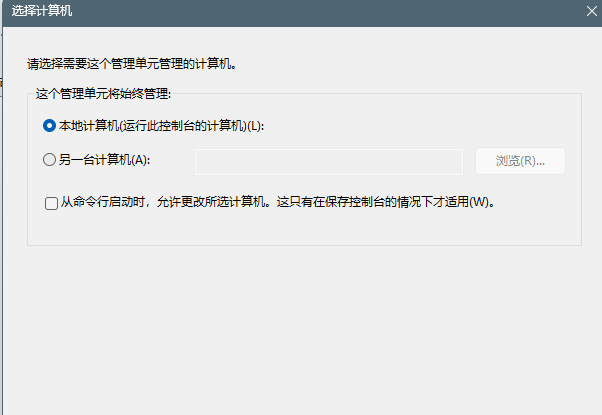
- En el complemento de certificados, seleccione "Cuenta de equipo" y haga clic en "Siguiente".

- Seleccione la opción predeterminada del equipo y pase al siguiente paso.
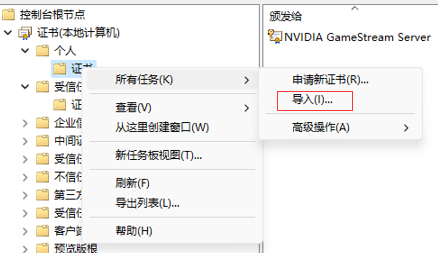
- Haga clic con el botón derecho en "Personal" - "Certificados", seleccione "Todas las tareas" - "Importar" para entrar en la interfaz del Asistente para importar certificados.
- En la interfaz del Asistente para importar certificados, seleccione "Examinar".
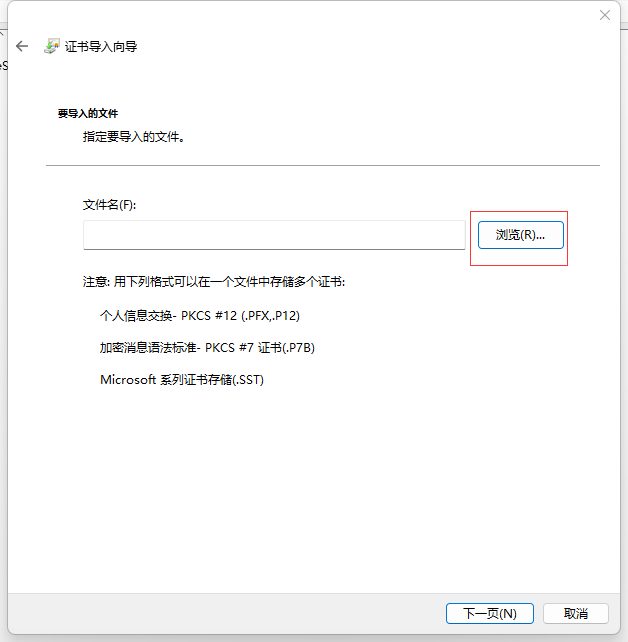
- A continuación, seleccione el certificado en formato pfx que se encuentra en la carpeta IIS del paquete comprimido que proporcionamos, por ejemplo, "racent_com.pfx".

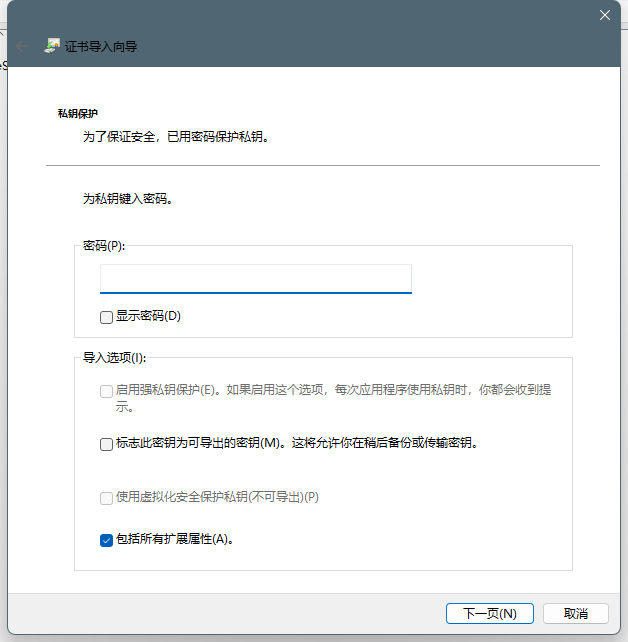
- Introduzca la contraseña que se encuentra en el archivo password de la carpeta IIS y haga clic en "Siguiente".
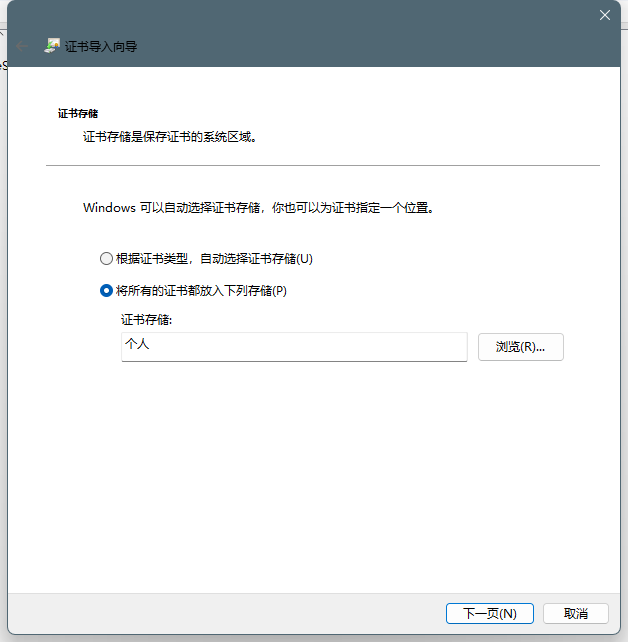
- Marque "Colocar todos los certificados en el siguiente almacén", establezca el almacén de certificados en "Personal" y haga clic en "Siguiente".
- De esta forma, el certificado SSL queda importado. Una vez completada la importación, se mostrarán los tres certificados completos.

2. Vincular el certificado SSL
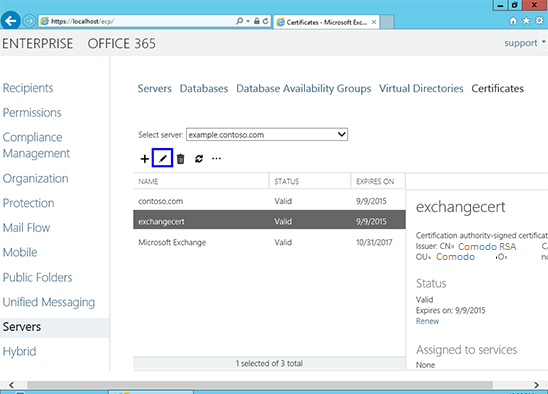
- A continuación, debe vincular y aplicar su certificado SSL. Vuelva al centro de administración de Exchange. En "Servidores" - "Certificados", seleccione el servidor correcto, localice el certificado importado, selecciónelo y haga clic en "Editar".
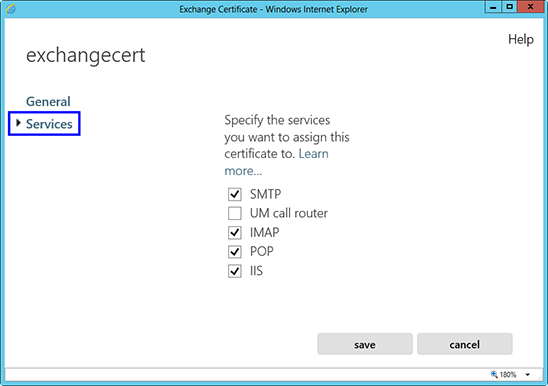
- Luego, haga clic en el botón "Servicios" en el lado izquierdo, seleccione los servicios para los que desea usar el certificado y haga clic en el botón "Guardar".
Una vez completados los pasos anteriores, su certificado ya se ha instalado y activado correctamente.