Exchange 2013-2016 SSL Sertifikası Kurulumu
Exchange, 2013 ve 2016 sürümlerine ayrılmıştır; SSL sertifikası kurulum adımları büyük ölçüde aynıdır ve temel olarak SSL sertifikasını içe aktarma ile SSL sertifikasını bağlama olmak üzere iki ana adımdan oluşur. Exchange 2013/2016 için SSL sertifikası kurulumunda aşağıdaki adımları izleyebilirsiniz.
1. SSL Sertifikasını İçe Aktarma
- Öncelikle SSL sertifikasını içe aktarmanız gerekir; klavyeden aynı anda
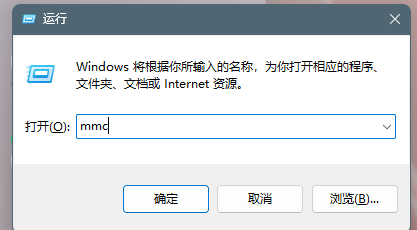
win + rtuşlarına basarak çalıştırma iletişim kutusunu açın, çalıştırma iletişim kutusunammcyazın ve konsola girmek için “Tamam”a tıklayın.
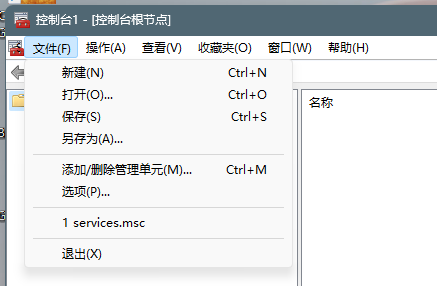
- Konsol arayüzünde sırasıyla “Dosya” - “Ek Bileşen Ekle/Kaldır” seçeneklerine tıklayın.
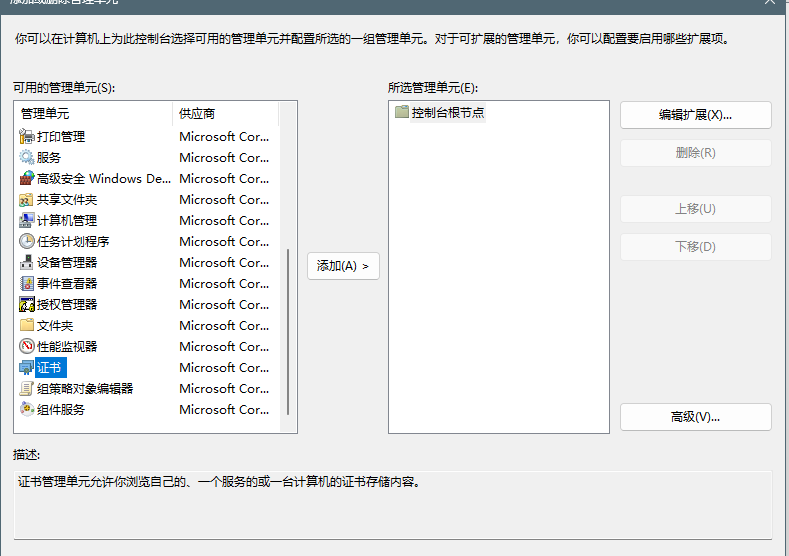
- Ardından “Sertifikalar”ı seçin ve sertifika ek bileşenine girmek için “Ekle”ye tıklayın.
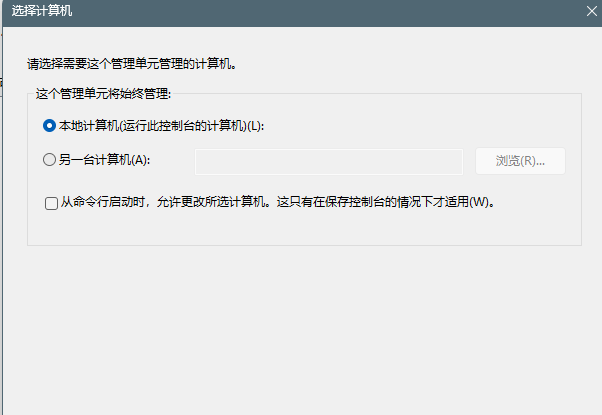
- Sertifika ek bileşeninde “Bilgisayar hesabı”nı seçin ve ardından “İleri”ye tıklayın.

- Bilgisayar varsayılanını seçin ve ardından sonraki adıma geçin.
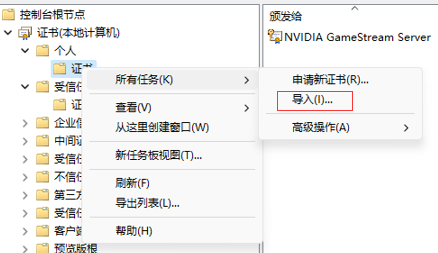
- “Kişisel” - “Sertifikalar” üzerine sağ tıklayın, “Tüm Görevler” - “İçe Aktar” seçeneklerini seçerek sertifika içe aktarma sihirbazı arayüzüne girin.
- Sertifika içe aktarma sihirbazı arayüzünde “Gözat”ı seçin.
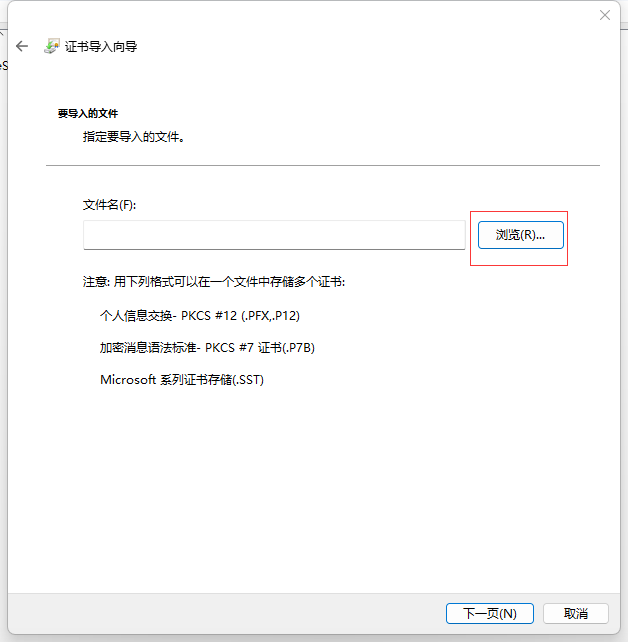
- Ardından sağladığımız sıkıştırılmış paketteki IIS klasöründe bulunan pfx formatındaki sertifikayı seçin; örneğin "racent_com.pfx"

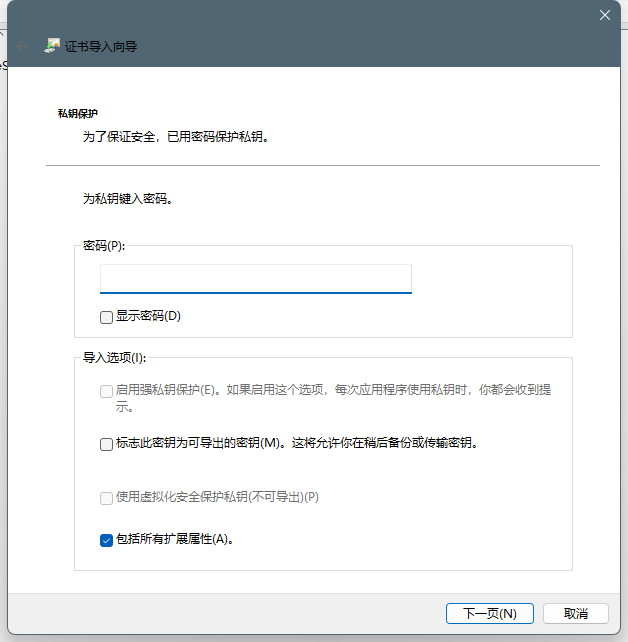
- IIS klasöründeki password dosyasında yer alan parolayı girin ve ardından "İleri"ye tıklayın
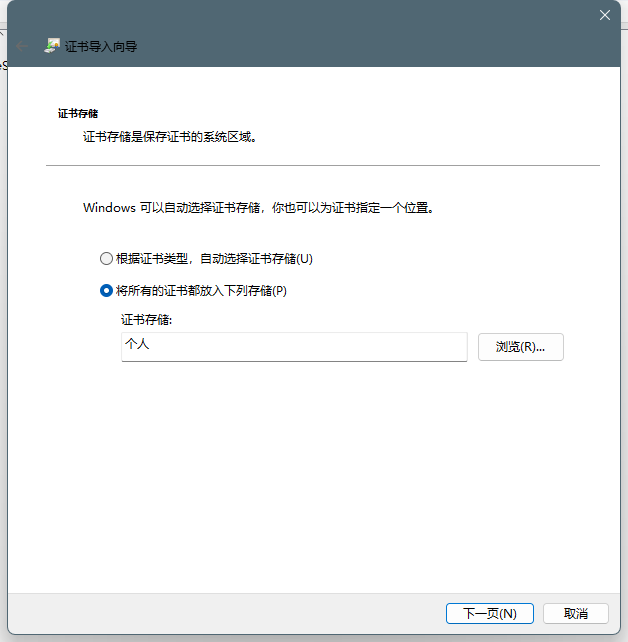
- "Tüm sertifikaları aşağıdaki depoya yerleştir" seçeneğini işaretleyin, sertifika deposunu "Kişisel" olarak ayarlayın ve ardından "İleri"ye tıklayın
- Böylece SSL sertifikası içe aktarılmış olur; başarılı aktarımın ardından üç sertifikanın tamamı görüntülenir

2. SSL Sertifikasını Bağlama
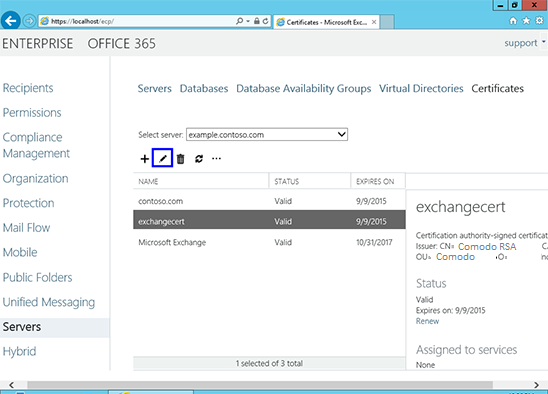
- Ardından SSL sertifikanızı uygulamaya bağlayın; Exchange yönetim merkezine geri dönün. "Sunucular" - "Sertifikalar" bölümünde doğru sunucuyu seçin, içe aktarılan sertifikayı bulun, bu sertifikayı seçin ve "Düzenle"ye tıklayın
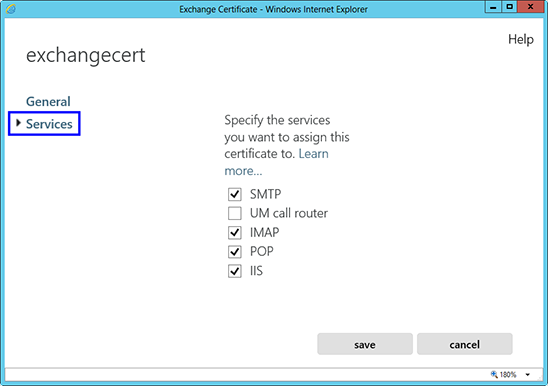
- Daha sonra soldaki "Hizmetler Services" düğmesine tıklayın, sertifikayı kullanacak hizmeti seçin ve "Kaydet save" düğmesine tıklayın
Yukarıdaki adımlar tamamlandığında sertifikanız başarıyla kurulmuş ve etkinleştirilmiş olur.