Installieren eines SSL-Zertifikats für Exchange 2013–2016
Exchange wird in die Versionen 2013 und 2016 unterteilt. Die Schritte zur Installation eines SSL-Zertifikats sind im Wesentlichen gleich und gliedern sich hauptsächlich in zwei große Schritte: das Importieren des SSL-Zertifikats und das Binden des SSL-Zertifikats. Sie können sich an den folgenden Schritten orientieren, um ein SSL-Zertifikat für Exchange 2013/2016 zu installieren.
1. SSL-Zertifikat importieren
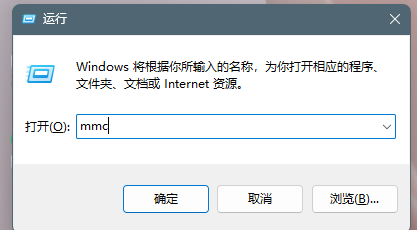
- Zuerst muss das SSL-Zertifikat importiert werden. Halten Sie auf der Tastatur gleichzeitig
win + rgedrückt, um das Dialogfeld „Ausführen“ zu öffnen. Geben Sie im Dialogfeld „Ausführen“mmcein und klicken Sie auf „OK“, um die Konsole aufzurufen.
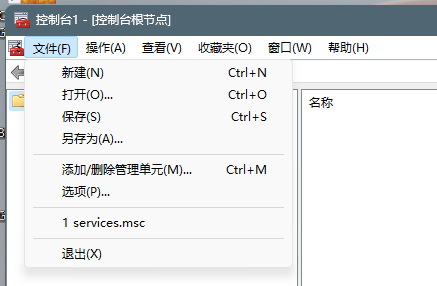
- Klicken Sie in der Konsolenoberfläche nacheinander auf „Datei“ – „Snap-In hinzufügen/entfernen“.
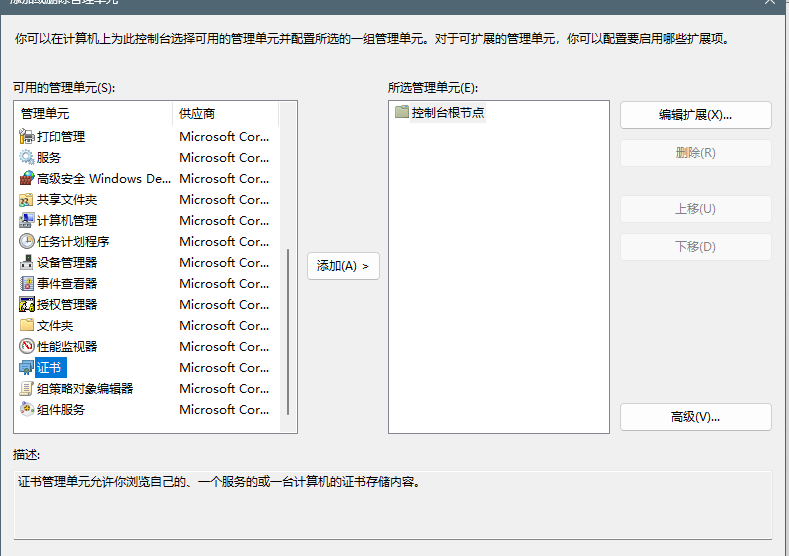
- Wählen Sie dann „Zertifikate“ aus und klicken Sie auf „Hinzufügen“, um das Zertifikat-Snap-In aufzurufen.
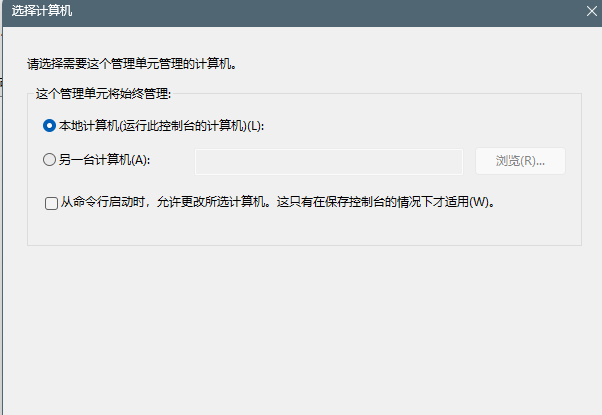
- Wählen Sie im Zertifikat-Snap-In „Computerkonto“ aus und klicken Sie dann auf „Weiter“.

- Übernehmen Sie die Standardauswahl des Computers und gehen Sie dann zum nächsten Schritt.
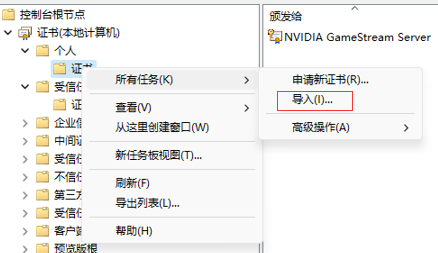
- Klicken Sie mit der rechten Maustaste auf „Eigene Zertifikate“ – „Zertifikate“ und wählen Sie „Alle Aufgaben“ – „Importieren“, um den Zertifikatimport-Assistenten aufzurufen.
- Wählen Sie im Zertifikatimport-Assistenten „Durchsuchen“ aus.
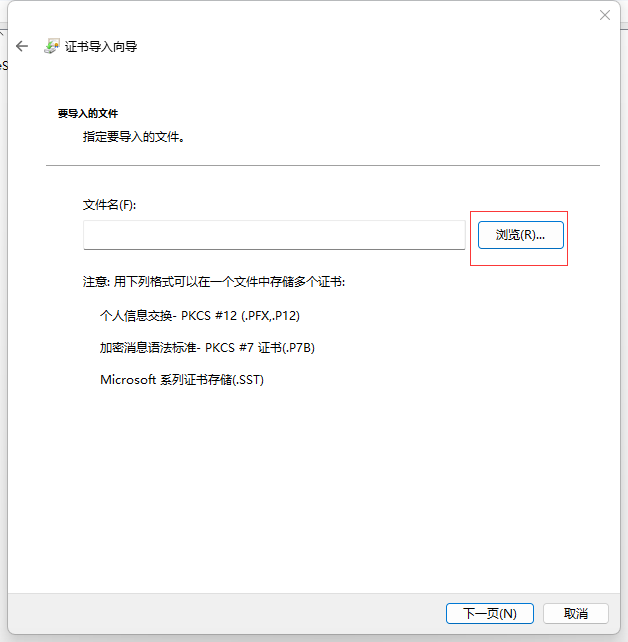
- Wählen Sie anschließend das Zertifikat im PFX-Format aus dem IIS-Ordner in dem von uns bereitgestellten komprimierten Paket, z. B. „racent_com.pfx“.

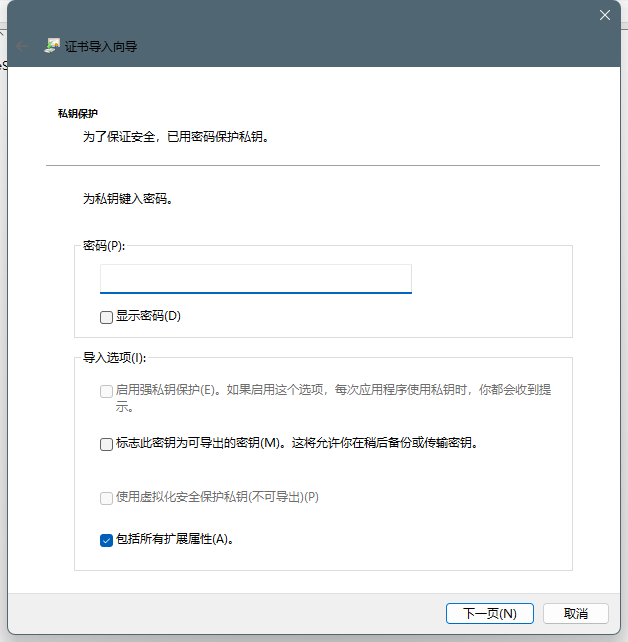
- Geben Sie das Passwort aus der Passwortdatei im IIS-Ordner ein und klicken Sie dann auf „Weiter“.
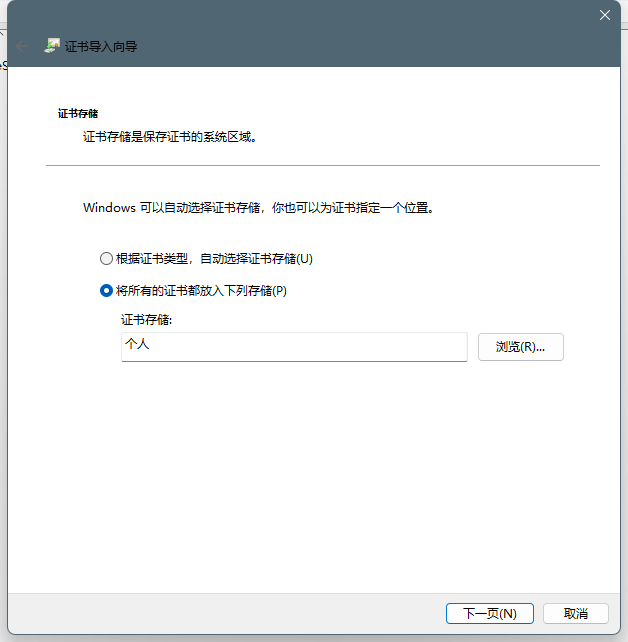
- Aktivieren Sie „Alle Zertifikate in folgendem Speicher speichern“, legen Sie als Zertifikatsspeicher „Eigene Zertifikate“ fest und klicken Sie dann auf „Weiter“.
- Damit ist das SSL-Zertifikat importiert. Nach erfolgreichem Import werden die vollständigen drei Zertifikate angezeigt.

2. SSL-Zertifikat binden
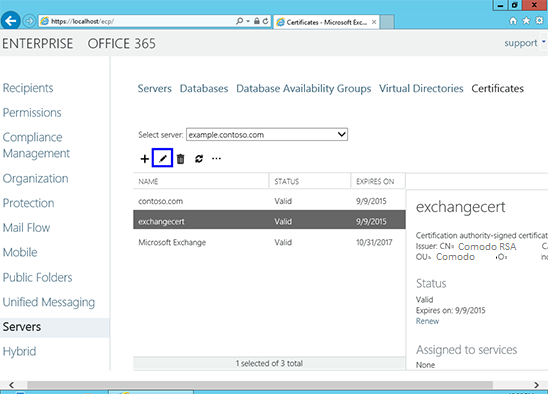
- Als Nächstes binden Sie Ihr SSL-Zertifikat. Kehren Sie dazu zum Exchange Admin Center zurück. Wählen Sie unter „Server“ – „Zertifikate“ den richtigen Server aus, suchen Sie das importierte Zertifikat, wählen Sie es aus und klicken Sie auf „Bearbeiten“.
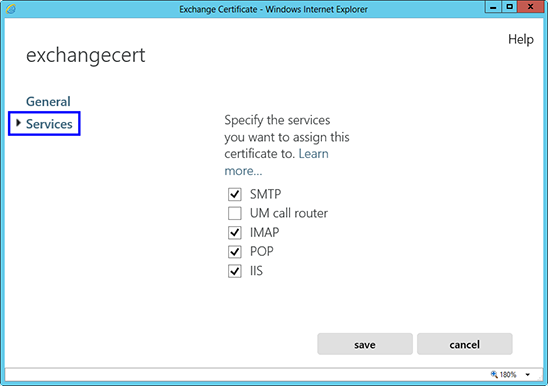
- Klicken Sie anschließend links auf die Schaltfläche „Dienste“, wählen Sie die Dienste aus, die das Zertifikat verwenden sollen, und klicken Sie auf „Speichern“.
Nachdem die oben genannten Schritte abgeschlossen sind, wurde Ihr Zertifikat erfolgreich installiert und aktiviert.