Installation eines SSL-Zertifikats auf einem IIS-Server
Sie können ein SSL-Zertifikat auf einem IIS-Server installieren, um dem IIS-Server sicheren HTTPS-Zugriff zu ermöglichen. In diesem Artikel wird beschrieben, wie Sie ein SSL-Zertifikat auf einem IIS-Server installieren.
Zertifikat abrufen
-
Nachdem wir das Zertifikat für Sie ausgestellt haben, erhalten Sie eine Zertifikatsdatei (.zip) im komprimierten Format. Das Archiv enthält vier Ordner, die jeweils vier Zertifikatsformaten entsprechen: Tomcat, Nginx, IIS, Apache. Für den IIS-Server benötigen Sie das Zertifikat im IIS-Ordner.
-
Der IIS-Ordner enthält drei Dateien:
domain_com.pfxZertifikatsdateidomain_com.keyPrivate-Key-Dateipassword.txtZertifikatspasswort-Datei
SSL-Zertifikat importieren
-
Kopieren Sie die abgerufene Zertifikatsdatei
domain_com.pfxaus dem lokalen Verzeichnis auf den Desktop des IIS-Servers. -
Geben Sie im Dialogfeld „Ausführen“
mmcein, um die Konsole zu öffnen. -
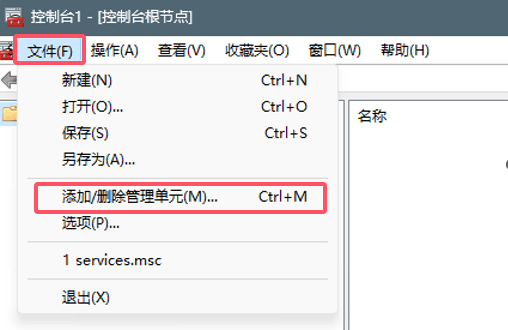
Wählen Sie Datei – Snap-In hinzufügen/entfernen, wie in der folgenden Abbildung dargestellt:
-
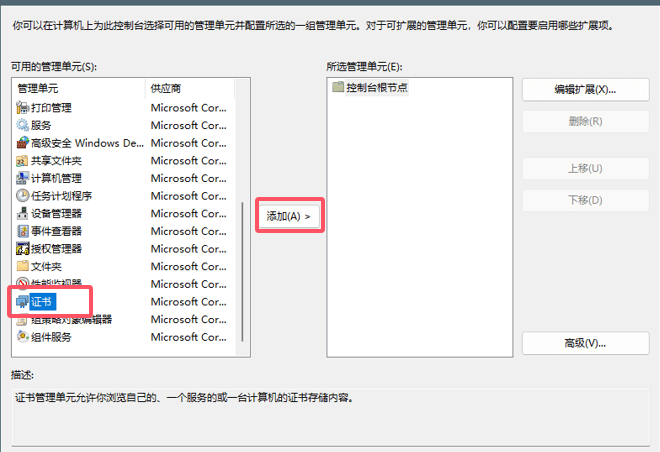
Wählen Sie „Zertifikate“ und klicken Sie auf „Hinzufügen“, wie in der folgenden Abbildung dargestellt:
-
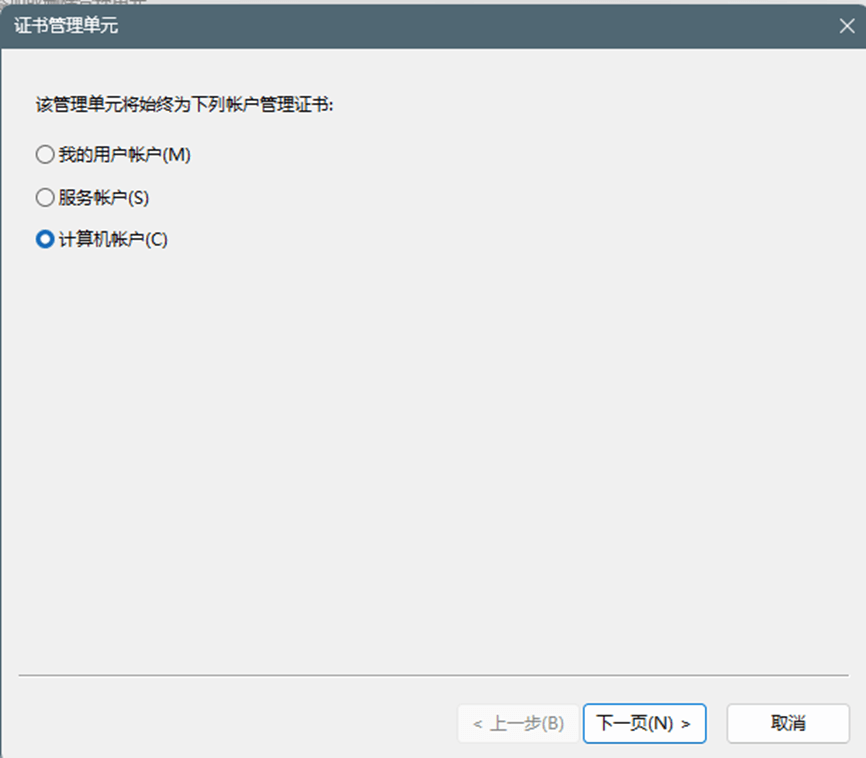
Wählen Sie „Computerkonto“ und klicken Sie dann auf „Weiter“, wie in der folgenden Abbildung dargestellt:
-
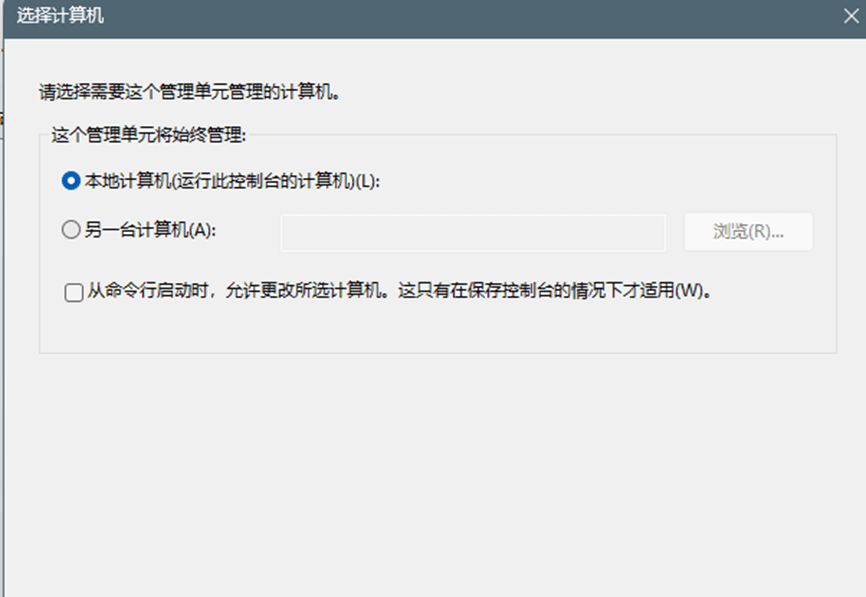
Wählen Sie „Lokaler Computer“ und fahren Sie dann mit dem nächsten Schritt fort, wie in der folgenden Abbildung dargestellt:
-
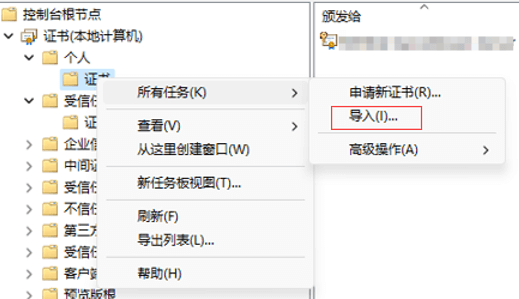
Klicken Sie unter „Personal – Zertifikate“ mit der rechten Maustaste und wählen Sie „Alle Aufgaben – Importieren“.
-
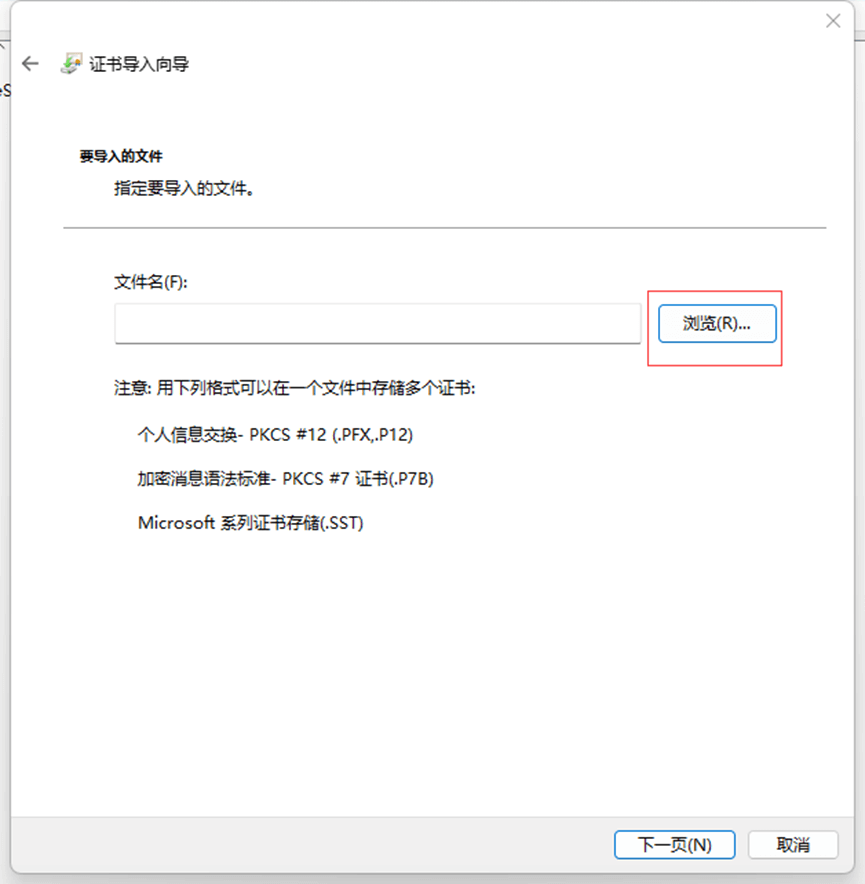
Wählen Sie im Zertifikatimport-Assistenten „Durchsuchen“.
-
Suchen Sie das gerade auf den Desktop hochgeladene Dateizertifikat
pfx, klicken Sie auf „OK“ und geben Sie dann das Passwort aus der Dateipassword.txtein. -
Nach erfolgreichem Import sind drei Zertifikate vorhanden: das Serverzertifikat, das Zwischenzertifikat und das Stammzertifikat. Durch den Import über die Konsole lassen sich Fehler vermeiden, die beim Zugriff durch eine unvollständige Zertifikatskette entstehen.
SSL-Zertifikat installieren
-
Nachdem das SSL-Zertifikat erfolgreich auf den Server importiert wurde, müssen Sie das SSL-Zertifikat Ihrer Website zuweisen und binden.
-
Wählen Sie im Hauptfenster des [Internetinformationsdienste (IIS)-Managers] im Menü [Verbindungen] den Namen des Servers aus, auf dem das Zertifikat installiert werden soll.
-
Wählen Sie unter [Websites] die Website aus, für die das SSL-Zertifikat verwendet werden soll.
-
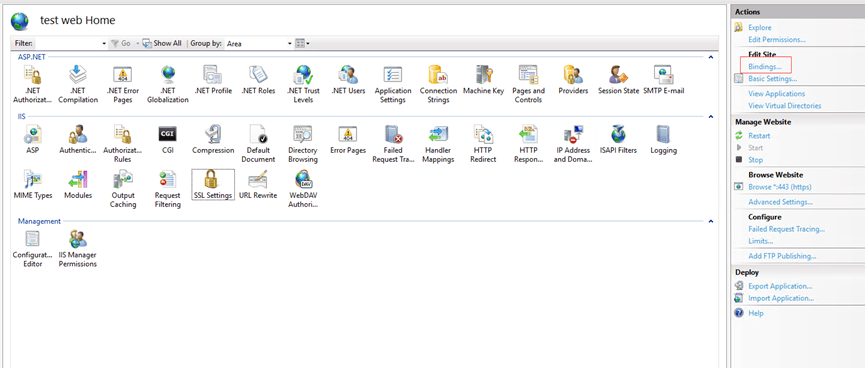
Klicken Sie im rechten Menü [Aktionen] auf [Bindungen], wie in der folgenden Abbildung dargestellt:
-
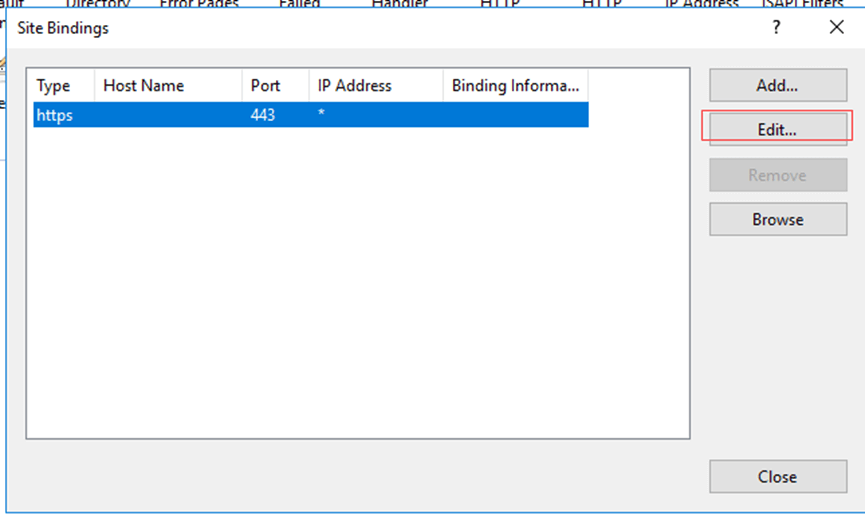
Wenn im neu geöffneten Fenster [Websitebindungen] keine HTTPS-Bindung vorhanden ist, klicken Sie auf [Hinzufügen]. Wenn bereits eine HTTPS-Bindung vorhanden ist, wählen Sie sie aus und klicken Sie auf [Bearbeiten], wie in der folgenden Abbildung dargestellt:
-
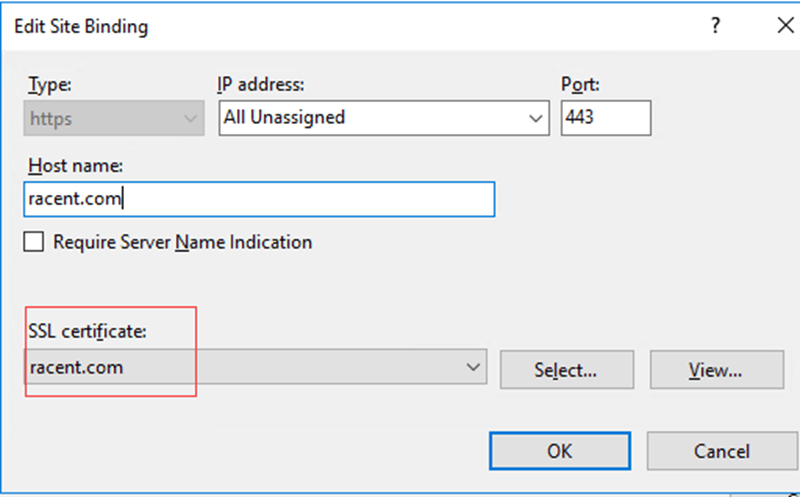
Wählen Sie als [Typ] „HTTPS“. Die IP-Adresse lautet [Nicht zugewiesen], der Port ist [443], und unter SSL-Zertifikat wählen Sie das im vorherigen Schritt importierte Zertifikat aus.
-
Klicken Sie auf „OK“. Das SSL-Zertifikat ist nun erfolgreich installiert und der entsprechenden Website zugeordnet.
SSL-Zertifikat testen
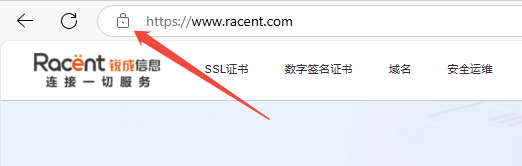
Geben Sie in die Adresszeile des Browsers die Domain ein, an die das SSL-Zertifikat gebunden ist, und testen Sie, ob Ihr SSL-Zertifikat erfolgreich installiert wurde. Bei Erfolg zeigt die Adresszeile des Browsers ein Schloss-Symbol an. Klicken Sie darauf, um die Zertifikatsinformationen anzuzeigen.
Sicherheitskonfiguration für die automatische HTTP-zu-HTTPS-Weiterleitung (optional)
-
Öffnen Sie den IIS-Manager.
-
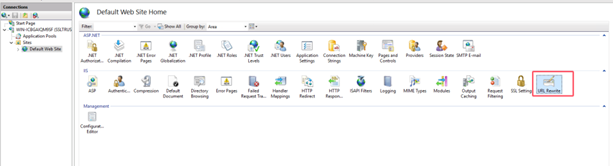
Wählen Sie den Namen der Website unter „Websites" aus und doppelklicken Sie auf „URL Rewrite". Wie in der folgenden Abbildung dargestellt:
HinweisLaden Sie vor diesem Schritt das URL-Rewrite-Modul herunter und installieren Sie es.
-
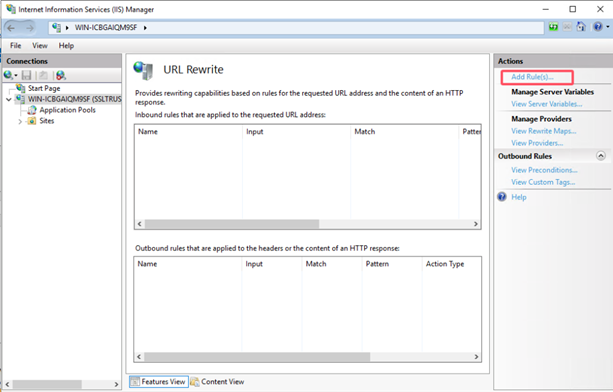
Rufen Sie die Seite „URL Rewrite" auf und klicken Sie rechts in der Spalte „Aktionen" auf Regel hinzufügen. Wie in der folgenden Abbildung dargestellt:
-
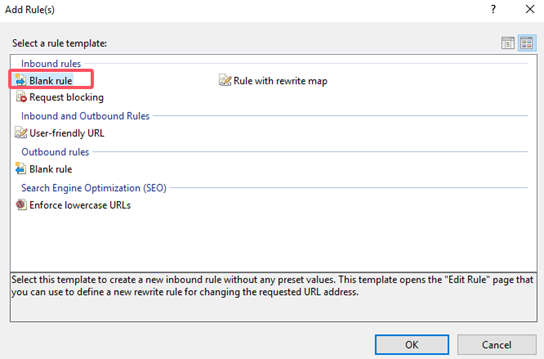
Wählen Sie im daraufhin angezeigten Fenster „Regel hinzufügen" die Option Leere Regel aus und klicken Sie auf OK. Wie in der folgenden Abbildung dargestellt:
-
Rufen Sie die Seite „Eingehende Regel bearbeiten" auf. Wie in der folgenden Abbildung dargestellt:
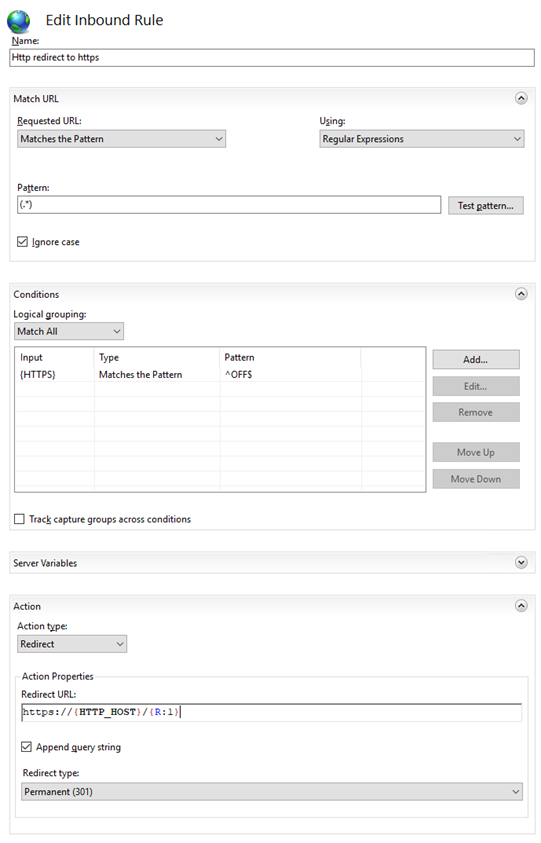
- Name: Geben Sie „Http redirect to https“ ein.
- URL-Vergleich: Geben Sie im Feld „Muster" manuell
(.*)ein. - Bedingungen:
- Klicken Sie auf „Hinzufügen“, woraufhin das Fenster „Bedingung hinzufügen“ angezeigt wird.
- Bedingungseingabe:
{HTTPS}. - Zu prüfende Eingabezeichenfolge: Standardmäßig „Übereinstimmung mit Muster“ ausgewählt.
- Modus: Manuelle Eingabe von
^OFF$.
- Aktion: Füllen Sie die folgenden Parameter aus.
- Aktionstyp: Wählen Sie Umleitung.
- Umleitungs-URL:
https://{HTTP_HOST}/{R:1}. - Umleitungstyp: 301-Umleitung.
-
Klicken Sie rechts in der Spalte „Aktion“ auf Anwenden, um zu speichern.
-
Kehren Sie zur Startseite der Website zurück und klicken Sie rechts in der Spalte „Website verwalten“ auf Neu starten. Danach kann der Zugriff über HTTPS erfolgen.