IIS 伺服器安裝 SSL 證書
您可以透過將 SSL 證書安裝到 IIS 伺服器,讓 IIS 伺服器支援 HTTPS 安全存取。本文說明如何在 IIS 伺服器中安裝 SSL 證書。
取得憑證
-
我們為您簽發憑證後,將會發放憑證檔案(.zip)壓縮格式,壓縮包中有四個資料夾,分別對應四種憑證格式:Tomcat、Nginx、IIS、Apache;IIS 伺服器需要用到 IIS 資料夾內的憑證。
-
IIS 資料夾中將包含三個檔案:
domain_com.pfx憑證檔案domain_com.key私鑰檔案password.txt憑證密碼檔案
匯入 SSL 憑證
-
將已取得的
domain_com.pfx憑證檔案從本機目錄複製到 IIS 伺服器的桌面上。 -
在執行對話方塊輸入
mmc開啟主控台。 -
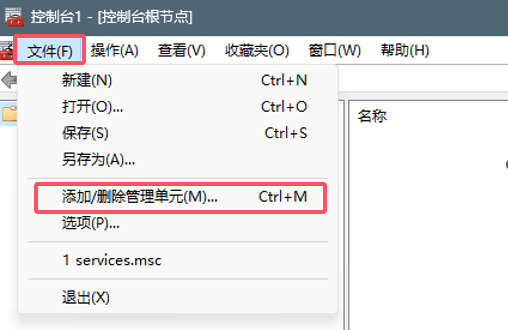
選擇「檔案」>「新增/移除嵌入式管理單元」,如下圖所示:
-
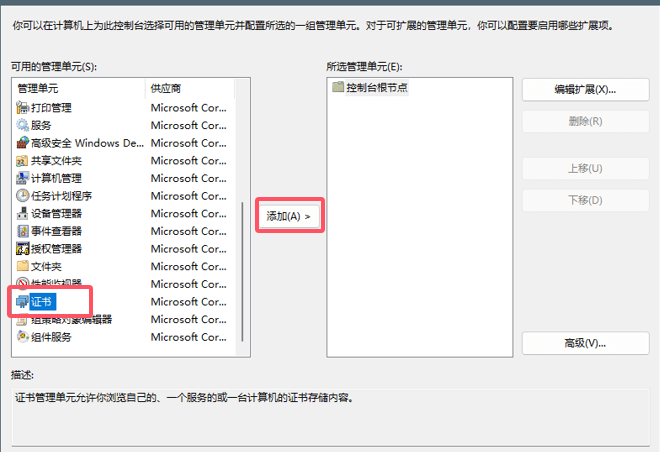
選擇「憑證」,按一下「新增」,如下圖所示:
-
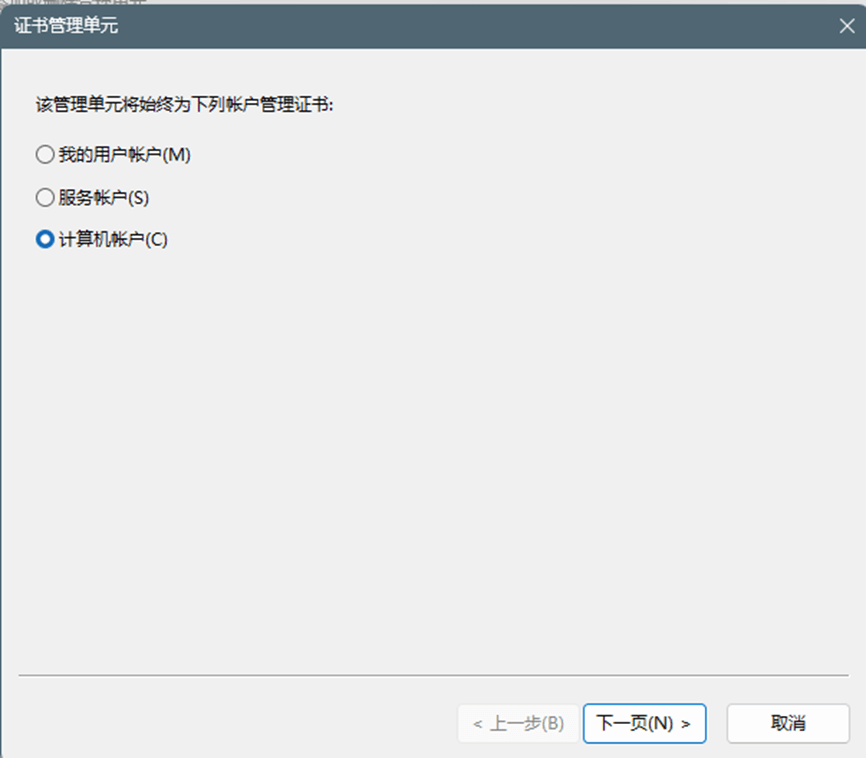
選擇「電腦帳戶」,然後按一下「下一頁」,如下圖所示:
-
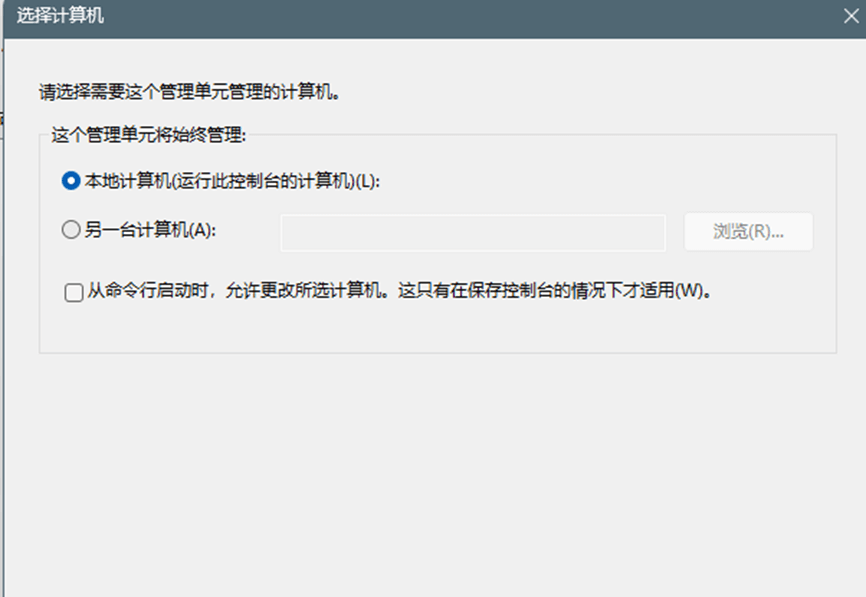
選擇「本機電腦」,然後進行下一步,如下圖所示:
-
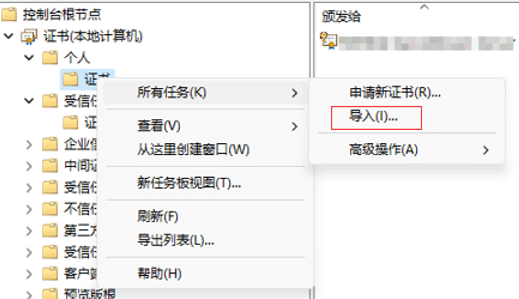
在「個人-證書」處按右鍵,選擇「所有工作-匯入」
-
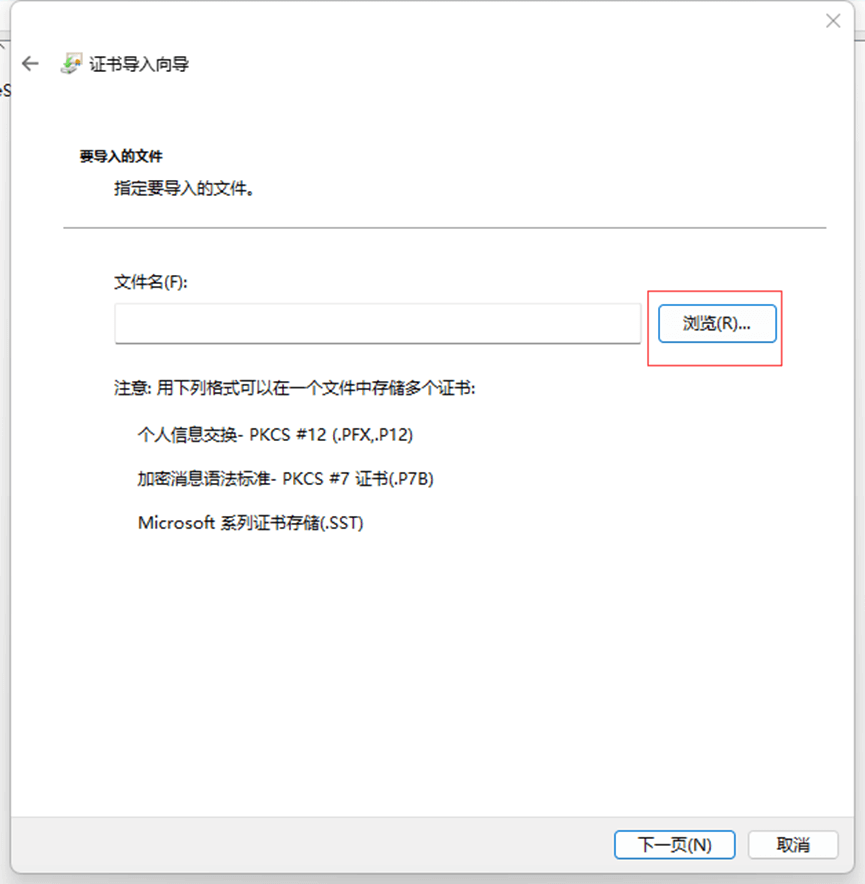
在「證書匯入精靈」中選擇「瀏覽」
-
找到桌面上剛才上傳的
pfx檔案證書,點擊「確定」,然後輸入password.txt檔案中的密碼。 -
匯入成功後會有三張證書,包含伺服器證書、中繼證書、根憑證。 透過主控台匯入可避免存取時因憑證鏈不完整導致的錯誤。
安裝SSL證書
-
SSL 憑證成功匯入到伺服器後,您需要將 SSL 憑證指派並繫結到您的網站。
-
在【Internet Information Services (IIS) 管理員】主視窗的【連線】選單中,選擇即將安裝憑證的伺服器名稱。
-
在【站台】中選擇要使用 SSL 憑證的站台。
-
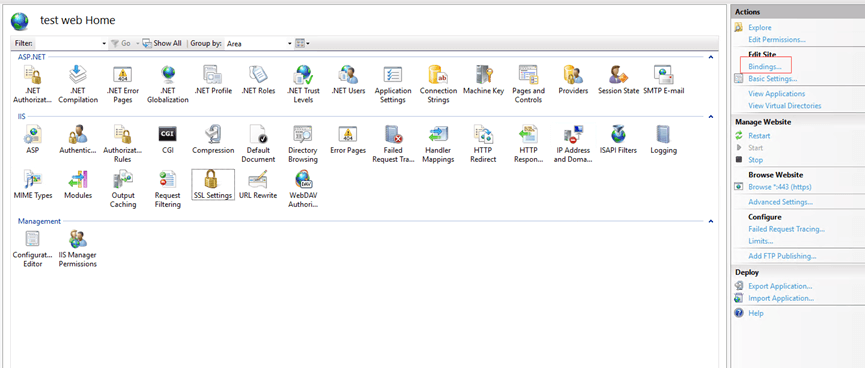
在右側的【動作】選單中,點擊【繫結】,如下圖所示:
-
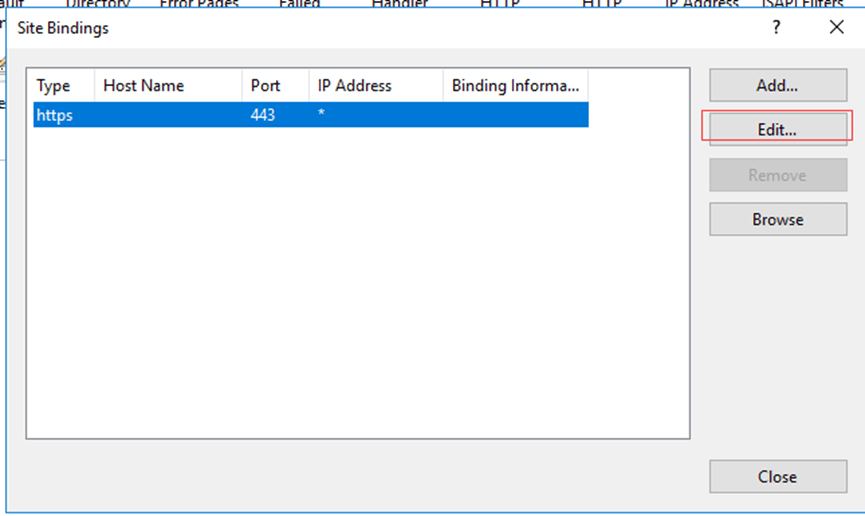
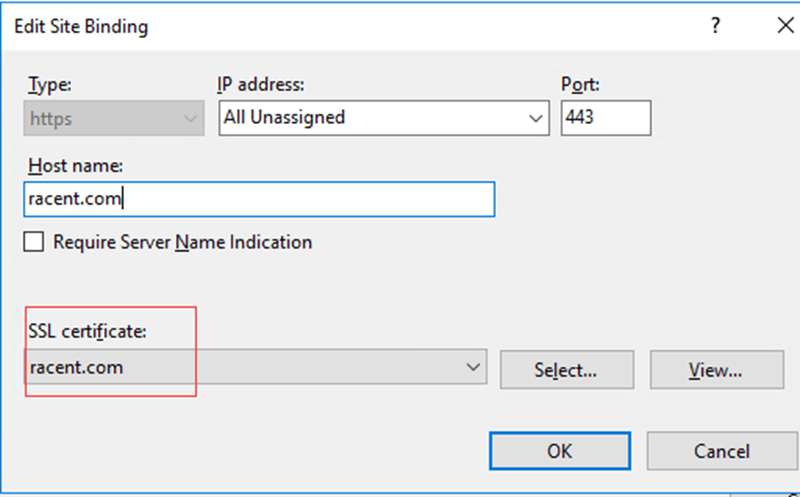
在新開啟的【站台繫結】視窗中,如果沒有 HTTPS 繫結,請點擊【新增】,如果已有 HTTPS 繫結,請選取它並點擊【編輯】,如下圖所示:
-
【類型】選擇「HTTPS」。IP 位址為【未指派】,連接埠為【443】,SSL 憑證處選擇上一步匯入的憑證。
-
點擊「確定」,此時 SSL 憑證已安裝成功,並且設定到對應的網站上。
測試SSL憑證
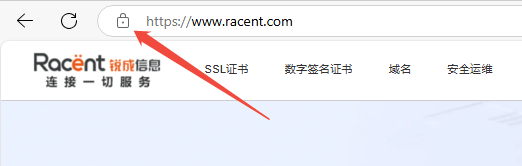
在瀏覽器網址列輸入繫結 SSL 憑證的網域名稱,測試您的 SSL 憑證是否安裝成功。如果成功,瀏覽器網址列會顯示安全鎖標誌,點擊即可檢視憑證資訊。
HTTP 自動跳轉 HTTPS 的安全設定(選用)
-
開啟 IIS 服務管理員。
-
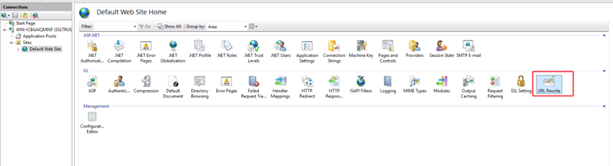
選擇網站下的站台名稱,按兩下開啟「URL 重寫」。如下圖所示:
注意執行此步驟前請下載安裝 URL Rewrite 模組。
-
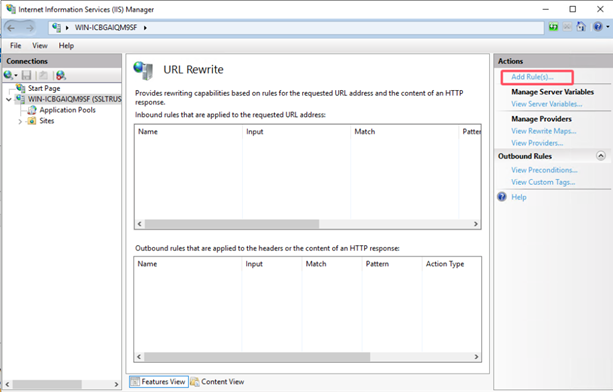
進入「URL 重寫」頁面,並按一下右側「動作」欄的 新增規則。如下圖所示:
-
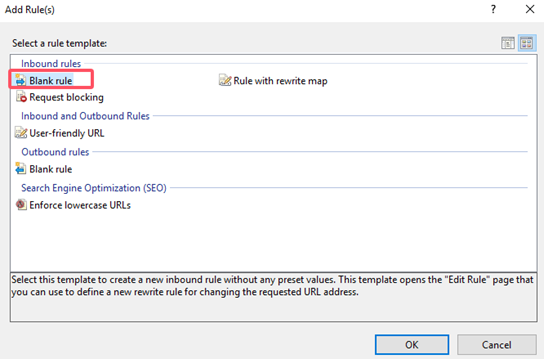
在彈出的「新增規則」視窗中,選擇 空白規則,按一下 確定。如下圖所示:
-
進入「編輯輸入規則」頁面。如下圖所示:
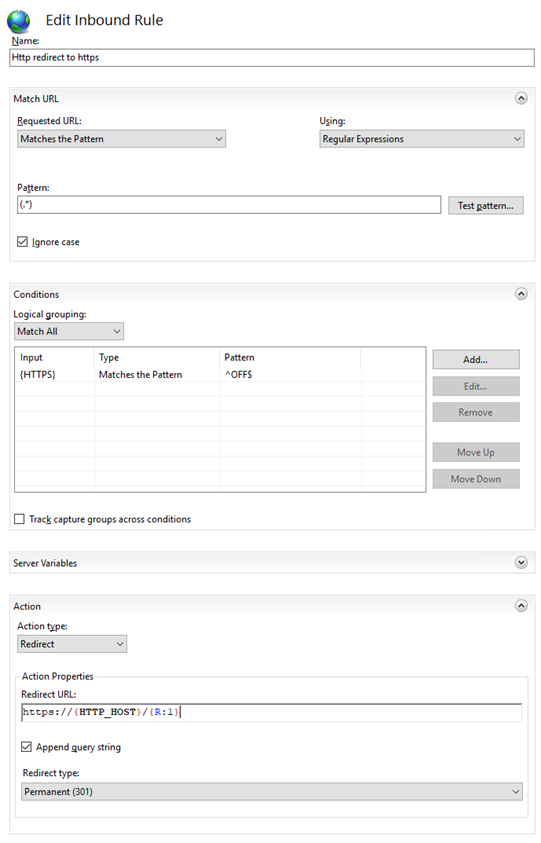
- 名稱:填寫 Http redirect to https。
- 比對 URL:在「模式」中手動輸入
(.*)。 - 條件:
- 按一下新增,彈出「新增條件」視窗。
- 條件輸入:
{HTTPS}。 - 檢查輸入字串是否:預設選擇與模式比對。
- 模式:手動輸入
^OFF$。
- 操作:填寫以下參數。
- 操作類型:選擇重新導向。
- 重新導向 URL:
https://{HTTP_HOST}/{R:1}。 - 重新導向類型:301 重新導向。
-
點擊右側「操作」欄的 套用 儲存。
-
返回網站首頁,點擊右側「管理網站」欄的 重新啟動。即可使用 HTTPS 進行存取。