Weblogic 伺服器安裝 SSL 證書
本指南說明如何將下載的 SSL 證書安裝到 Weblogic 伺服器上。安裝好證書後,您的 Web 伺服器將可支援 SSL 通訊,從而保障 Web 伺服器的通訊安全。
注意
程式碼中的註解部分為可自訂部分,可依實際配置狀況對應修改。
一、準備作業
- 我們為您簽發證書後,將會核發證書檔案(
.zip)壓縮格式,當中包含四種證書格式,例如:Tomcat、Nginx、IIS、Apache;、Weblogic;應用伺服器上需要使用Tomcat內的jks證書檔案:

- 取得伺服器證書檔案
使用 Nginx 資料夾中的 .crt 檔案,將此公鑰檔案第一段從 BEGIN 到 END 結束的伺服器憑證內容(包括—–BEGIN CERTIFICATE—– 和 —–END CERTIFICATE—–)貼上到記事本等文字編輯器中,並修改副檔名,儲存為 server.crt 檔案
- 取得 CA 憑證檔案
使用 Nginx 資料夾中的 .crt 檔案,將這個公鑰檔案第二段和第三段從 BEGIN 到 END 結束的兩張 CA 憑證內容(包括 —–BEGIN CERTIFICATE—- 和 —–END CERTIFICATE—– )分別貼到記事本等文字編輯器中,並修改副檔名,儲存為 ca1.crt 和 ca2.crt 檔案。
- 檢視
keystore檔案內容,進入JDK安裝目錄下的bin目錄,執行keytool指令查詢keystore檔案資訊。
# keystore.jks password 为可自定义部分,可根据实际配置情况相应修改。
keytool -list -keystore keystore.jks -storepass password
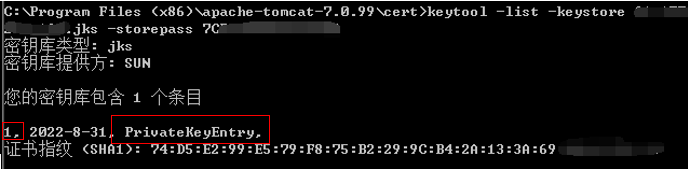
注意:查詢到 PrivateKeyEntry(或 KeyEntry )屬性的私密金鑰別名( alias )為「1」。請記住該別名,稍後匯入伺服器憑證時將會用到。
二、匯入憑證
- 匯入第一張 CA 憑證
# ca1 keystore.jks password ca1.crt 为可自定义部分,可根据实际配置情况相应修改。
keytool -import -alias ca1 -keystore keystore.jks -trustcacerts –storepass password -file ca1.crt -noprompt
- 匯入第二張 CA 憑證
# ca2 keystore.jks password ca2.crt 为可自定义部分,可根据实际配置情况相应修改。
keytool -import -alias ca2 -keystore keystore.jks -trustcacerts –storepass password -file ca2.crt –noprompt
- 匯入伺服器證書
# 1 keystore.jks password server.crt 为可自定义部分,可根据实际配置情况相应修改。
keytool -import -alias 1 -keystore keystore.jks -trustcacerts –storepass password -file server.crt
- 證書匯入完成,執行
keystool命令,再次檢視keystore檔案內容
# keystore.jks password 为可自定义部分,可根据实际配置情况相应修改。
keytool -list -keystore keystore.jks -storepass password
三、設定部署 SSL 憑證
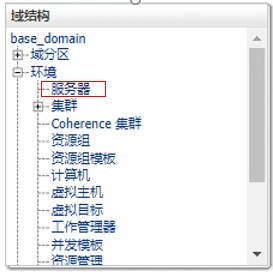
- 進入伺服器,登入
Weblogic成功後,來到此頁面點選「網域結構」中的「伺服器」
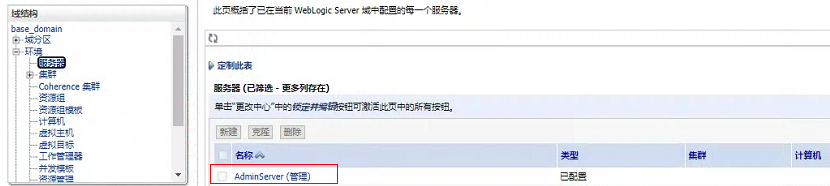
- 進入
Web管理裝置,選擇您要設定的Web伺服器名稱(AdminiServer)
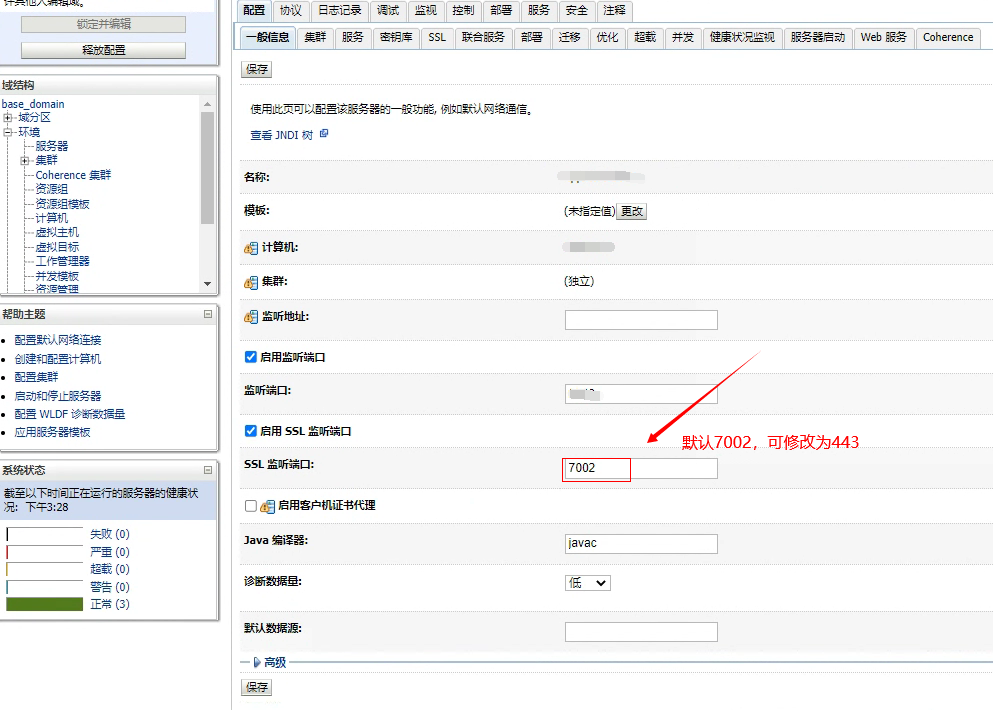
進入 AdminiServer 的管理設定後如下:
- 首先點選鎖定並編輯,則右邊欄位將可進行編輯;
- 勾選啟用
SSL監聽連接埠以啟動,接著將預設7002修改為443; - 修改完成後,點選「儲存」,即可完成基本連接埠設定;
- 接著點選「金鑰庫」以設定憑證檔案;
- 進入「金鑰庫」
- 金鑰庫:務必選擇「自訂識別與 JAVA 標準信任」;
- 指定您的
JKS憑證檔案路徑(例如:keystore.jks),並標示金鑰庫類型:JKS; - 輸入您的
JKS密碼,並再次輸入以確認密碼; - 信任區域中可維持原有設定,不須變更;
- 修改完成後,點選「儲存」;
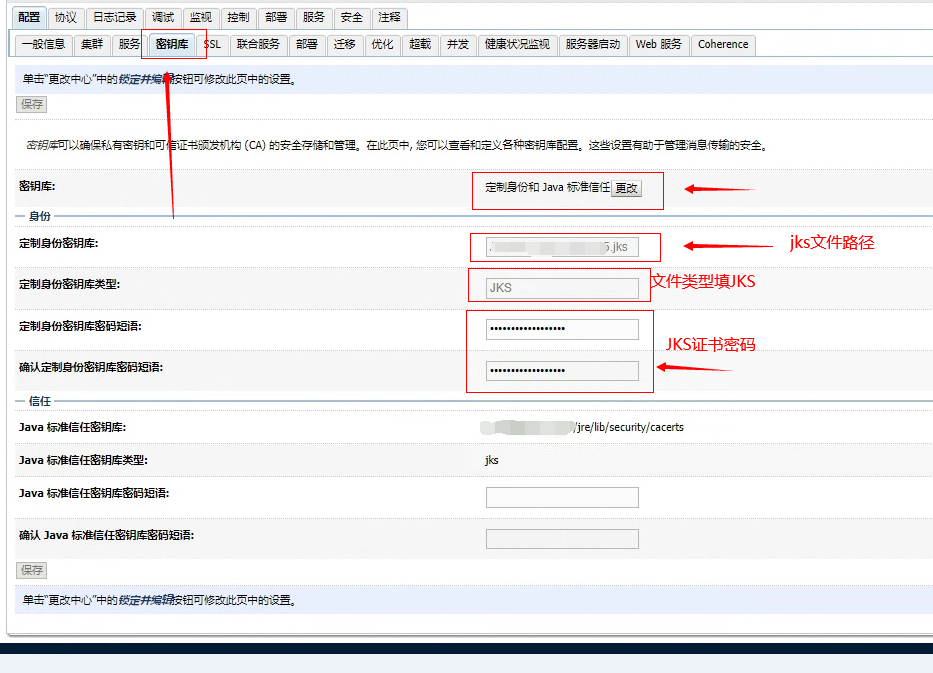
- 進入「SSL」
- 識別與信任位置:選擇金鑰庫;
- 私密金鑰別名:也就是
JKS的別名,Racent 頒發的JKS證書檔案中別名預設為:「1」; - 私密金鑰密碼:輸入
Tomcat資料夾中password檔案裡的密碼,並再次輸入確認密碼; - 修改完成後,點擊「儲存」;
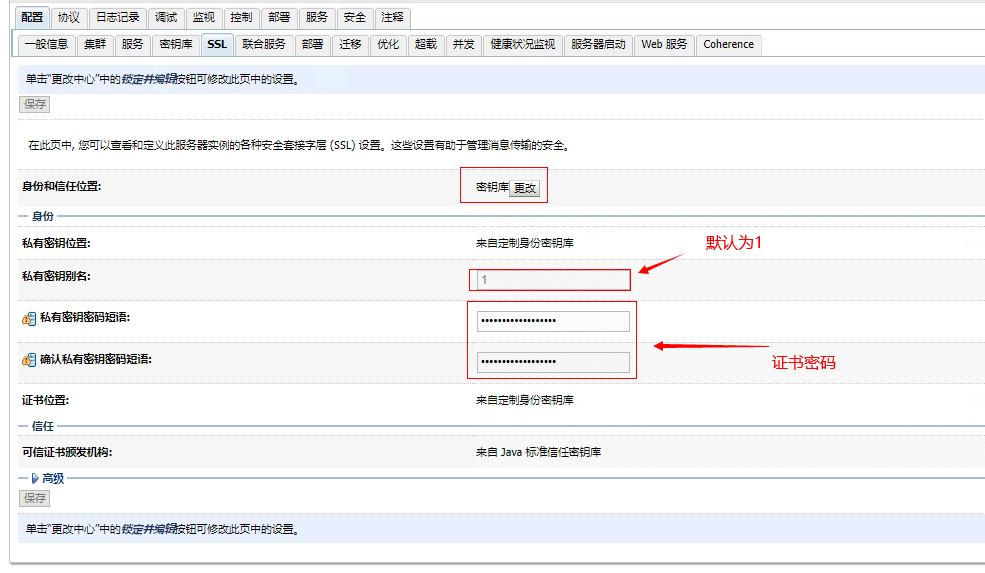
注意
如果 weblogic 版本在 10.3.6-12C 之間,請在 SSL-進階裡勾選 JSSE
四、啟用設定項目
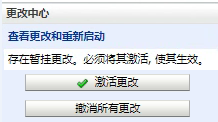
修改完以上所有項目並儲存後,點擊啟用變更會自動啟用,變更後不需要重新啟動。
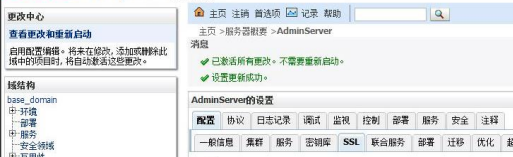
至此即已完成憑證安裝設定,最後可退出系統並使用瀏覽器測試 https 存取。