คู่มือการติดตั้งใบรับรอง SSL บนเซิร์ฟเวอร์ Weblogic
คู่มือนี้แนะนำวิธีการติดตั้งใบรับรอง SSL ที่ดาวน์โหลดมาลงบนเซิร์ฟเวอร์ Weblogic หลังจากติดตั้งใบรับรองเรียบร้อยแล้ว เว็บเซิร์ฟเวอร์ของคุณจะสามารถรองรับการสื่อสารแบบ SSL ได้ ซึ่งจะช่วยรับประกันความปลอดภัยในการสื่อสารของเว็บเซิร์ฟเวอร์
ส่วนที่เป็นคอมเมนต์ในโค้ดคือส่วนที่สามารถปรับแต่งได้ สามารถแก้ไขได้ตามสภาพการกำหนดค่าจริง
1. การเตรียมการ
- หลังจากเราออกใบรับรองให้คุณแล้ว เราจะมอบไฟล์ใบรับรอง (
.zip) ในรูปแบบไฟล์บีบอัด ซึ่งภายในประกอบด้วยใบรับรอง 4 รูปแบบ เช่น:Tomcat、Nginx、IIS、Apache;Weblogicบนแอปพลิเคชันเซิร์ฟเวอร์จำเป็นต้องใช้ไฟล์ใบรับรองjksที่อยู่ภายในTomcat:

- รับไฟล์ใบรับรองเซิร์ฟเวอร์
ใช้ไฟล์ .crt ในโฟลเดอร์ Nginx วางเนื้อหาใบรับรองเซิร์ฟเวอร์ส่วนแรกจาก BEGIN จนถึง END ของไฟล์คีย์สาธารณะนี้ (รวมถึง —–BEGIN CERTIFICATE—– และ —–END CERTIFICATE—–) ลงในโปรแกรมแก้ไขข้อความ เช่น Notepad จากนั้นเปลี่ยนนามสกุลไฟล์ และบันทึกเป็นไฟล์ server.crt
- รับไฟล์ใบรับรอง CA
ใช้ไฟล์ .crt ในโฟลเดอร์ Nginx โดยนำเนื้อหาของ CA Certificate สองใบจากส่วนที่สองและส่วนที่สามของไฟล์ public key นี้ นับตั้งแต่ BEGIN จนถึงสิ้นสุด END (รวมถึง —–BEGIN CERTIFICATE—- และ —–END CERTIFICATE—–) ไปวางลงในโปรแกรมแก้ไขข้อความ เช่น Notepad แยกกัน จากนั้นเปลี่ยนนามสกุลไฟล์และบันทึกเป็นไฟล์ ca1.crt และ ca2.crt
- ตรวจสอบเนื้อหาของไฟล์
keystoreเข้าสู่ไดเรกทอรีbinภายใต้ไดเรกทอรีการติดตั้งJDKรันคำสั่งkeytoolเพื่อสอบถามข้อมูลไฟล์keystore
# keystore.jks password 为可自定义部分,可根据实际配置情况相应修改。
keytool -list -keystore keystore.jks -storepass password
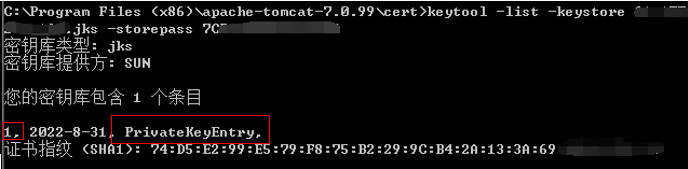
หมายเหตุ: ค้นพบคีย์ส่วนตัวที่มีคุณสมบัติ PrivateKeyEntry (หรือ KeyEntry) โดยมีชื่อแทน (alias) ของคีย์ส่วนตัว ( alias ) เป็น "1" โปรดจดจำชื่อแทนนี้ไว้ เนื่องจากต้องใช้ในภายหลังเมื่อนำเข้าใบรับรองเซิร์ฟเวอร์
2. การนำเข้าใบรับรอง
- นำเข้าใบรับรอง CA ใบแรก
# ca1 keystore.jks password ca1.crt 为可自定义部分,可根据实际配置情况相应修改。
keytool -import -alias ca1 -keystore keystore.jks -trustcacerts –storepass password -file ca1.crt -noprompt
- นำเข้าใบรับรอง CA ใบที่สอง
# ca2 keystore.jks password ca2.crt 为可自定义部分,可根据实际配置情况相应修改。
keytool -import -alias ca2 -keystore keystore.jks -trustcacerts –storepass password -file ca2.crt –noprompt
- นำเข้าใบรับรองเซิร์ฟเวอร์
# 1 keystore.jks password server.crt 为可自定义部分,可根据实际配置情况相应修改。
keytool -import -alias 1 -keystore keystore.jks -trustcacerts –storepass password -file server.crt
- การนำเข้าใบรับรองเสร็จสมบูรณ์ รันคำสั่ง
keystoolแล้วตรวจสอบเนื้อหาของไฟล์keystoreอีกครั้ง
# keystore.jks password 为可自定义部分,可根据实际配置情况相应修改。
keytool -list -keystore keystore.jks -storepass password
3. กำหนดค่าและปรับใช้ใบรับรอง SSL
- เข้าสู่เซิร์ฟเวอร์ หลังจากเข้าสู่ระบบ
Weblogicสำเร็จ ให้มาที่หน้านี้แล้วคลิก "เซิร์ฟเวอร์" ใน "โครงสร้างโดเมน"
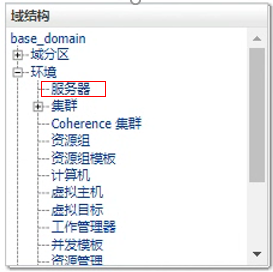
- เข้าสู่
Webอุปกรณ์จัดการ เลือกชื่อเซิร์ฟเวอร์Webที่คุณต้องการกำหนดค่า (AdminiServer)
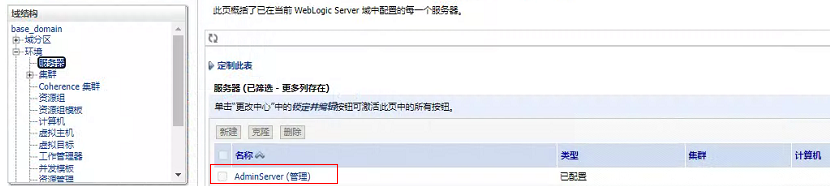
หลังจากเข้าสู่การตั้งค่าการจัดการของ AdminiServer แล้วจะเป็นดังนี้:
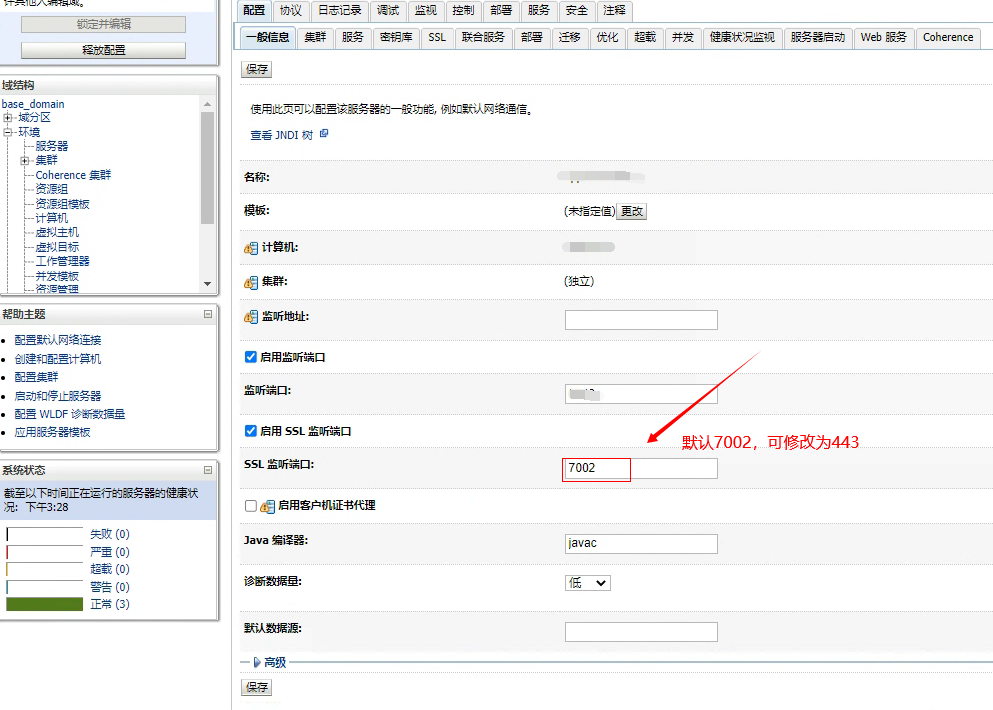
- ขั้นแรกคลิกล็อกและแก้ไข คอลัมน์ด้านขวาจะสามารถแก้ไขได้
- เปิดใช้งานพอร์ตการฟัง
SSLโดยทำเครื่องหมายถูกเพื่อเริ่มต้นใช้งาน จากนั้นเปลี่ยนค่าเริ่มต้น7002เป็น443; - หลังจากแก้ไขเสร็จสิ้น คลิก "บันทึก" เพื่อให้การตั้งค่าพอร์ตพื้นฐานเสร็จสมบูรณ์
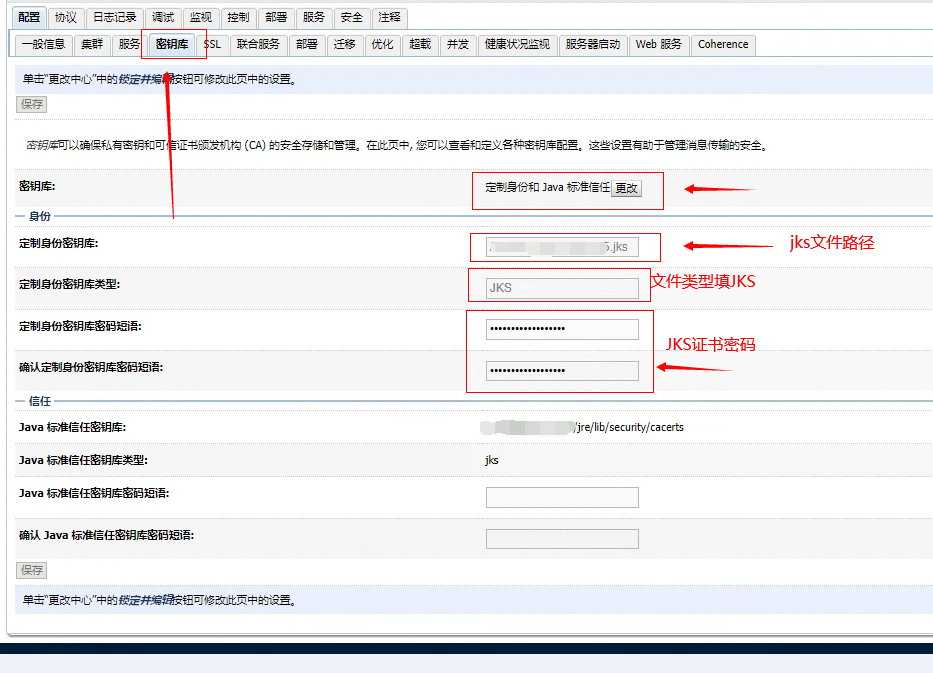
- จากนั้นคลิก "คีย์สโตร์" เพื่อกำหนดค่าไฟล์ใบรับรอง
- เข้าสู่ "คีย์สโตร์"
- คีย์สโตร์: ต้องเลือก "ข้อมูลประจำตัวแบบกำหนดเองและความเชื่อถือมาตรฐานของ JAVA"
- ระบุเส้นทางไฟล์ใบรับรอง
JKSของคุณ (ตัวอย่างเช่น:keystore.jks) และระบุประเภทคีย์สโตร์:JKS; - ป้อนรหัสผ่าน
JKSของคุณและป้อนอีกครั้งเพื่อยืนยันรหัสผ่านของคุณ - ในส่วนโซนความเชื่อถือ สามารถไม่แก้ไขใดๆ ก็ได้
- หลังจากแก้ไขเสร็จสิ้น คลิก "บันทึก"
- ไปที่ "SSL"
- ตำแหน่งข้อมูลประจำตัวและความน่าเชื่อถือ: เลือก keystore
- นามแฝงคีย์ส่วนตัว: คือ alias ของ
JKSในไฟล์ใบรับรองJKSที่ออกโดย Racent ค่า alias เริ่มต้นคือ "1" - รหัสผ่านคีย์ส่วนตัว: ป้อนรหัสผ่านจากไฟล์
passwordในโฟลเดอร์Tomcatและยืนยันรหัสผ่านอีกครั้ง - หลังจากแก้ไขเสร็จ คลิก "บันทึก"
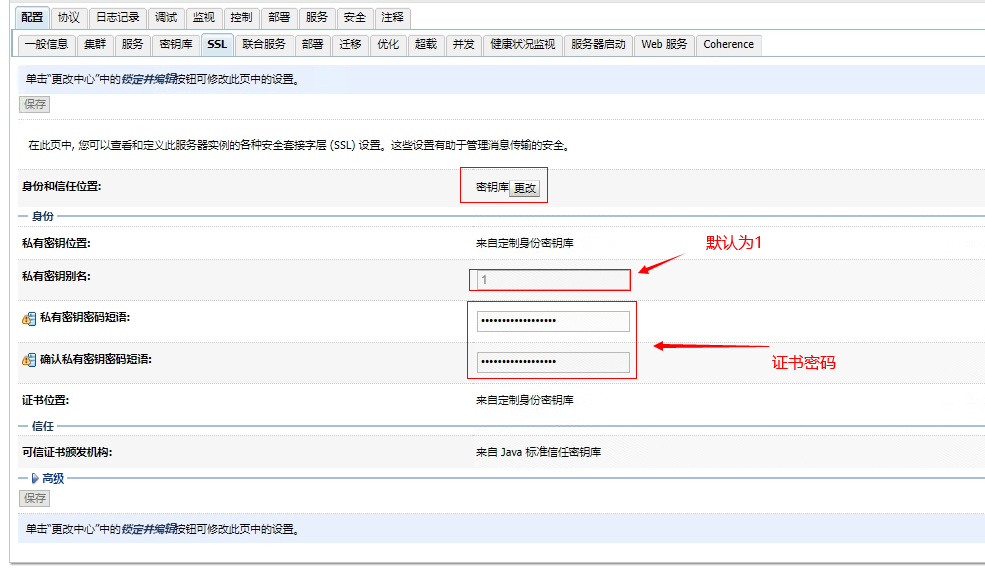
หากเวอร์ชัน weblogic อยู่ระหว่าง 10.3.6-12C โปรดไปที่ SSL-ขั้นสูง แล้วทำเครื่องหมายเลือก JSSE
4. เปิดใช้งานรายการกำหนดค่า
หลังจากแก้ไขรายการทั้งหมดข้างต้นและบันทึกแล้ว ให้คลิกเปิดใช้การเปลี่ยนแปลง ระบบจะเปิดใช้งานโดยอัตโนมัติ และไม่จำเป็นต้องรีสตาร์ทอีกหลังการเปลี่ยนแปลง
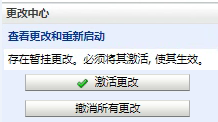
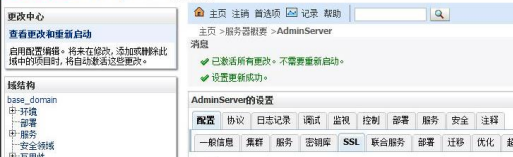
เมื่อถึงขั้นตอนนี้ การติดตั้งและกำหนดค่าใบรับรองเสร็จสมบูรณ์แล้ว สุดท้ายสามารถออกจากระบบและใช้เบราว์เซอร์ทดสอบการเข้าถึงผ่าน https ได้