Weblogic 서버에 SSL 인증서 설치
본 가이드는 다운로드한 SSL 인증서를 Weblogic 서버에 설치하는 방법을 설명합니다. 인증서를 설치하면 웹 서버가 SSL 통신을 지원할 수 있게 되어 웹 서버의 통신 보안이 보장됩니다.
코드의 주석 부분은 사용자 정의 가능한 부분으로, 실제 구성 상황에 따라 적절히 수정할 수 있습니다.
1. 준비 작업
- 당사가 인증서를 발급한 후 압축 형식의 인증서 파일(
.zip)을 제공해 드리며, 압축 파일 내에는 4가지 인증서 형식이 포함되어 있습니다:Tomcat、Nginx、IIS、Apache;,Weblogic. 애플리케이션 서버에는Tomcat내의jks인증서 파일이 필요합니다:

- 서버 인증서 파일 가져오기
Nginx 폴더의 .crt 파일을 사용하여, 이 공개 키 파일에서 BEGIN부터 END까지의 서버 인증서 내용(—–BEGIN CERTIFICATE—– 및 —–END CERTIFICATE—– 포함)을 메모장 등의 텍스트 편집기에 붙여넣고 파일 확장자를 수정하여 server.crt 파일로 저장하세요.
- CA 인증서 파일 가져오기
Nginx 폴더에 있는 .crt 파일을 사용하여, 이 공개 키 파일의 두 번째 및 세 번째 단락에서 BEGIN 부터 END 까지의 두 개의 CA 인증서 내용(—–BEGIN CERTIFICATE—- 및 —–END CERTIFICATE—– 포함)을 메모장 등의 텍스트 편집기에 각각 붙여넣고, 파일 확장자를 수정하여 ca1.crt 및 ca2.crt 파일로 저장하십시오.
keystore파일 내용을 확인하고,JDK설치 디렉터리 아래의bin디렉터리로 이동한 후keytool명령을 실행하여keystore파일 정보를 조회합니다.
# keystore.jks password 为可自定义部分,可根据实际配置情况相应修改。
keytool -list -keystore keystore.jks -storepass password
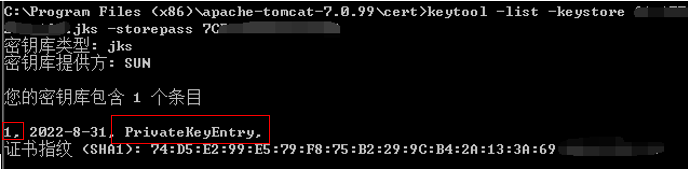
참고: 조회된 PrivateKeyEntry(또는 KeyEntry) 속성의 개인키 별칭(alias)이 "1"입니다. 이후 서버 인증서를 가져올 때 사용해야 하므로 이 별칭을 기억해 주세요.
2. 인증서 가져오기
- 첫 번째 CA 인증서 가져오기
# ca1 keystore.jks password ca1.crt 为可自定义部分,可根据实际配置情况相应修改。
keytool -import -alias ca1 -keystore keystore.jks -trustcacerts –storepass password -file ca1.crt -noprompt
- 두 번째 CA 인증서 가져오기
# ca2 keystore.jks password ca2.crt 为可自定义部分,可根据实际配置情况相应修改。
keytool -import -alias ca2 -keystore keystore.jks -trustcacerts –storepass password -file ca2.crt –noprompt
- 서버 인증서 가져오기
# 1 keystore.jks password server.crt 为可自定义部分,可根据实际配置情况相应修改。
keytool -import -alias 1 -keystore keystore.jks -trustcacerts –storepass password -file server.crt
- 인증서 가져오기가 완료되면
keystool명령을 실행하여keystore파일 내용을 다시 확인합니다.
# keystore.jks password 为可自定义部分,可根据实际配置情况相应修改。
keytool -list -keystore keystore.jks -storepass password
3. SSL 인증서 배포 구성
- 서버 접속
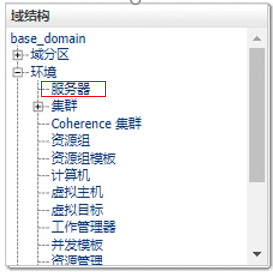
Weblogic에 로그인 성공 후 해당 페이지로 이동하여 "도메인 구조"에서 "서버"를 클릭합니다.
Web관리 디바이스에 진입하여 구성할Web서버 이름(AdminiServer)을 선택합니다.
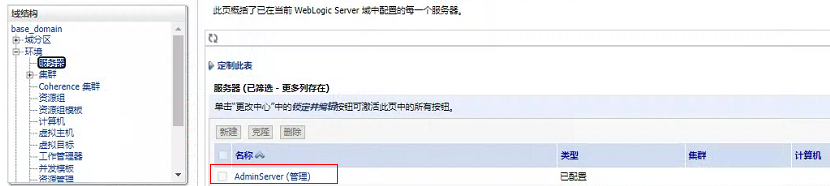
AdminiServer 의 관리 설정에 진입하면 다음과 같습니다:
- 먼저 잠금 및 편집을 클릭하면 오른쪽 메뉴에서 편집이 가능해집니다;
SSL수신 포트 사용에 체크하여 활성화한 다음 기본값7002을(를)443(으)로 변경합니다.- 수정 완료 후 "저장"을 클릭하면 기본 포트 설정이 완료됩니다.
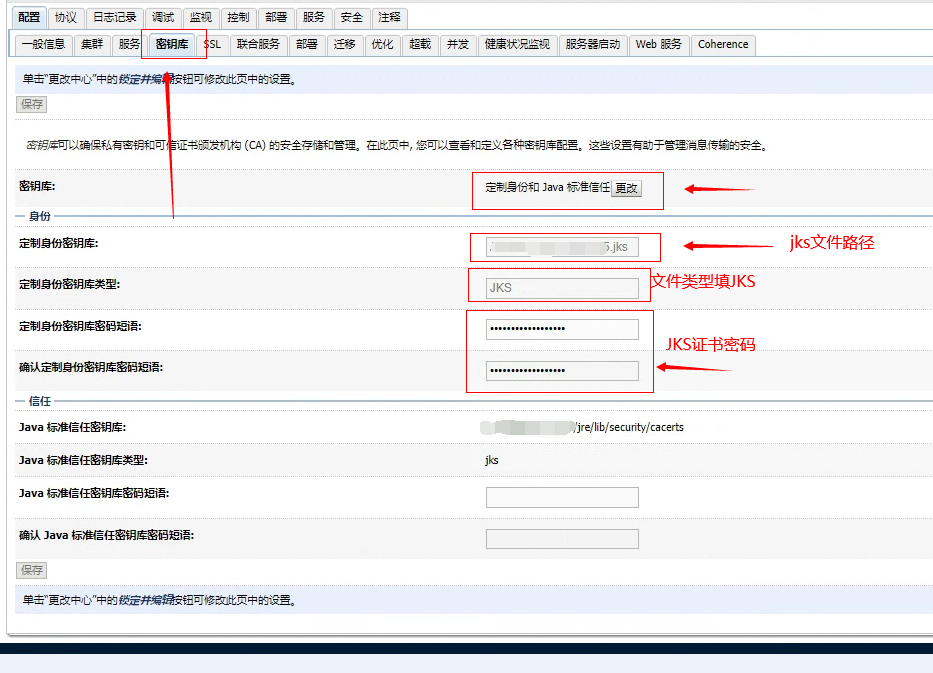
- 다시 "키 저장소"를 클릭하여 인증서 파일 구성을 진행합니다.
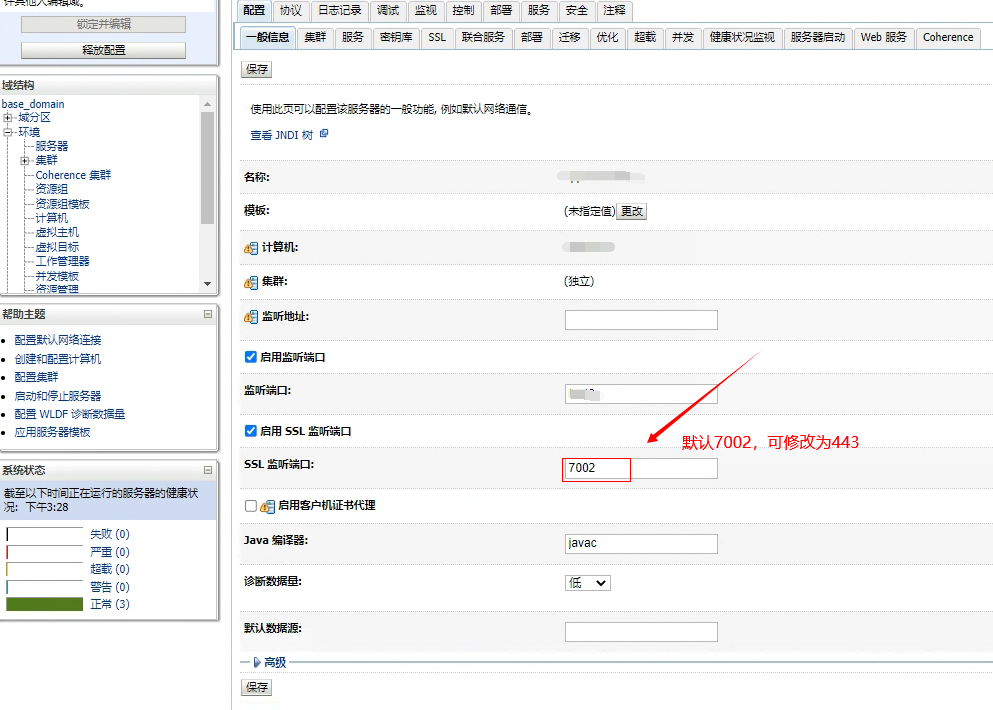
- "키 저장소"로 들어가기
- 키 저장소: 반드시 "사용자 정의 ID 및 JAVA 표준 신뢰"를 선택해야 합니다.
JKS인증서 파일 경로를 지정합니다(예:keystore.jks). 그리고 키 저장소 유형을JKS(으)로 지정합니다.JKS비밀번호를 입력하고 다시 한번 입력하여 비밀번호를 확인합니다.- 신뢰 영역에서는 별도로 변경하지 않아도 됩니다.
- 수정 완료 후 "저장"을 클릭합니다.
- "SSL"로 진입합니다.
- ID 및 신뢰 위치: 키 저장소를 선택합니다;
- 개인 키 별칭:
JKS의 별칭으로, Racent에서 발급한JKS인증서 파일의 기본 별칭은 "1"입니다; - 개인 키 비밀번호:
Tomcat폴더 내password파일에 적힌 비밀번호를 입력한 뒤, 비밀번호 확인란에 다시 한번 입력합니다; - 수정 완료 후 "저장"을 클릭합니다;
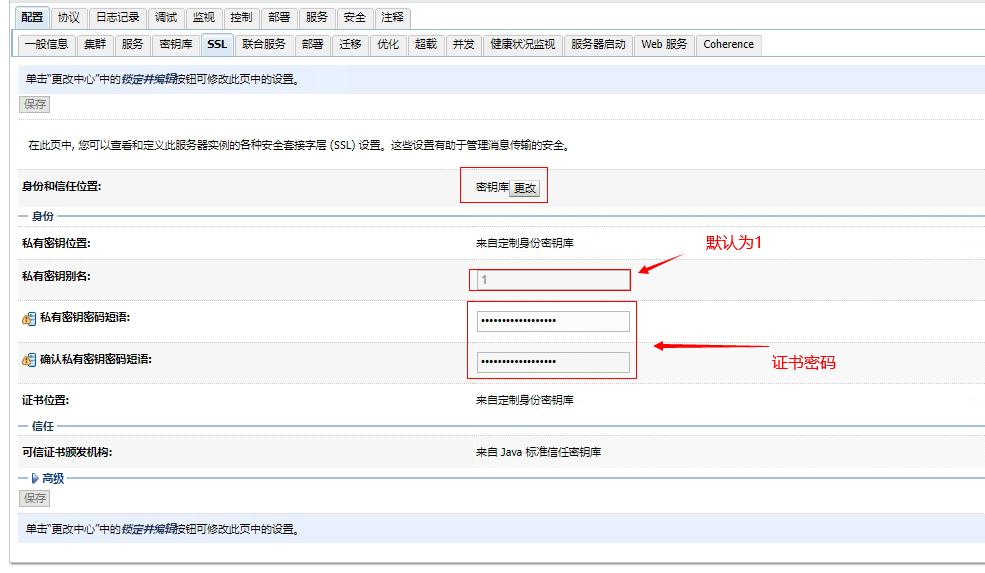
만약 weblogic 버전이 10.3.6-12C 사이라면, SSL-고급 설정에서 JSSE를 체크해 주세요.
四、구성 항목 활성화
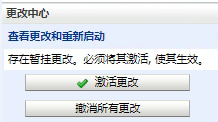
위 모든 항목을 수정하고 저장한 뒤, 변경 사항 활성화를 클릭하면 자동으로 활성화되며 변경 후 재시작할 필요가 없습니다.
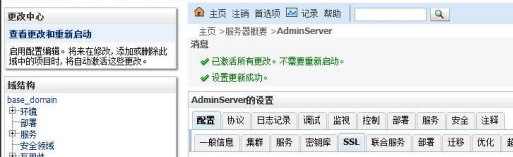
이것으로 인증서 설치 및 구성이 완료되었습니다. 마지막으로 시스템에서 로그아웃한 후 브라우저에서 https에 접속하여 테스트할 수 있습니다.