WeblogicサーバーへのSSL証明書のインストール
このガイドでは、ダウンロードしたSSL証明書をWeblogicサーバーにインストールする方法について説明します。証明書をインストールすると、WebサーバーがSSL通信に対応し、Webサーバーの通信セキュリティを確保できるようになります。
コード内のコメント部分はカスタマイズ可能な箇所です。実際の構成状況に応じて適宜変更してください。
一、準備作業
- 証明書を発行した後、証明書ファイル(
.zip)の圧縮形式をお送りします。この中には次の4種類の証明書形式が含まれています:Tomcat、Nginx、IIS、Apache;WeblogicアプリケーションサーバーではTomcat内のjks証明書ファイルが必要です:

- サーバー証明書ファイルを取得する
Nginxフォルダ内の.crtファイルを使用し、この公開鍵ファイルの1番目のセクションにあるBEGINからENDまでのサーバー証明書の内容(—–BEGIN CERTIFICATE—– と —–END CERTIFICATE—– を含む)をメモ帳などのテキストエディターに貼り付け、ファイル拡張子を変更して server.crt ファイルとして保存してください。
- CA証明書ファイルを取得する
Nginx フォルダー内の .crt ファイルを使用し、当該公開鍵ファイルの2番目と3番目のセクションにある、BEGIN から END までの2枚のCA証明書の内容(—–BEGIN CERTIFICATE—- および —–END CERTIFICATE—– を含む)をそれぞれメモ帳などのテキストエディターに貼り付け、ファイル拡張子を変更して ca1.crt および ca2.crt ファイルとして保存してください。
keystoreファイルの内容を確認し、JDKのインストールディレクトリ配下にあるbinディレクトリに移動し、keytoolコマンドを実行してkeystoreファイルの情報を照会します。
# keystore.jks password 为可自定义部分,可根据实际配置情况相应修改。
keytool -list -keystore keystore.jks -storepass password
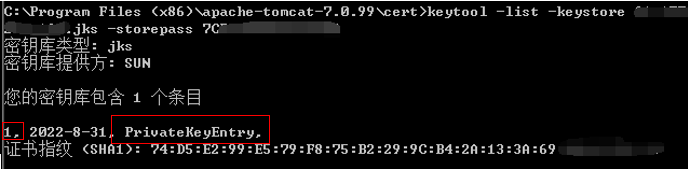
注意:PrivateKeyEntry(または KeyEntry )属性の秘密鍵エイリアス( alias )が「1」であることが確認できます。このエイリアスは後ほどサーバー証明書をインポートする際に必要になるため、控えておいてください。
二、証明書のインポート
- 1枚目のCA証明書をインポートする
# ca1 keystore.jks password ca1.crt 为可自定义部分,可根据实际配置情况相应修改。
keytool -import -alias ca1 -keystore keystore.jks -trustcacerts –storepass password -file ca1.crt -noprompt
- 2枚目のCA証明書をインポートする
# ca2 keystore.jks password ca2.crt 为可自定义部分,可根据实际配置情况相应修改。
keytool -import -alias ca2 -keystore keystore.jks -trustcacerts –storepass password -file ca2.crt –noprompt
- サーバー証明書のインポート
# 1 keystore.jks password server.crt 为可自定义部分,可根据实际配置情况相应修改。
keytool -import -alias 1 -keystore keystore.jks -trustcacerts –storepass password -file server.crt
- 証明書のインポートが完了したら、
keystoolコマンドを実行し、keystoreファイルの内容を再度確認します
# keystore.jks password 为可自定义部分,可根据实际配置情况相应修改。
keytool -list -keystore keystore.jks -storepass password
三、SSL証明書のデプロイ設定
- サーバーに入る
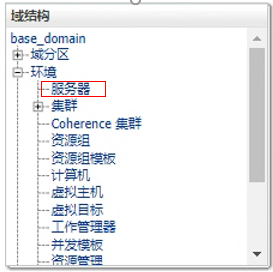
Weblogicにログイン成功後、このページに移動し、「ドメイン構造」内の「サーバー」をクリックします。
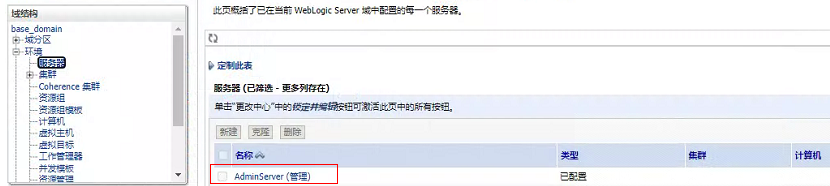
Web管理デバイスに入り、設定するWebサーバー名(AdminiServer)を選択します。
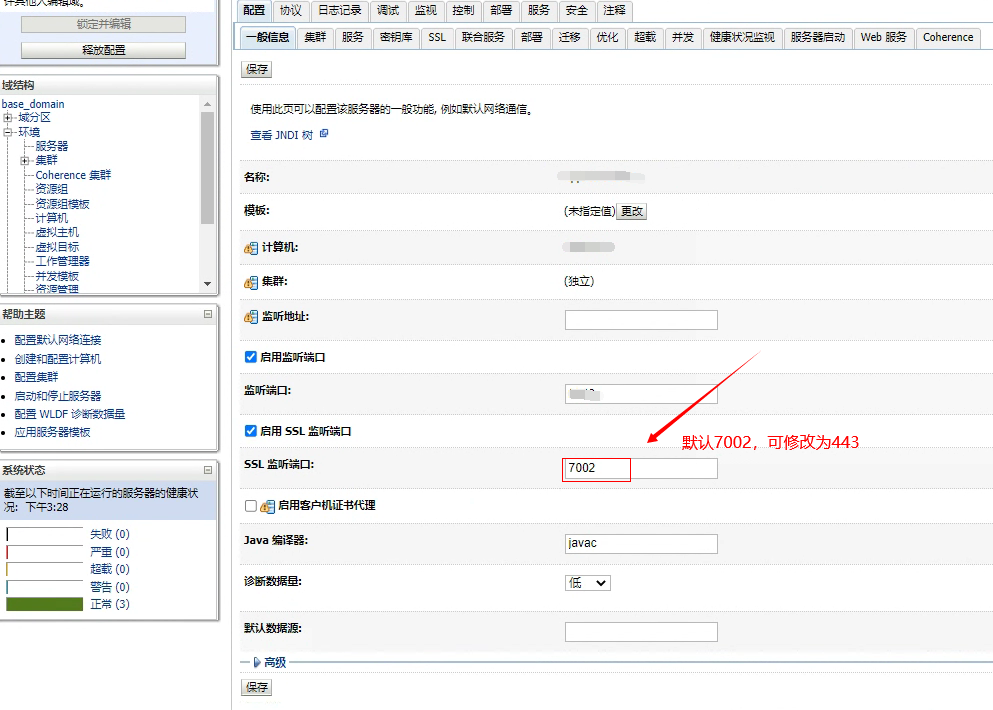
AdminiServer の管理設定に入ると以下のように表示されます:
- まず「ロックして編集」をクリックすると、右側の項目が編集可能になります;
- 「
SSLリスニング・ポートの有効化」にチェックを入れて有効にし、デフォルトの7002を443に変更します。 - 変更が完了したら「保存」をクリックすると、基本的なポート設定が完了します。
- 次に「キーストア」をクリックして証明書ファイルの設定を行います。
- 「キーストア」に進みます
- キーストア:「カスタムIDおよびJAVA標準トラスト」を選択する必要があります。
- お客様の
JKS証明書ファイルのパスを指定し(例:keystore.jks)、キーストアのタイプを指定します:JKS。 - お客様の
JKSパスワードを入力し、確認のためもう一度同じパスワードを入力します。 - トラスト領域については、何も変更しなくて構いません。
- 変更が完了したら「保存」をクリックします。
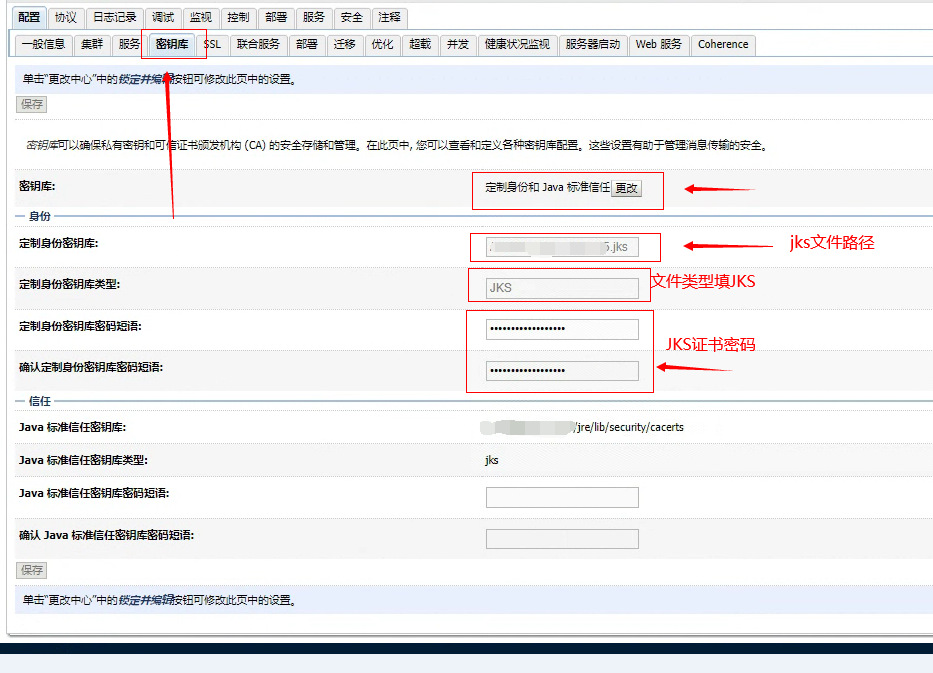
- 「SSL」に進みます。
- 識別と信頼の場所:キーストアを選択します;
- 秘密鍵の別名:
JKSの別名を指します。Racentが発行したJKS証明書ファイル内のデフォルトの別名は「1」です; - 秘密鍵のパスワード:
Tomcatフォルダ内のpasswordファイルに記載されているパスワードを入力し、確認用にもう一度同じパスワードを入力します; - 変更が完了したら、「保存」をクリックします;
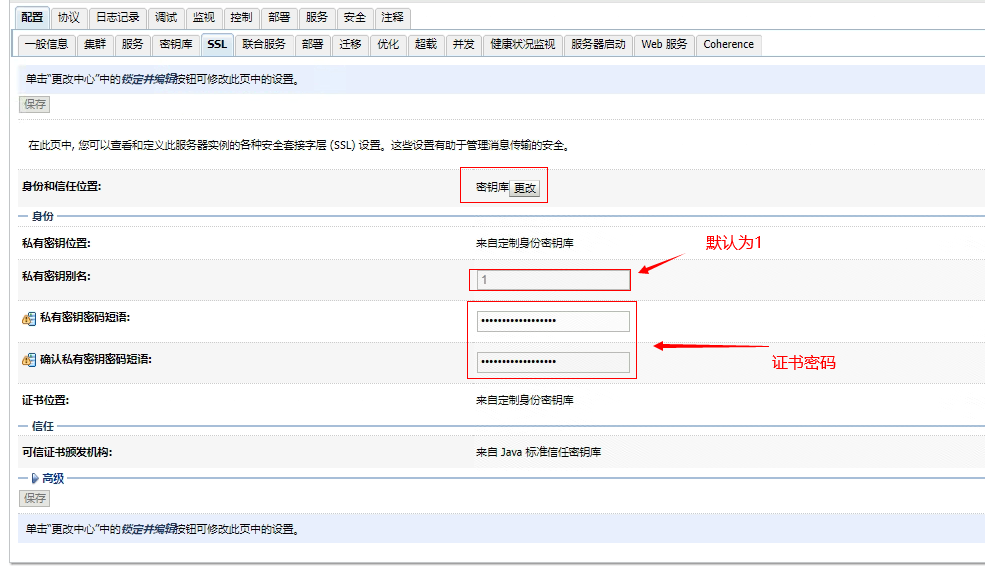
weblogic バージョンが 10.3.6-12C の範囲内にある場合は、SSL-詳細設定でJSSEにチェックを入れてください
四、設定項目の有効化
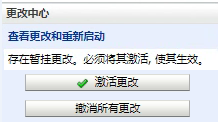
上記のすべての項目を変更して保存した後、「変更を有効化」をクリックすると自動的に有効化され、変更後の再起動は不要です。
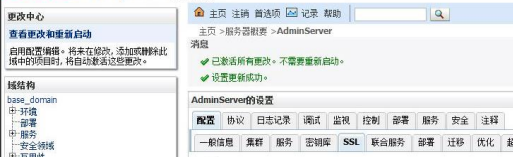
これで証明書のインストールと設定は完了です。最後にシステムからログアウトし、ブラウザで https へのアクセスをテストできます。