Установка SSL-сертификата на сервер Weblogic
Данное руководство описывает, как установить загруженный SSL-сертификат на сервер Weblogic. После установки сертификата ваш веб-сервер сможет поддерживать SSL-соединение, что обеспечит безопасность связи веб-сервера.
Закомментированные части кода являются настраиваемыми; их можно изменить в соответствии с фактической конфигурацией.
1. Подготовка
- После выпуска сертификата мы выдадим вам файл сертификата (
.zip) в сжатом формате, который содержит четыре формата сертификатов, например:Tomcat、Nginx、IIS、Apache;WeblogicНа сервере приложений требуется файл сертификатаjksизTomcat:

- Получите файл сертификата сервера
Используйте файл .crt из папки Nginx, скопируйте содержимое сертификата сервера из первой секции этого файла открытого ключа от BEGIN до END (включая —–BEGIN CERTIFICATE—– и —–END CERTIFICATE—–) в текстовый редактор, например «Блокнот», измените расширение файла и сохраните как файл server.crt
- Получите файл сертификата CA
Используйте файл .crt в папке Nginx, вставьте содержимое двух CA-сертификатов из второго и третьего абзацев этого файла открытого ключа, начиная с BEGIN и заканчивая END (включая —–BEGIN CERTIFICATE—- и —–END CERTIFICATE—–), соответственно в текстовый редактор, например в «Блокнот», затем измените расширение файла и сохраните как файлы ca1.crt и ca2.crt.
- Просмотрите содержимое файла
keystore, перейдите в каталогbinвнутри установочного каталогаJDKи выполните командуkeytool, чтобы запросить информацию о файлеkeystore.
# keystore.jks password 为可自定义部分,可根据实际配置情况相应修改。
keytool -list -keystore keystore.jks -storepass password
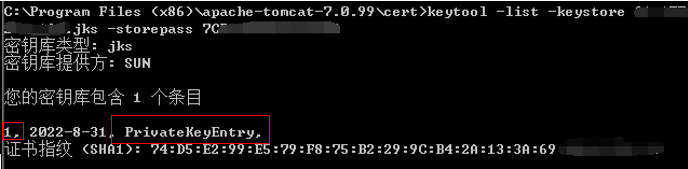
Примечание: найден псевдоним закрытого ключа ( alias ) для свойства PrivateKeyEntry (или KeyEntry ) — «1». Запомните этот псевдоним, он понадобится позже при импорте серверного сертификата.
II. Импорт сертификатов
- Импорт первого CA-сертификата
# ca1 keystore.jks password ca1.crt 为可自定义部分,可根据实际配置情况相应修改。
keytool -import -alias ca1 -keystore keystore.jks -trustcacerts –storepass password -file ca1.crt -noprompt
- Импортируйте второй сертификат ЦС
# ca2 keystore.jks password ca2.crt 为可自定义部分,可根据实际配置情况相应修改。
keytool -import -alias ca2 -keystore keystore.jks -trustcacerts –storepass password -file ca2.crt –noprompt
- Импорт серверного сертификата
# 1 keystore.jks password server.crt 为可自定义部分,可根据实际配置情况相应修改。
keytool -import -alias 1 -keystore keystore.jks -trustcacerts –storepass password -file server.crt
- Импорт сертификата завершён, выполните команду
keystoolи снова проверьте содержимое файлаkeystore
# keystore.jks password 为可自定义部分,可根据实际配置情况相应修改。
keytool -list -keystore keystore.jks -storepass password
III. Настройка и развертывание SSL-сертификата
- Войдите на сервер. После успешного входа в
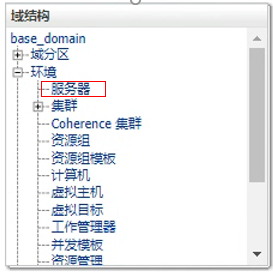
Weblogicперейдите на эту страницу и нажмите «Серверы» в разделе «Структура домена».
- Войдите в устройство управления
Web, выберите имя сервераWeb, которое вы хотите настроить (AdminiServer).
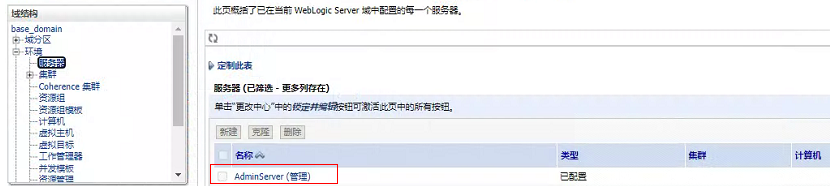
После входа в настройки управления AdminiServer вы увидите следующее:
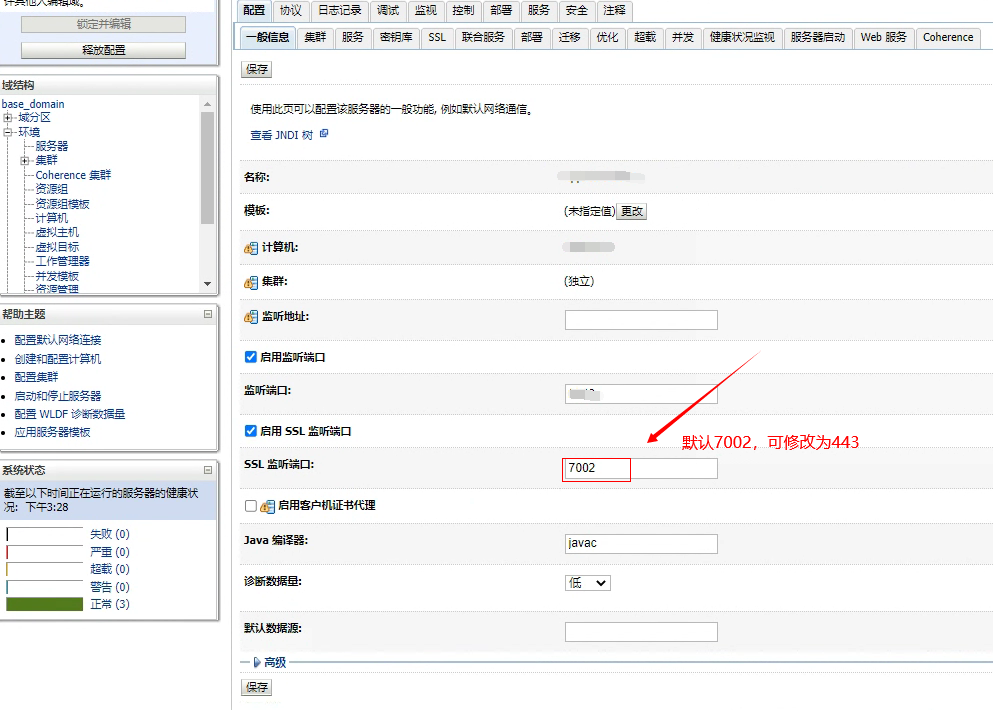
- Сначала нажмите «Заблокировать и изменить», после чего правая панель станет доступной для редактирования;
- Установите флажок, чтобы включить порт прослушивания
SSL, затем измените значение по умолчанию7002на443; - После внесения изменений нажмите «Сохранить» — на этом базовая настройка порта завершена;
- Затем нажмите «Хранилище ключей», чтобы настроить файл сертификата;
- Переход в «Хранилище ключей»
- Хранилище ключей: необходимо выбрать «Пользовательские идентификаторы и стандартное доверие Java»;
- Укажите путь к файлу сертификата
JKS(например:keystore.jks); и укажите тип хранилища ключей:JKS; - Введите пароль
JKSи повторно введите пароль для подтверждения; - В области доверия можно ничего не изменять;
- После внесения изменений нажмите «Сохранить»;
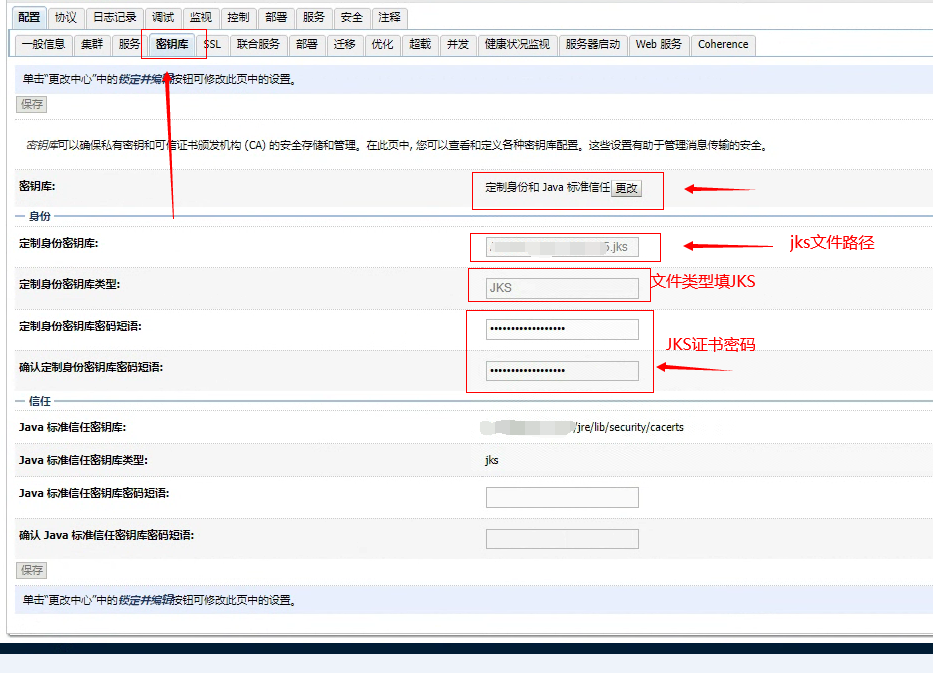
- Перейдите в раздел «SSL»
- Расположение идентификаторов и доверенных данных: выберите хранилище ключей;
- Псевдоним закрытого ключа: это псевдоним
JKS. В файле сертификатаJKS, выданном Racent, псевдоним по умолчанию: «1»; - Пароль закрытого ключа: введите пароль из файла
passwordв папкеTomcat, а затем введите его ещё раз для подтверждения; - После завершения изменений нажмите «Сохранить»;
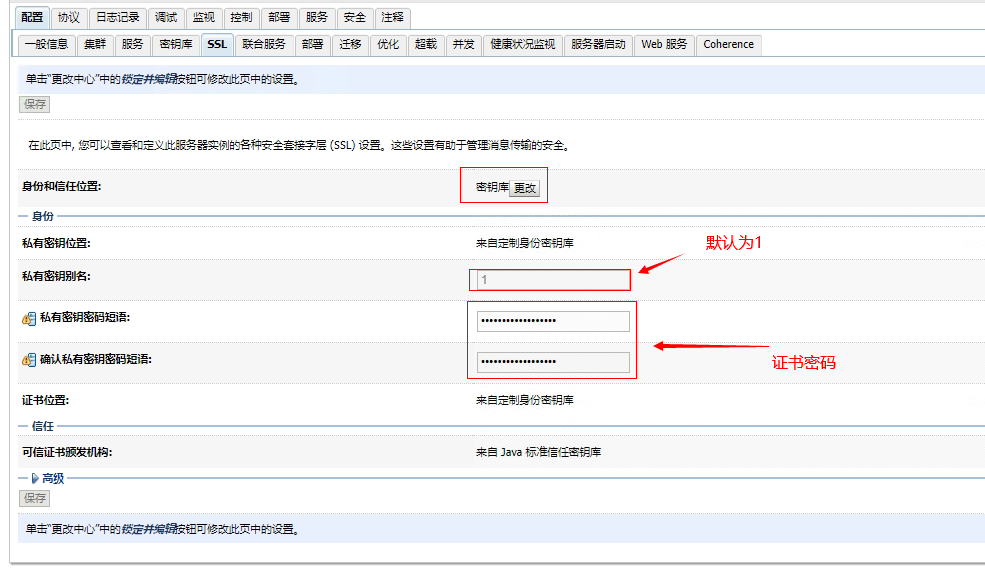
Если версия weblogic находится между 10.3.6-12C, в разделе SSL — Дополнительно отметьте JSSE
IV. Активация настроенного проекта
После изменения всех указанных выше параметров и их сохранения нажмите «Активировать изменения» — активация произойдёт автоматически, перезагрузка после изменений не требуется.
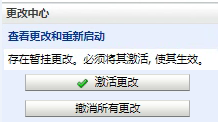
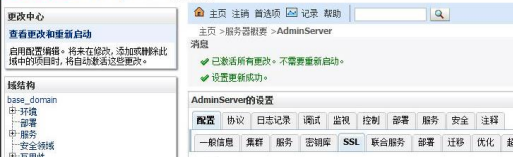
На этом установка и настройка сертификата завершены. В конце можно выйти из системы и проверить доступ через браузер, используя https.