SSL Sertifikasını Weblogic Sunucusuna Yükleme
Bu kılavuz, indirilen SSL sertifikasının Weblogic sunucusuna nasıl kurulacağını açıklar. Sertifika kurulduktan sonra, web sunucunuz SSL iletişimini destekleyecek ve böylece web sunucusunun iletişim güvenliği sağlanacaktır.
Koddaki yorum bölümleri özelleştirilebilir kısımlardır; gerçek yapılandırma durumuna göre uygun şekilde değiştirilebilir.
I. Hazırlık Çalışmaları
- Sertifikanız imzalandıktan sonra size sertifika dosyası (
.zip) sıkıştırılmış biçimde verilecektir. Bu dosya dört sertifika biçimi içerir; örneğin:Tomcat、Nginx、IIS、Apache;Weblogic. Uygulama sunucusundaTomcatiçindekijkssertifika dosyası gereklidir:

- Sunucu sertifika dosyasını edinin
Nginx klasöründeki .crt dosyasını kullanın; bu ortak anahtar dosyasının ilk bölümündeki BEGIN'den END'e kadar olan sunucu sertifikası içeriğini (—–BEGIN CERTIFICATE—– ve —–END CERTIFICATE—– dahil) Not Defteri gibi bir metin düzenleyicisine yapıştırın ve dosya uzantısını değiştirip server.crt dosyası olarak kaydedin
- CA sertifika dosyasını edinin
Nginx klasöründeki .crt dosyasını kullanın ve bu ortak anahtar dosyasının ikinci ve üçüncü bölümlerinde BEGIN ile başlayıp END ile biten iki CA sertifikası içeriğini (—–BEGIN CERTIFICATE—- ve —–END CERTIFICATE—– dahil) sırasıyla Not Defteri gibi bir metin düzenleyicisine yapıştırın, dosya uzantısını değiştirin ve ca1.crt ile ca2.crt dosyaları olarak kaydedin.
keystoredosyasının içeriğini görüntüleyin,JDKkurulum dizini altındakibindizinine girin,keytoolkomutunu çalıştırarakkeystoredosya bilgisini sorgulayın.
# keystore.jks password 为可自定义部分,可根据实际配置情况相应修改。
keytool -list -keystore keystore.jks -storepass password
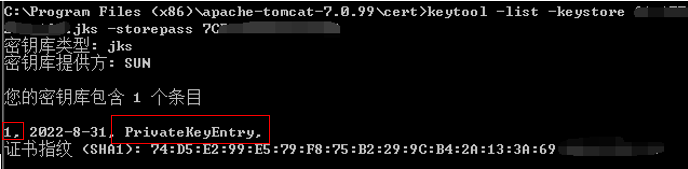
Not: PrivateKeyEntry (veya KeyEntry ) özelliğine sahip özel anahtarın takma adının ( alias ) "1" olduğunu bulun. Bu takma adı hatırlayın; sunucu sertifikasını daha sonra içe aktarırken gerekli olacaktır.
II. Sertifikayı İçe Aktarma
- İlk CA sertifikasını içe aktarın
# ca1 keystore.jks password ca1.crt 为可自定义部分,可根据实际配置情况相应修改。
keytool -import -alias ca1 -keystore keystore.jks -trustcacerts –storepass password -file ca1.crt -noprompt
- İkinci CA sertifikasını içe aktarın
# ca2 keystore.jks password ca2.crt 为可自定义部分,可根据实际配置情况相应修改。
keytool -import -alias ca2 -keystore keystore.jks -trustcacerts –storepass password -file ca2.crt –noprompt
- Sunucu sertifikasını içe aktarın
# 1 keystore.jks password server.crt 为可自定义部分,可根据实际配置情况相应修改。
keytool -import -alias 1 -keystore keystore.jks -trustcacerts –storepass password -file server.crt
- Sertifika içe aktarma işlemi tamamlandığında,
keystoolkomutunu çalıştırın vekeystoredosyasının içeriğini tekrar kontrol edin
# keystore.jks password 为可自定义部分,可根据实际配置情况相应修改。
keytool -list -keystore keystore.jks -storepass password
三、SSL Sertifikasını Yapılandırma ve Dağıtma
- Sunucuya girin ve
Weblogicbaşarıyla oturum açtıktan sonra, bu sayfaya gelin ve "Etki Alanı Yapısı" içindeki "Sunucu"ya tıklayın
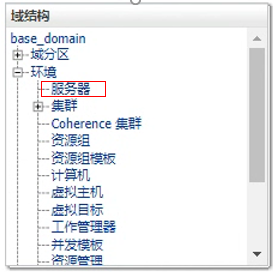
Webyönetim cihazına girin. Yapılandırmak istediğinizWebsunucu adını seçin (AdminiServer)
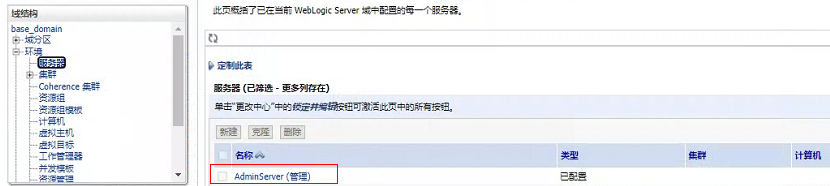
AdminiServer yönetim ayarlarına girdikten sonra aşağıdaki gibidir:
- Önce kilitle ve düzenle'ye tıklayın; ardından sağdaki bölüm düzenlenebilir hale gelecektir;
SSLdinleme portunu etkinleştirmek için işaretleyin, ardından varsayılan7002değerini443olarak değiştirin;- Değişiklikler tamamlandıktan sonra “Kaydet”e tıklayın; böylece temel port ayarları tamamlanmış olur;
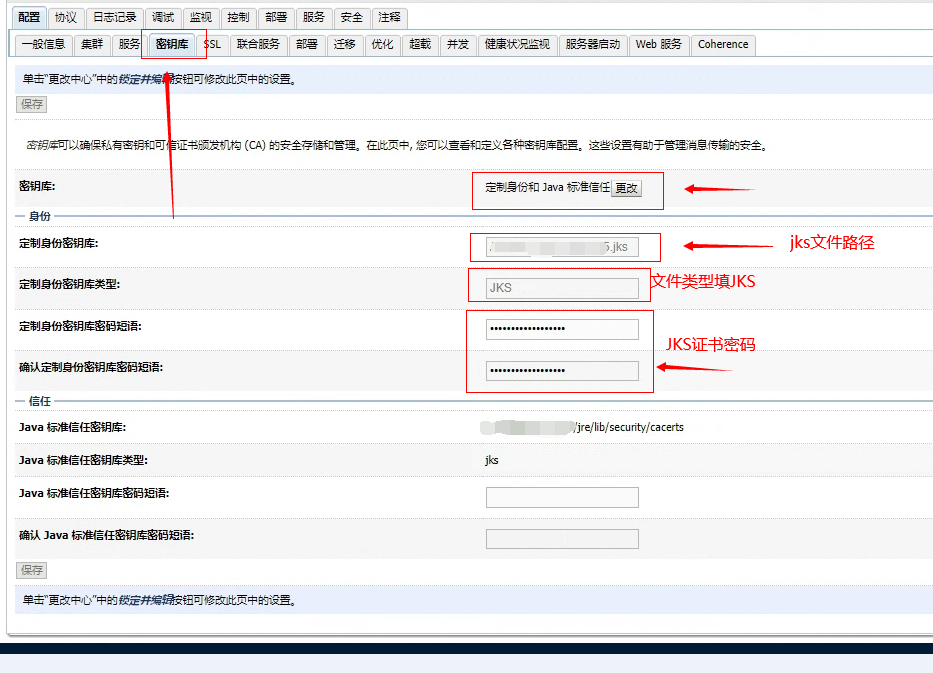
- Ardından sertifika dosyasını yapılandırmak için “Anahtar Deposu”na tıklayın;
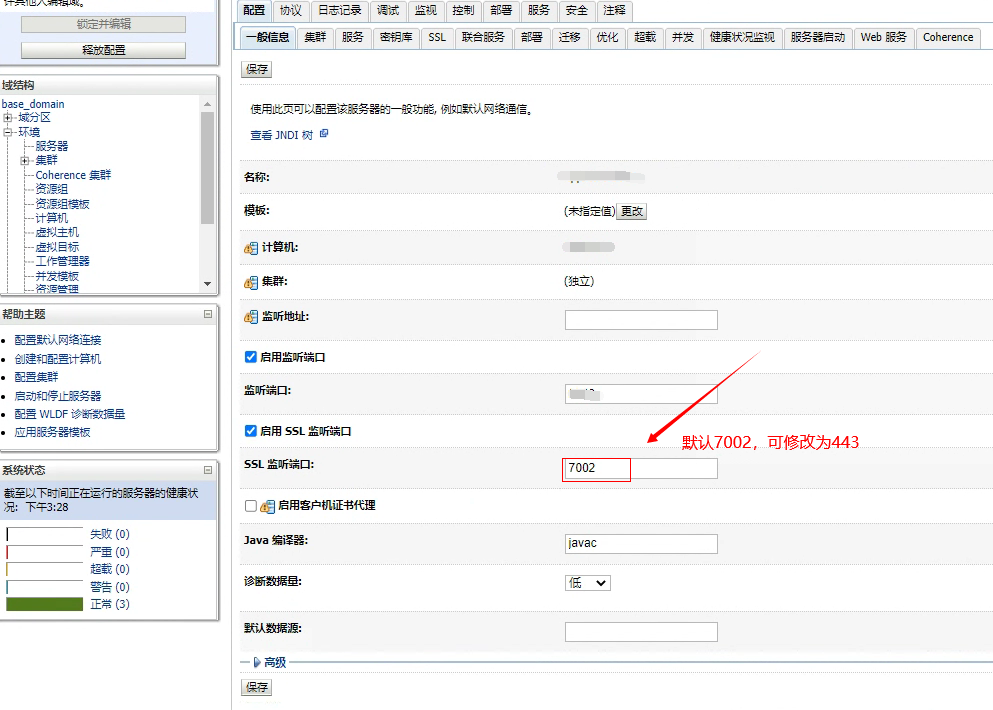
- “Anahtar Deposu”na girin
- Anahtar Deposu: “Özel Kimlik ve JAVA Standart Güveni” seçilmelidir;
JKSsertifika dosyanızın yolunu belirtin (örneğin:keystore.jks); ve anahtar deposu türünü belirtin:JKS;JKSparolanızı girin ve parolanızı onaylamak için tekrar girin;- Güven bölgesinde herhangi bir değişiklik yapmanız gerekmez;
- Değişiklikler tamamlandıktan sonra “Kaydet”e tıklayın;
- “SSL” bölümüne girin
- Kimlik ve güven konumu: anahtar deposunu seçin;
- Özel anahtar takma adı: yani
JKStakma adıdır; Racent tarafından verilenJKSsertifika dosyasındaki varsayılan takma ad: “1”; - Özel anahtar parolası:
Tomcatklasöründekipassworddosyasında bulunan parolayı girin ve onay parolasını tekrar girin; - Değişiklikler tamamlandıktan sonra “Kaydet”e tıklayın;
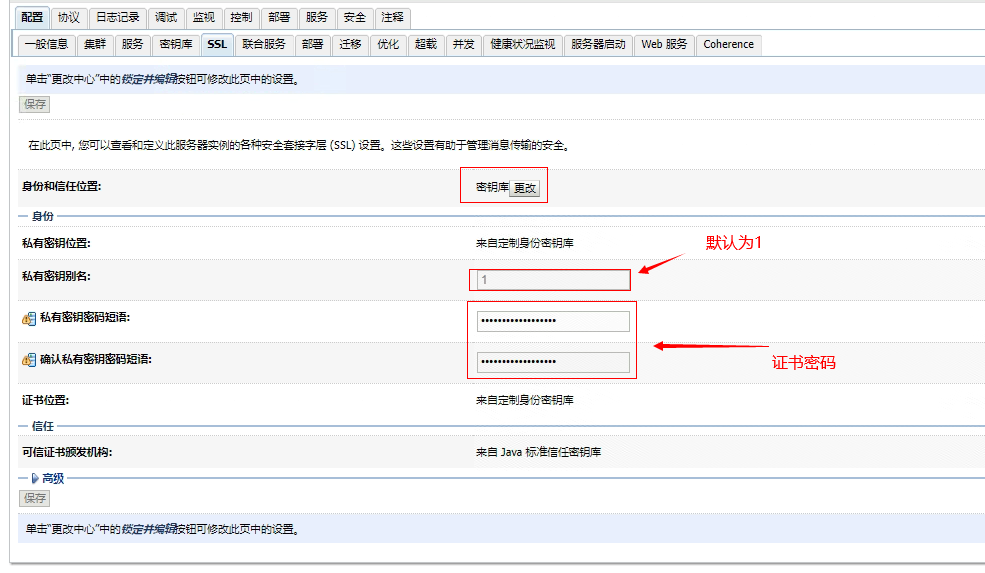
weblogic sürümü 10.3.6-12C arasındaysa lütfen SSL-Gelişmiş bölümünde JSSE seçeneğini işaretleyin
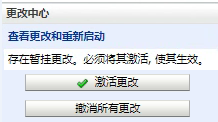
4. Yapılandırma değişikliklerini etkinleştirme
Yukarıdaki tüm öğeleri değiştirip kaydettikten sonra, değişiklikleri etkinleştir seçeneğine tıklayın; değişiklikler otomatik olarak etkinleştirilir ve sonrasında yeniden başlatma gerekmez.
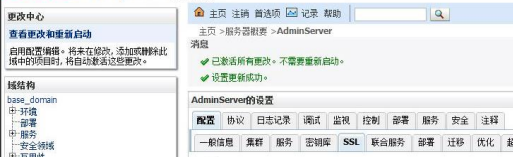
Bununla sertifika kurulum yapılandırması tamamlanmış olur; son olarak sistemden çıkıp https adresine erişimi tarayıcı ile test edebilirsiniz.