Installation d'un certificat SSL sur un serveur Weblogic
Ce guide explique comment installer le certificat SSL téléchargé sur un serveur Weblogic. Une fois le certificat installé, votre serveur web pourra prendre en charge les communications SSL, garantissant ainsi la sécurité des communications de votre serveur web.
Les parties en commentaire dans le code sont personnalisables et peuvent être modifiées en fonction de la configuration réelle.
I. Préparation
- Après l'émission de votre certificat, nous vous remettrons un fichier de certificat (
.zip) au format compressé, contenant quatre formats de certificat tels que :Tomcat、Nginx、IIS、Apache;Weblogic. Sur le serveur d'applications, vous aurez besoin du fichier de certificatjkscontenu dansTomcat:

- Obtenir le fichier de certificat du serveur
Utilisez le fichier .crt du dossier Nginx, copiez la première section de ce fichier de clé publique, du BEGIN au END du certificat du serveur (y compris —–BEGIN CERTIFICATE—– et —–END CERTIFICATE—–), dans un éditeur de texte tel que le Bloc-notes, modifiez l'extension du fichier et enregistrez-le sous le nom de fichier server.crt
- Obtenir le fichier de certificat de l'autorité de certification
Utilisez le fichier .crt dans le dossier Nginx pour copier respectivement le contenu des deux certificats d’autorité de certification (CA) de ce fichier de clé publique — du deuxième paragraphe et du troisième paragraphe, c’est-à-dire depuis BEGIN jusqu’à la fin de END (y compris —–BEGIN CERTIFICATE—- et —–END CERTIFICATE—–) — dans un éditeur de texte tel que le Bloc-notes, modifiez l’extension du fichier et enregistrez-le sous les noms ca1.crt et ca2.crt.
- Consultez le contenu du fichier
keystore, accédez au répertoirebinsitué dans le répertoire d’installationJDK, puis exécutez la commandekeytoolpour interroger les informations du fichierkeystore.
# keystore.jks password 为可自定义部分,可根据实际配置情况相应修改。
keytool -list -keystore keystore.jks -storepass password
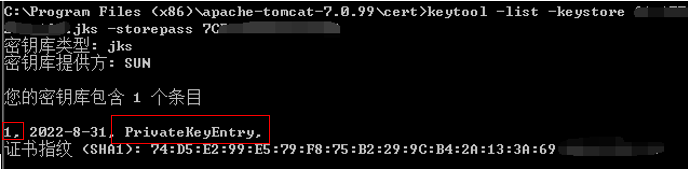
Attention : après avoir trouvé le certificat PrivateKeyEntry (ou KeyEntry ), notez que l’alias de la clé privée ( alias ) est « 1 ». Mémorisez cet alias, il sera nécessaire lors de l’importation du certificat serveur.
II. Importer le certificat
- Importer le premier certificat d’autorité de certification (CA)
# ca1 keystore.jks password ca1.crt 为可自定义部分,可根据实际配置情况相应修改。
keytool -import -alias ca1 -keystore keystore.jks -trustcacerts –storepass password -file ca1.crt -noprompt
- Importer le second certificat de l’autorité de certification (CA)
# ca2 keystore.jks password ca2.crt 为可自定义部分,可根据实际配置情况相应修改。
keytool -import -alias ca2 -keystore keystore.jks -trustcacerts –storepass password -file ca2.crt –noprompt
- Importer le certificat du serveur
# 1 keystore.jks password server.crt 为可自定义部分,可根据实际配置情况相应修改。
keytool -import -alias 1 -keystore keystore.jks -trustcacerts –storepass password -file server.crt
- Une fois l’importation du certificat terminée, exécutez la commande
keystool, puis consultez à nouveau le contenu du fichierkeystore.
# keystore.jks password 为可自定义部分,可根据实际配置情况相应修改。
keytool -list -keystore keystore.jks -storepass password
III. Configurer et déployer le certificat SSL
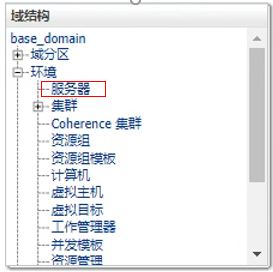
- Accédez au serveur. Après vous être connecté avec succès à
Weblogic, cliquez sur « Serveurs » dans la « Structure du domaine » sur cette page.
- Accédez à l’appareil de gestion
Web, sélectionnez le nom de serveurWebque vous souhaitez configurer (AdminiServer)
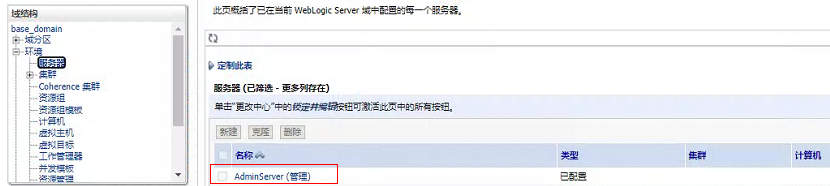
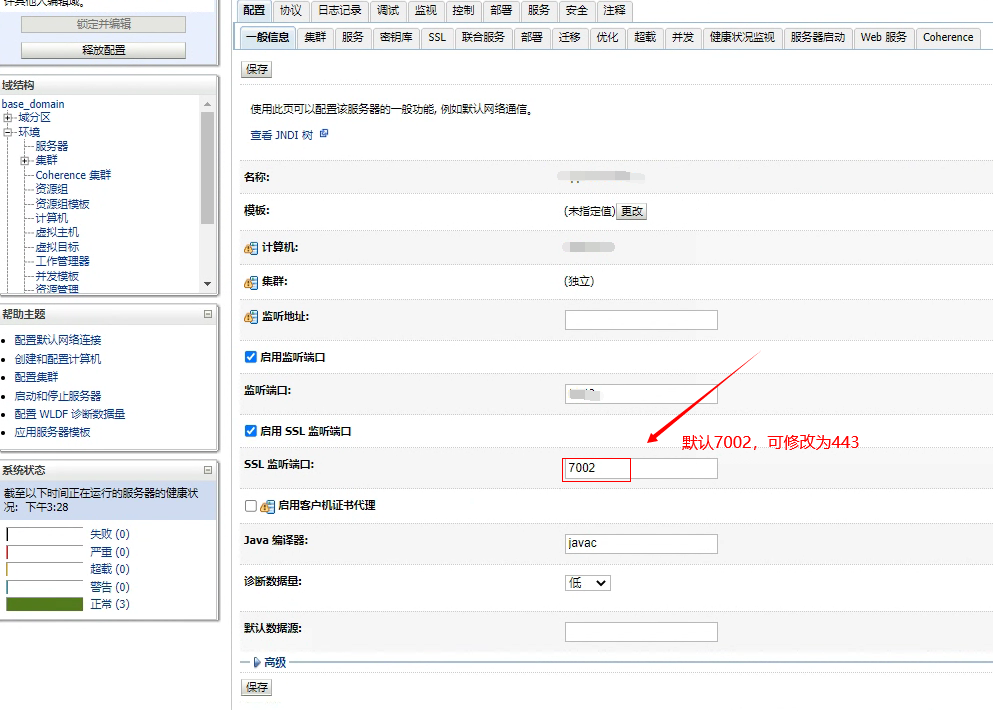
Après être entré dans les paramètres de gestion de AdminiServer, procédez comme suit :
- Cliquez d’abord sur Verrouiller et modifier ; la colonne de droite devient alors modifiable ;
- Cochez pour activer le port d’écoute
SSL, puis remplacez la valeur par défaut7002par443; - Une fois les modifications terminées, cliquez sur « Enregistrer » : la configuration de base des ports est alors terminée ;
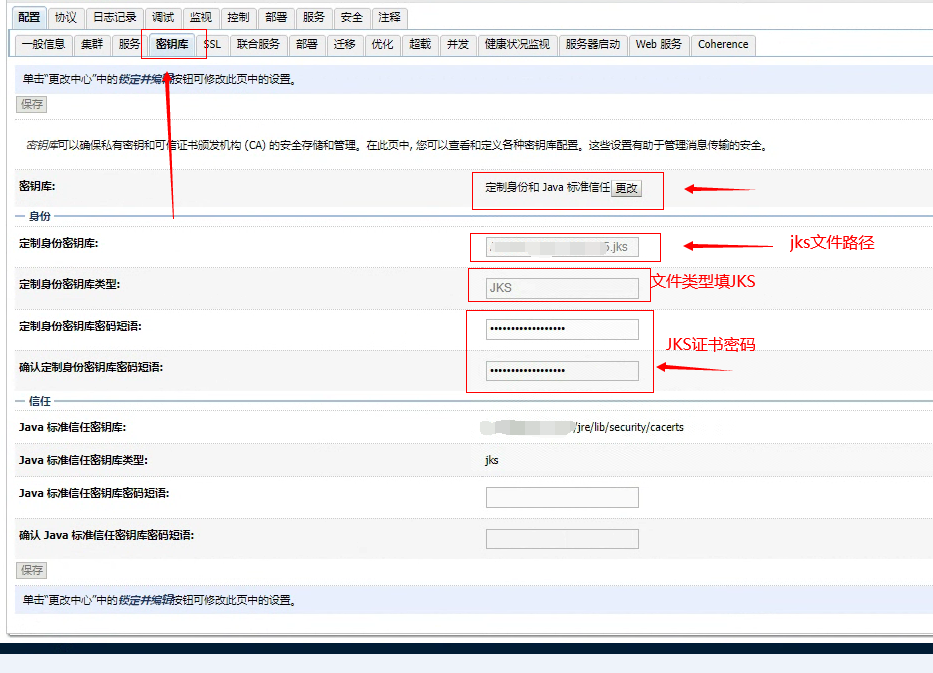
- Cliquez ensuite sur « Keystore » pour configurer le fichier de certificat ;
- Accéder à « Keystore »
- Keystore : vous devez sélectionner « Identité personnalisée et truststore standard Java » ;
- Indiquez le chemin de votre fichier de certificat
JKS(par exemple :keystore.jks) ; et précisez le type de keystore :JKS; - Saisissez votre mot de passe
JKSet saisissez-le à nouveau pour confirmer votre mot de passe ; - Dans la zone Trust, vous pouvez ne rien modifier ;
- Une fois les modifications terminées, cliquez sur « Enregistrer » ;
- Accédez à « SSL »
- Emplacement de l’identité et de la confiance : sélectionnez le keystore ;
- Alias de la clé privée : c’est-à-dire l’alias de
JKS. Dans le fichier de certificatJKSémis par Racent, l’alias par défaut est : « 1 » ; - Mot de passe de la clé privée : saisissez le mot de passe contenu dans le fichier
passworddu dossierTomcat, puis saisissez à nouveau le mot de passe de confirmation ; - Une fois les modifications terminées, cliquez sur « Enregistrer » ;
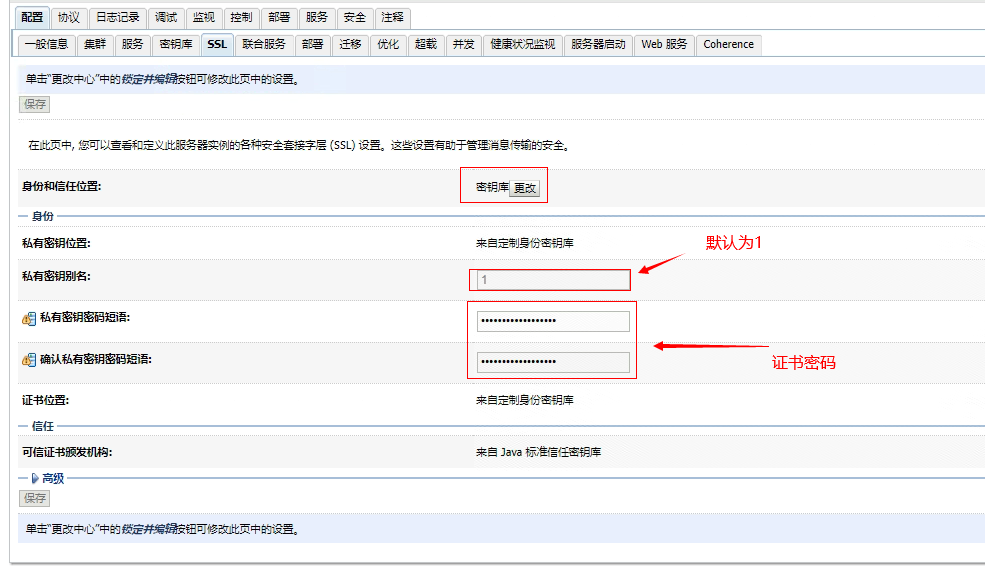
Si la version de weblogic se situe entre 10.3.6-12C, veuillez cocher JSSE dans SSL - Avancé.
IV. Activer le projet de configuration
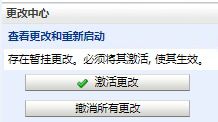
Après avoir modifié tous les éléments ci-dessus et les avoir enregistrés, cliquez sur Activer les modifications pour une activation automatique. Une fois les modifications effectuées, aucun redémarrage n’est nécessaire.
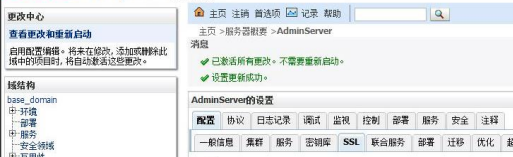
L’installation et la configuration du certificat sont maintenant terminées. Vous pouvez enfin vous déconnecter du système et tester l’accès via https dans un navigateur.