Instalación de certificado SSL en el servidor WebLogic
Esta guía describe cómo instalar el certificado SSL descargado en el servidor WebLogic. Una vez instalado el certificado, su servidor web podrá admitir comunicación SSL, garantizando así la seguridad de las comunicaciones del servidor web.
Las partes comentadas en el código son personalizables y pueden modificarse según la configuración real.
1. Preparación
- Después de que le emitamos el certificado, le entregaremos el archivo de certificado (
.zip) en formato comprimido, que contiene cuatro formatos de certificado, como:Tomcat、Nginx、IIS、Apache;WeblogicEn el servidor de aplicaciones se necesita el archivo de certificadojksque se encuentra dentro deTomcat:

- Obtener el archivo de certificado del servidor
Utilice el archivo .crt en la carpeta Nginx, copie la primera sección del certificado de servidor desde BEGIN hasta END en este archivo de clave pública (incluidos —–BEGIN CERTIFICATE—– y —–END CERTIFICATE—–) y péguela en un editor de texto como el Bloc de notas, luego modifique la extensión del archivo y guárdelo como archivo server.crt
- Obtener el archivo de certificado CA
Use el archivo .crt de la carpeta Nginx para copiar el contenido de los dos certificados CA, desde BEGIN hasta END (incluidos —–BEGIN CERTIFICATE—- y —–END CERTIFICATE—–), del segundo y tercer bloque de este archivo de clave pública, y péguelos respectivamente en un editor de texto como el Bloc de notas. Luego modifique la extensión del archivo y guárdelos como ca1.crt y ca2.crt.
- Vea el contenido del archivo
keystore, entre en el directoriobindentro del directorio de instalaciónJDKy ejecute el comandokeytoolpara consultar la información del archivokeystore.
# keystore.jks password 为可自定义部分,可根据实际配置情况相应修改。
keytool -list -keystore keystore.jks -storepass password
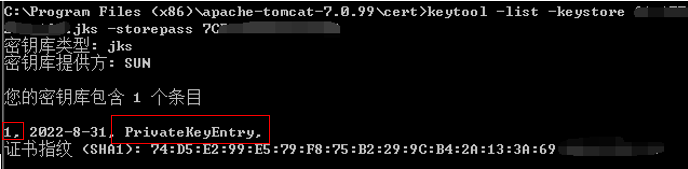
Nota: El alias de clave privada ( alias ) del atributo PrivateKeyEntry (o KeyEntry ) consultado es "1". Recuerde este alias, ya que será necesario más adelante al importar el certificado del servidor.
II. Importar certificado
- Importar el primer certificado de CA
# ca1 keystore.jks password ca1.crt 为可自定义部分,可根据实际配置情况相应修改。
keytool -import -alias ca1 -keystore keystore.jks -trustcacerts –storepass password -file ca1.crt -noprompt
- Importar el segundo certificado de CA
# ca2 keystore.jks password ca2.crt 为可自定义部分,可根据实际配置情况相应修改。
keytool -import -alias ca2 -keystore keystore.jks -trustcacerts –storepass password -file ca2.crt –noprompt
- Importar el certificado del servidor
# 1 keystore.jks password server.crt 为可自定义部分,可根据实际配置情况相应修改。
keytool -import -alias 1 -keystore keystore.jks -trustcacerts –storepass password -file server.crt
- Una vez importado el certificado, ejecute el comando
keystooly vuelva a consultar el contenido del archivokeystore.
# keystore.jks password 为可自定义部分,可根据实际配置情况相应修改。
keytool -list -keystore keystore.jks -storepass password
III. Configurar e implementar el certificado SSL
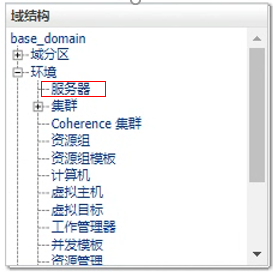
- Acceda al servidor e inicie sesión en
Weblogic. Una vez iniciado correctamente, llegará a esta página; haga clic en “Servidor” dentro de “Estructura de dominio”
- Acceda al dispositivo de administración de
Weby seleccione el nombre del servidorWebque desea configurar (AdminiServer)
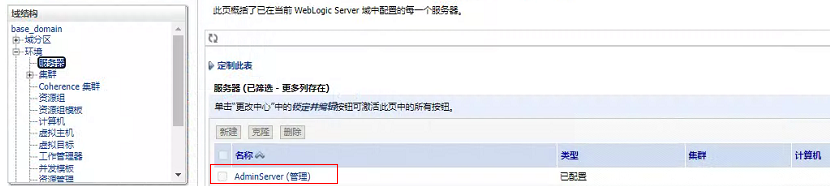
Después de acceder a la configuración de administración de AdminiServer, verá lo siguiente:
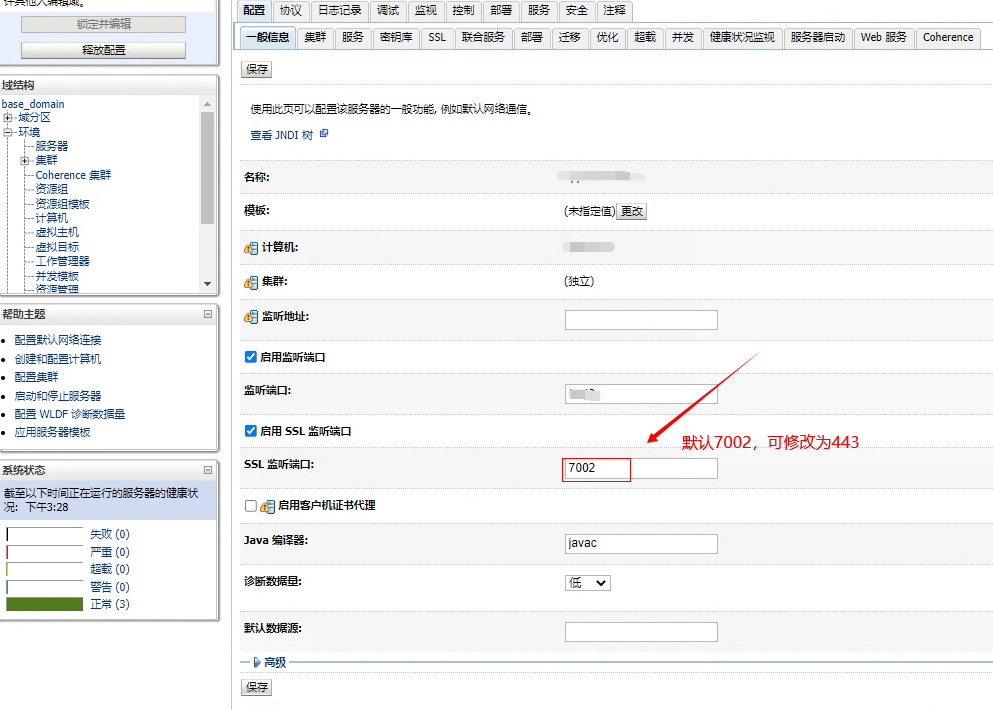
- Primero haga clic en Bloquear y editar; entonces la columna de la derecha podrá editarse;
- Marque la casilla para habilitar el puerto de escucha
SSLy, a continuación, cambie el valor predeterminado7002por443; - Una vez realizados los cambios, haga clic en "Guardar"; con esto quedará completada la configuración básica del puerto;
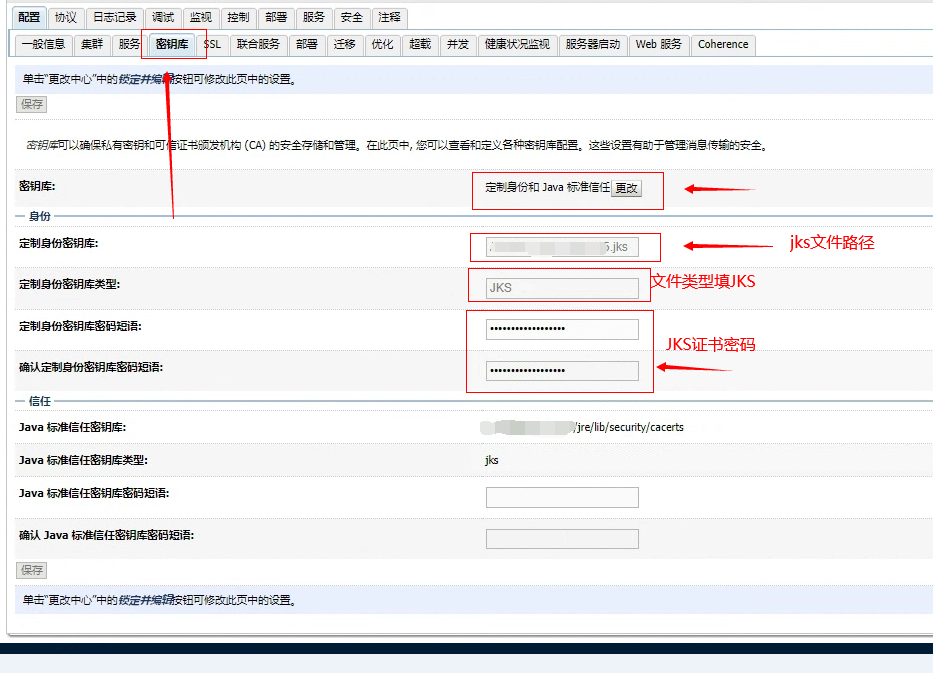
- A continuación, haga clic en "Almacén de claves" para configurar el archivo de certificado;
- Acceda a "Almacén de claves"
- Almacén de claves: debe seleccionar "Identidad personalizada y confianza estándar de Java";
- Especifique la ruta de su archivo de certificado
JKS(por ejemplo:keystore.jks); e indique el tipo de almacén de claves:JKS; - Introduzca su contraseña
JKSy vuelva a introducirla para confirmarla; - En el área de confianza, puede no realizar ningún cambio;
- Una vez realizados los cambios, haga clic en "Guardar";
- Vaya a “SSL”
- Ubicación de identidad y confianza: seleccione el almacén de claves;
- Alias de clave privada: es decir, el alias de
JKS; en el archivo de certificadoJKSemitido por Racent, el alias predeterminado es: “1”; - Contraseña de clave privada: introduzca la contraseña que se encuentra en el archivo
passwordde la carpetaTomcaty vuelva a introducirla para confirmarla; - Una vez realizados los cambios, haga clic en “Guardar”;
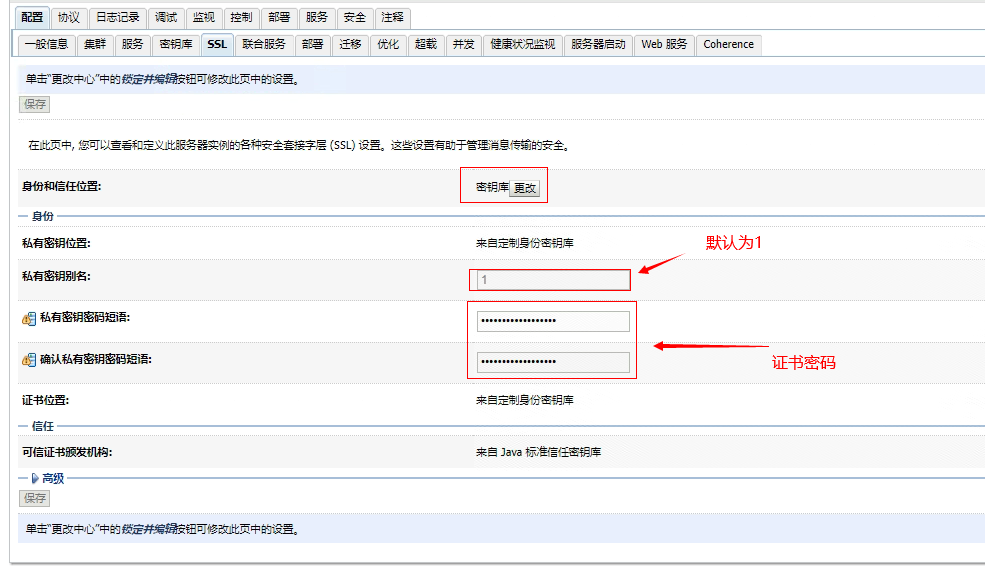
Si la versión de weblogic está entre 10.3.6-12C, marque JSSE en SSL-Avanzado.
4. Activar el proyecto de configuración
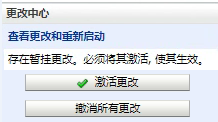
Después de modificar todos los elementos anteriores y guardarlos, haga clic en Activar cambios para que se activen automáticamente; tras el cambio no es necesario reiniciar.
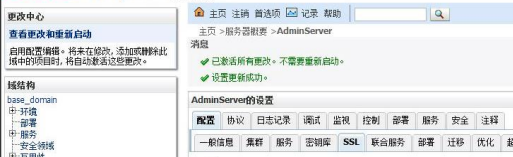
Con esto, la instalación y configuración del certificado está completa. Finalmente, puede salir del sistema y probar el acceso con el navegador usando https.