Instalación de un certificado SSL en un servidor IIS
Puede instalar un certificado SSL en un servidor IIS para que este admita acceso seguro HTTPS. Este artículo describe cómo instalar un certificado SSL en un servidor IIS.
Obtener el certificado
-
Una vez que le hayamos emitido el certificado, le entregaremos el archivo del certificado (.zip) en formato comprimido. El paquete comprimido contiene cuatro carpetas correspondientes a cuatro formatos de certificado: Tomcat, Nginx, IIS y Apache; el servidor IIS necesita utilizar el certificado de la carpeta IIS.
-
La carpeta IIS contendrá tres archivos:
domain_com.pfxarchivo de certificadodomain_com.keyarchivo de clave privadapassword.txtarchivo de contraseña del certificado
Importar el certificado SSL
-
Copie el archivo de certificado
domain_com.pfxya obtenido desde el directorio local al escritorio del servidor IIS. -
En el cuadro de diálogo Ejecutar, introduzca
mmcpara abrir la consola. -
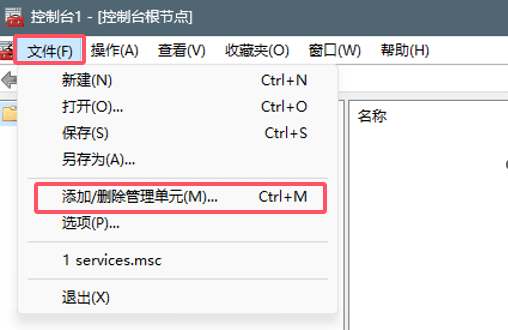
Seleccione Archivo - Agregar o quitar complemento, como se muestra en la siguiente imagen:
-
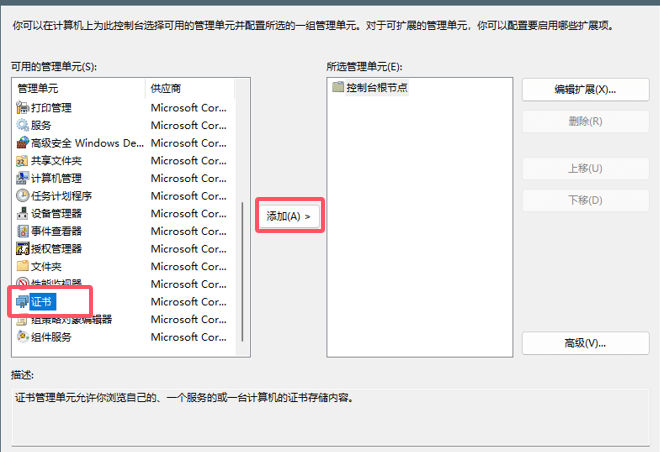
Seleccione Certificados y haga clic en Agregar, como se muestra en la siguiente imagen:
-
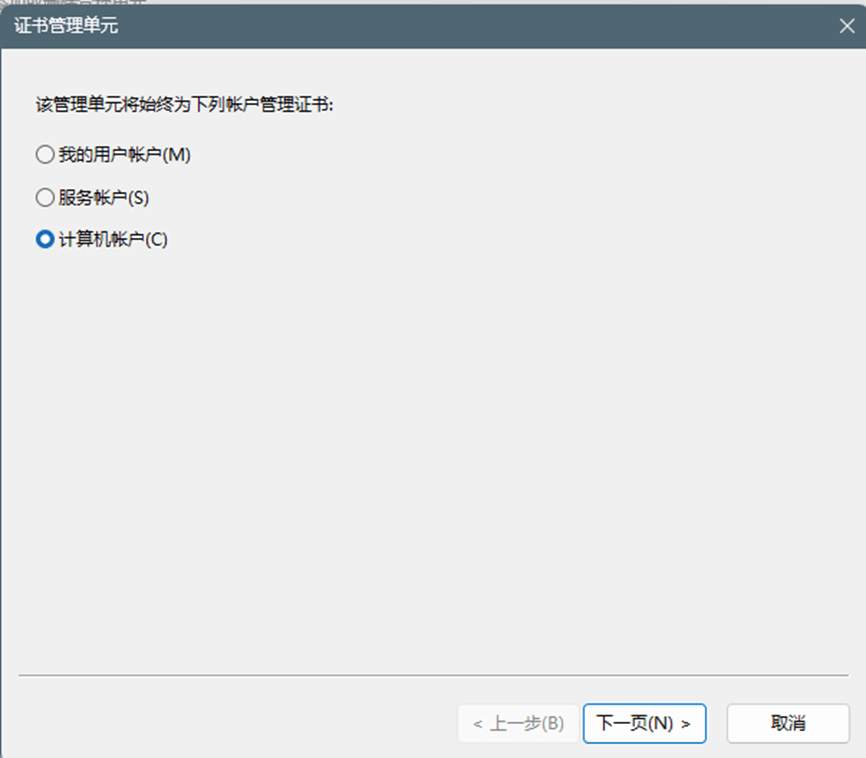
Seleccione Cuenta de equipo y luego haga clic en Siguiente, como se muestra en la siguiente imagen:
-
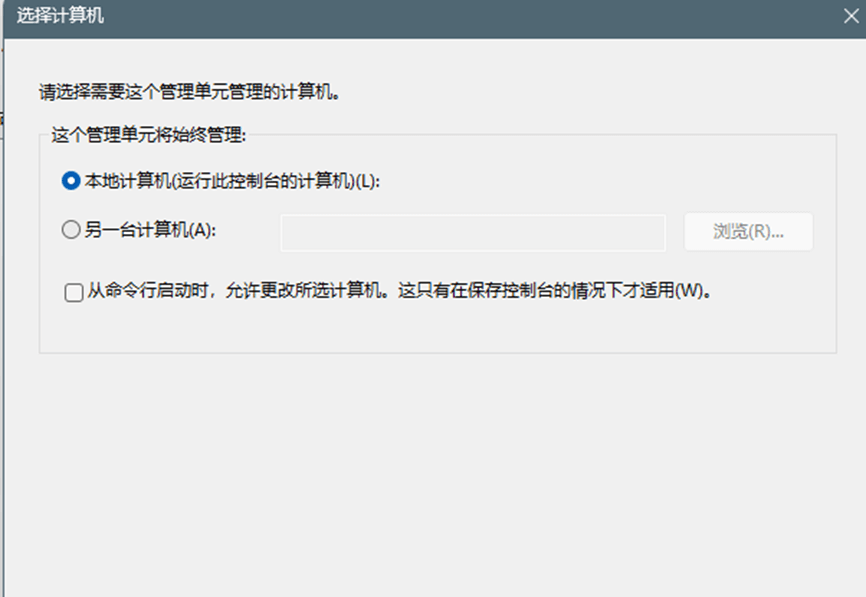
Seleccione Equipo local y luego continúe con el siguiente paso, como se muestra a continuación:
-
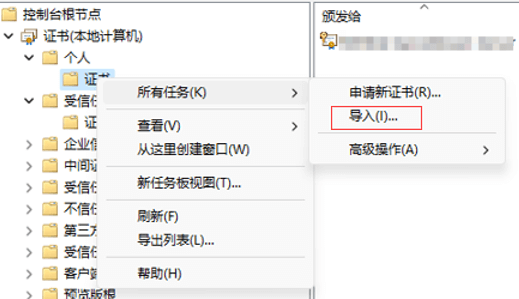
Haga clic derecho en la sección Personal - Certificados y seleccione Todas las tareas - Importar.
-
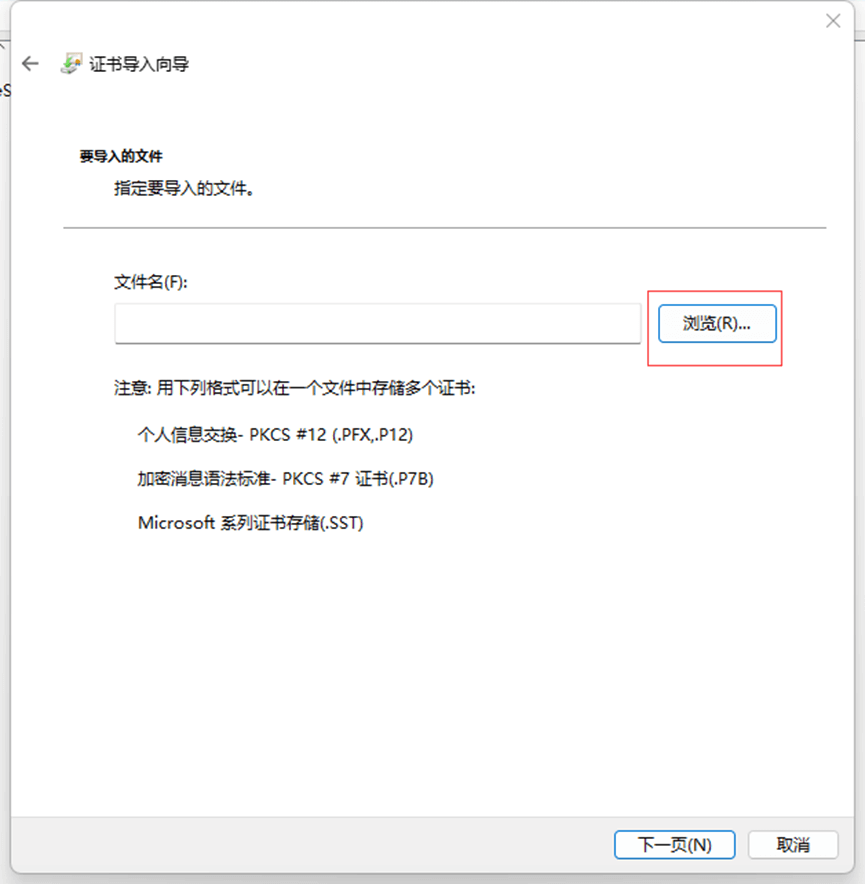
En el Asistente para importar certificados, seleccione Examinar.
-
Busque el archivo de certificado
pfxque acaba de subir al escritorio, haga clic en Aceptar e introduzca la contraseña del archivopassword.txt. -
Tras la importación correcta, habrá tres certificados: el certificado del servidor, el certificado intermedio y el certificado raíz. La importación a través de la consola evita errores causados por una cadena de certificados incompleta durante el acceso.
Instalar el certificado SSL
-
Una vez que el certificado SSL se haya importado correctamente al servidor, debe asignarlo y vincularlo a su sitio web.
-
En la ventana principal del 【Administrador de Internet Information Services (IIS)】, en el menú 【Conexiones】, seleccione el nombre del servidor donde instalará el certificado.
-
En 【Sitios】, seleccione el sitio para el que desea utilizar el certificado SSL.
-
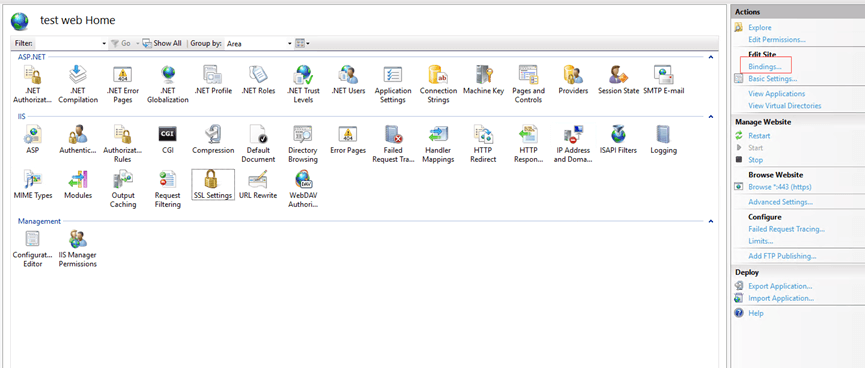
En el menú 【Acciones】 de la derecha, haga clic en 【Enlaces】, como se muestra a continuación:
-
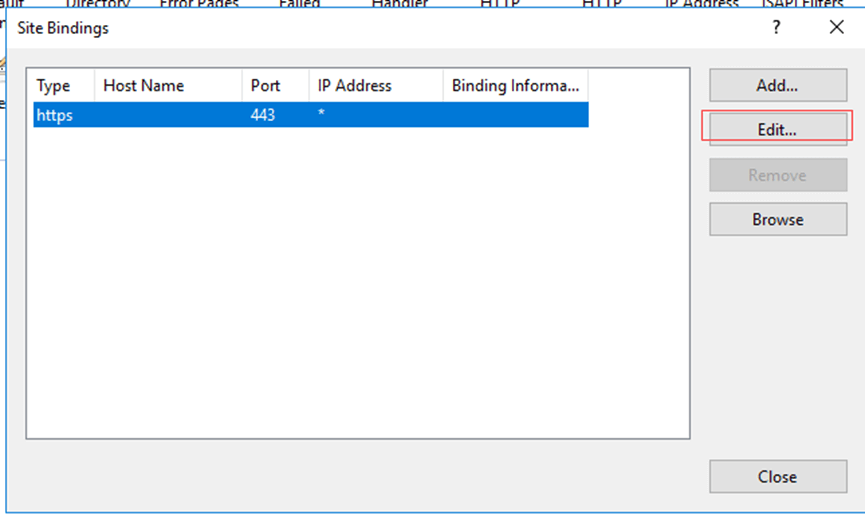
En la nueva ventana 【Enlaces del sitio】, si no hay ningún enlace HTTPS, haga clic en 【Agregar】; si ya existe un enlace HTTPS, selecciónelo y haga clic en 【Editar】, como se muestra a continuación:
-
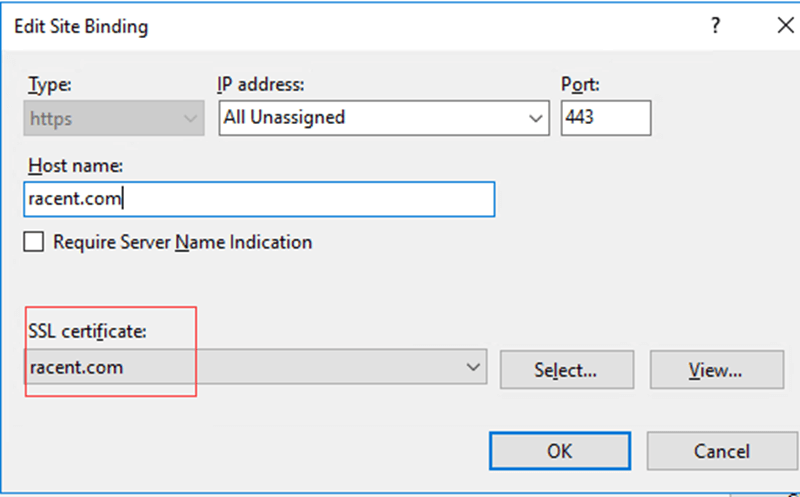
En 【Tipo】, seleccione “HTTPS”. La dirección IP debe ser 【Todas sin asignar】, el puerto debe ser 【443】 y en Certificado SSL seleccione el certificado importado en el paso anterior.
-
Haga clic en Aceptar. En este punto, el certificado SSL se ha instalado correctamente y se ha configurado en el sitio web correspondiente.
Probar el certificado SSL
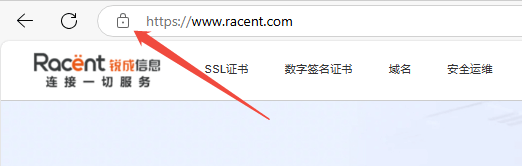
Introduzca en la barra de direcciones del navegador el dominio vinculado al certificado SSL para comprobar si su certificado SSL se ha instalado correctamente. Si es así, la barra de direcciones del navegador mostrará un icono de candado de seguridad; haga clic en él para ver la información del certificado.
Configuración de seguridad de redirección automática de HTTP a HTTPS (opcional)
-
Abra el Administrador de IIS.
-
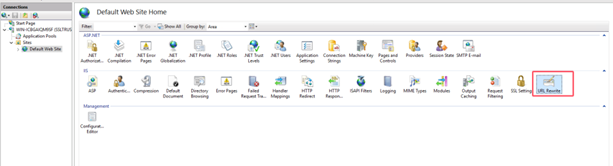
Seleccione el nombre del sitio en Sitios y haga doble clic en "Reescritura de URL". Como se muestra en la siguiente imagen:
NotaAntes de realizar este paso, descargue e instale el módulo URL Rewrite.
-
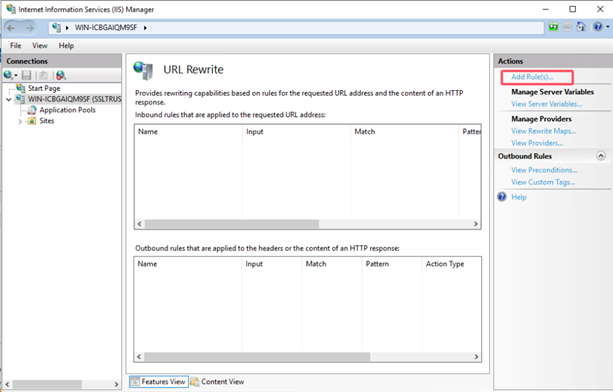
Ingrese a la página "Reescritura de URL" y haga clic en Agregar regla en la barra "Acciones" del lado derecho. Como se muestra en la siguiente imagen:
-
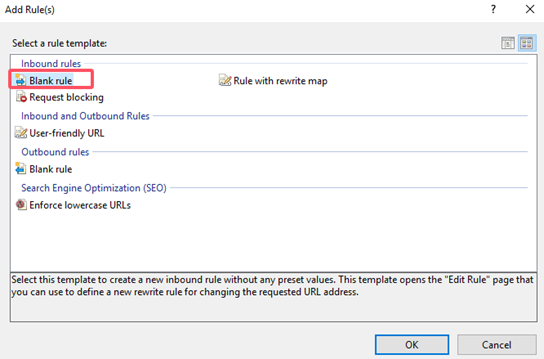
En la ventana emergente "Agregar regla", seleccione Regla en blanco y haga clic en Aceptar. Como se muestra en la siguiente imagen:
-
Ingrese a la página "Editar regla de entrada". Como se muestra en la siguiente imagen:
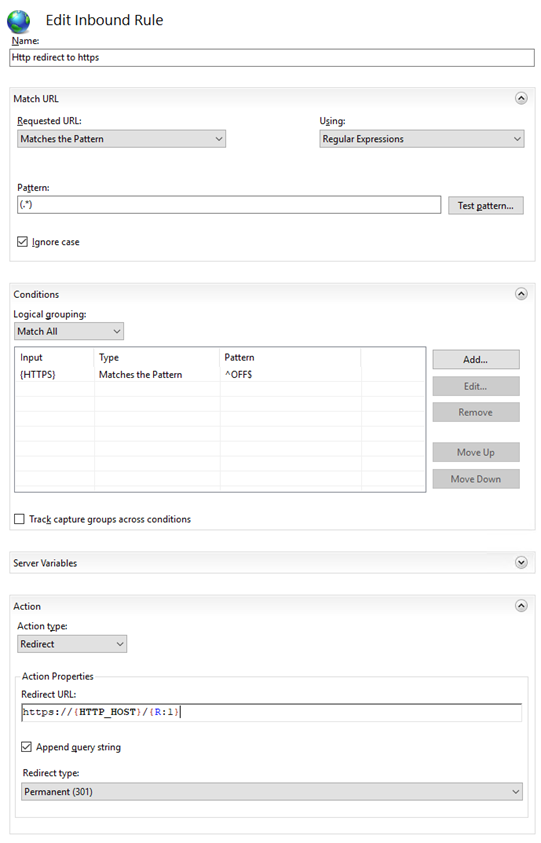
- Nombre: escriba Http redirect to https.
- URL coincidente: en "Patrón", ingrese manualmente
(.*). - Condiciones:
- Haga clic en Agregar para abrir la ventana "Agregar condición".
- Entrada de condición:
{HTTPS}. - Comprobar si la cadena de entrada: seleccione de forma predeterminada Coincide con el patrón.
- Modo: entrada manual
^OFF$.
- Operación: complete los siguientes parámetros.
- Tipo de operación: seleccione redireccionamiento.
- URL de redireccionamiento:
https://{HTTP_HOST}/{R:1}. - Tipo de redireccionamiento: redireccionamiento 301.
-
Haga clic en Aplicar en la columna "Operación" a la derecha para guardar.
-
Regrese a la página de inicio del sitio web y haga clic en Reiniciar en la columna "Administrar sitio web" a la derecha. Ya podrá acceder mediante HTTPS.