Cài đặt chứng chỉ SSL trên máy chủ IIS
Bạn có thể cài đặt chứng chỉ SSL lên máy chủ IIS để máy chủ IIS hỗ trợ truy cập an toàn qua HTTPS. Bài viết này hướng dẫn cách cài đặt chứng chỉ SSL trên máy chủ IIS.
Lấy chứng chỉ
-
Sau khi chúng tôi ký cấp chứng chỉ cho bạn, bạn sẽ nhận được tệp chứng chỉ (.zip) ở định dạng nén. Trong gói nén có bốn thư mục tương ứng với bốn định dạng chứng chỉ: Tomcat, Nginx, IIS, Apache; máy chủ IIS cần sử dụng chứng chỉ trong thư mục IIS.
-
Thư mục IIS sẽ chứa ba tệp,
domain_com.pfxtệp chứng chỉdomain_com.keytệp khóa riêngpassword.txttệp mật khẩu chứng chỉ
Nhập chứng chỉ SSL
-
Sao chép tệp chứng chỉ
domain_com.pfxđã lấy được từ thư mục cục bộ vào màn hình nền của máy chủ IIS. -
Trong hộp thoại Run, nhập
mmcđể mở bảng điều khiển. -
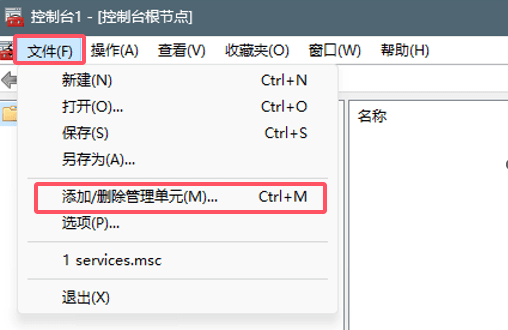
Chọn File - Add/Remove Snap-in, như hình dưới đây:
-
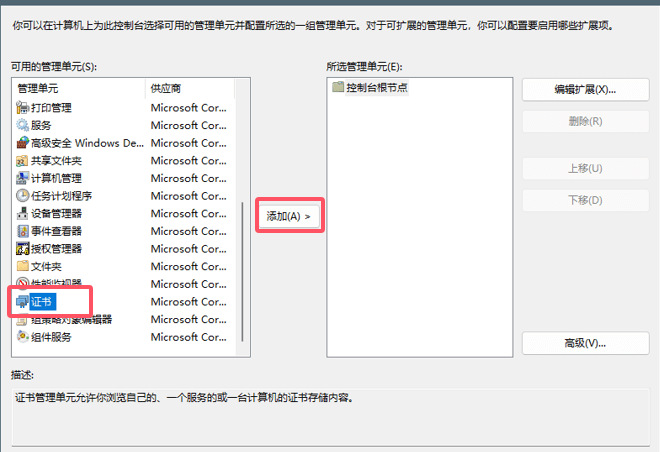
Chọn Certificates, nhấp Add, như hình dưới đây:
-
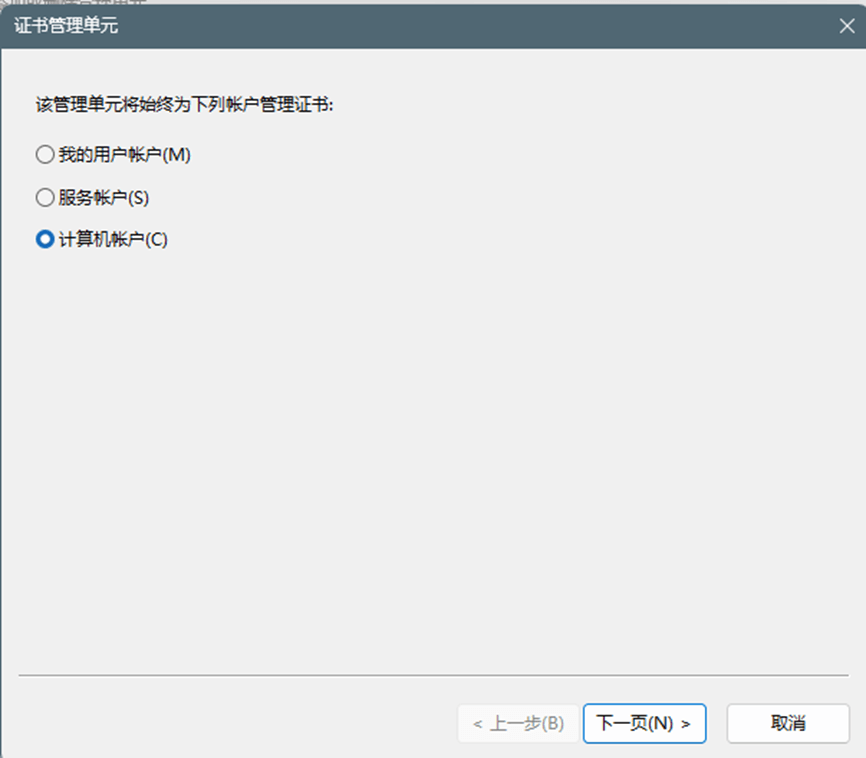
Chọn Computer account, sau đó nhấp Next, như hình dưới đây:
-
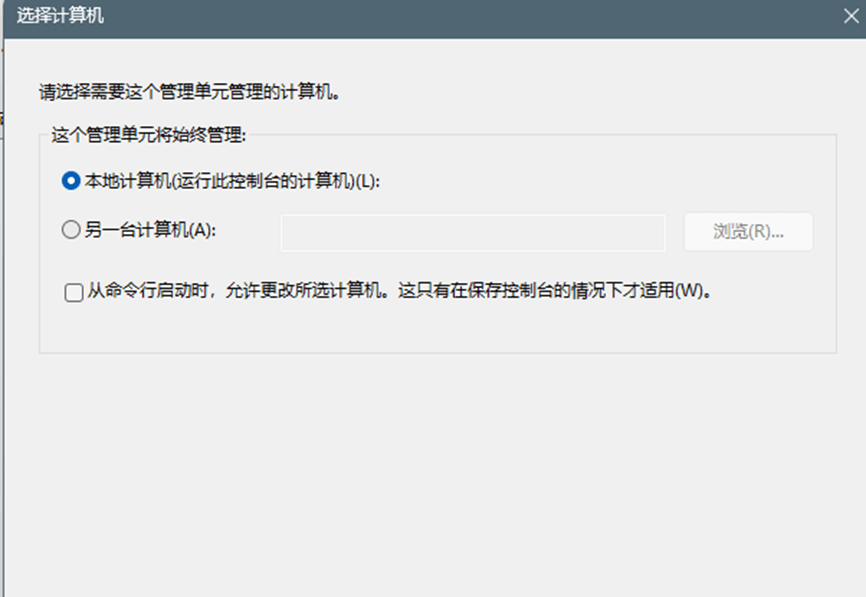
Chọn Local computer, sau đó tiếp tục bước tiếp theo, như hình dưới đây:
-
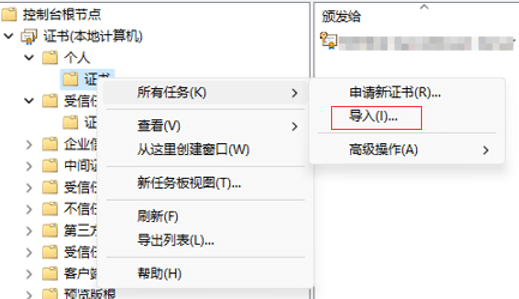
Tại mục cá nhân - chứng chỉ, nhấp chuột phải và chọn Tất cả tác vụ - Nhập
-
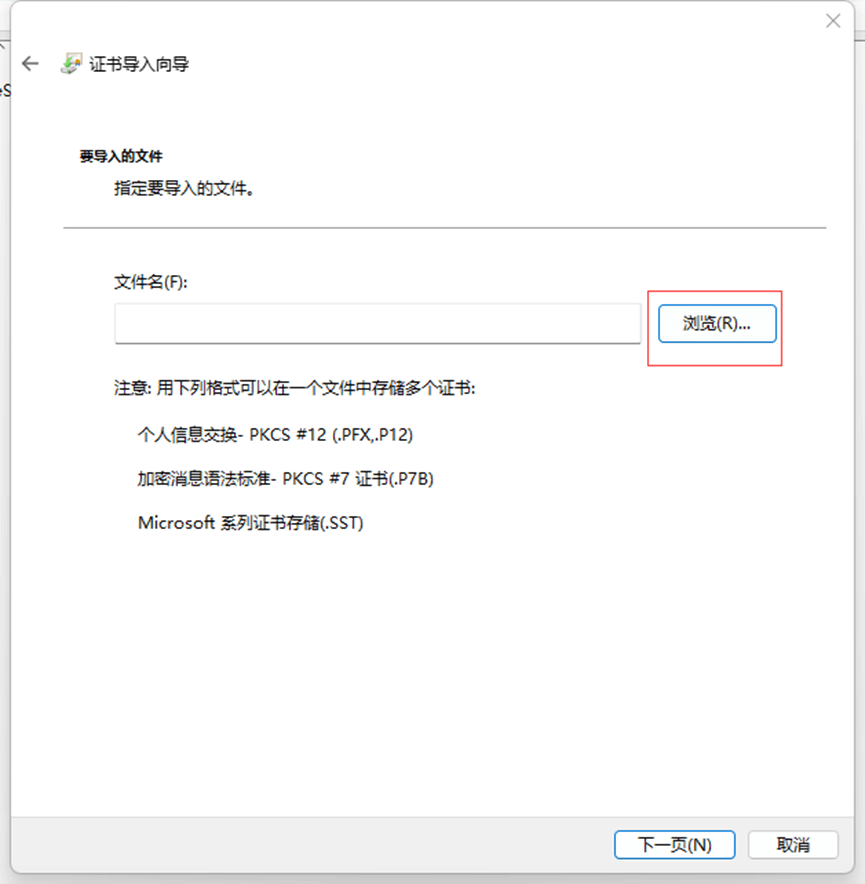
Trong trình hướng dẫn nhập chứng chỉ, chọn Duyệt
-
Tìm tệp chứng chỉ
pfxvừa tải lên màn hình nền, nhấp OK, sau đó nhập mật khẩu trong tệppassword.txt. -
Sau khi nhập thành công sẽ có ba chứng chỉ, bao gồm chứng chỉ máy chủ, chứng chỉ trung gian và chứng chỉ gốc. Việc nhập qua bảng điều khiển có thể tránh được lỗi do chuỗi chứng chỉ không đầy đủ khi truy cập.
Cài đặt chứng chỉ SSL
-
Sau khi chứng chỉ SSL được nhập thành công vào máy chủ, bạn cần gán và liên kết chứng chỉ SSL với trang web của mình.
-
Trong cửa sổ chính của 【Internet Information Services (IIS) Manager】, tại menu 【Liên kết】, hãy chọn tên máy chủ sẽ cài đặt chứng chỉ.
-
Trong 【Trang web】, chọn trang web cần sử dụng chứng chỉ SSL.
-
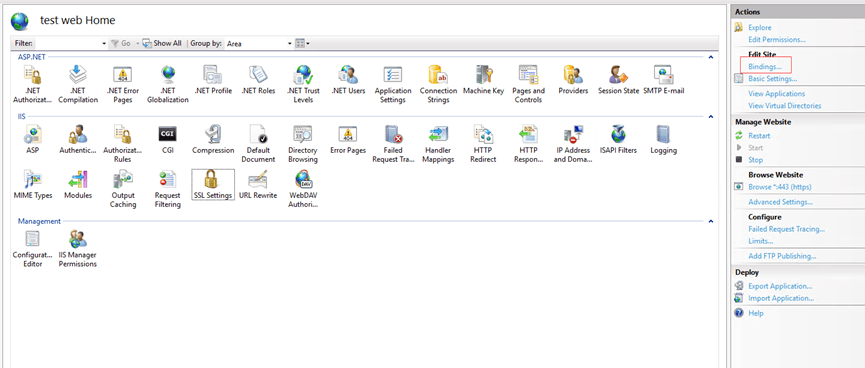
Trong menu 【Thao tác】 ở bên phải, nhấp 【Liên kết】, như hình dưới đây:
-
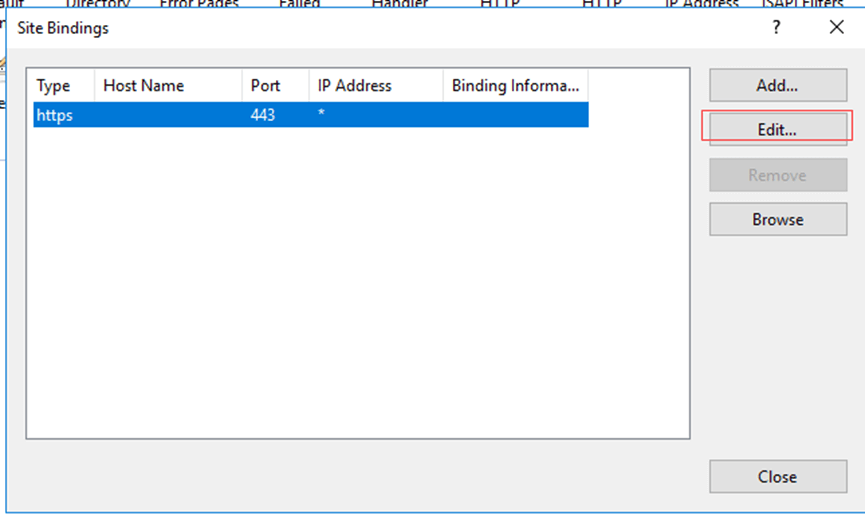
Trong cửa sổ 【Liên kết trang web】 mới mở, nếu chưa có liên kết HTTPS, hãy nhấp 【Thêm】. Nếu đã có liên kết HTTPS, hãy chọn liên kết đó và nhấp 【Chỉnh sửa】, như hình dưới đây:
-
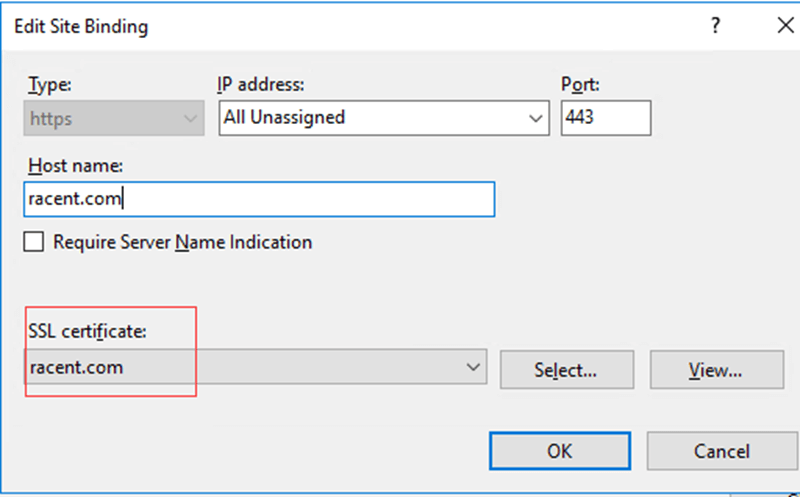
Tại 【Loại】 chọn “HTTPS”. Địa chỉ IP là 【Chưa phân bổ】, cổng là 【443】, tại mục chứng chỉ SSL hãy chọn chứng chỉ đã nhập ở bước trước.
-
Nhấp OK, lúc này chứng chỉ SSL đã được cài đặt thành công và được cấu hình cho trang web tương ứng.
Kiểm tra chứng chỉ SSL
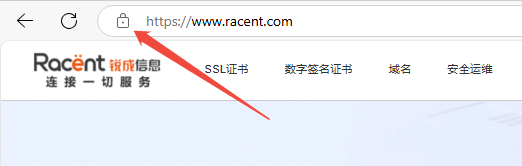
Nhập tên miền đã liên kết chứng chỉ SSL vào thanh địa chỉ trình duyệt để kiểm tra xem chứng chỉ SSL của bạn đã được cài đặt thành công hay chưa. Nếu thành công, thanh địa chỉ trình duyệt sẽ hiển thị biểu tượng khóa an toàn, nhấp vào biểu tượng này để xem thông tin chứng chỉ.
Cấu hình bảo mật tự động chuyển hướng HTTP sang HTTPS (tùy chọn)
-
Mở IIS Service Manager.
-
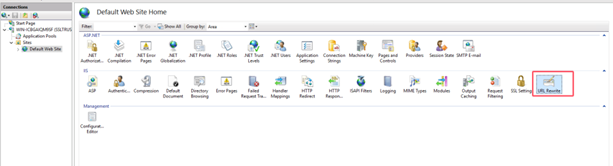
Chọn tên site trong mục Sites, nhấp đúp để mở "URL Rewrite". Như minh họa dưới đây:
Lưu ýTrước khi thực hiện bước này, vui lòng tải xuống và cài đặt URL Rewrite module.
-
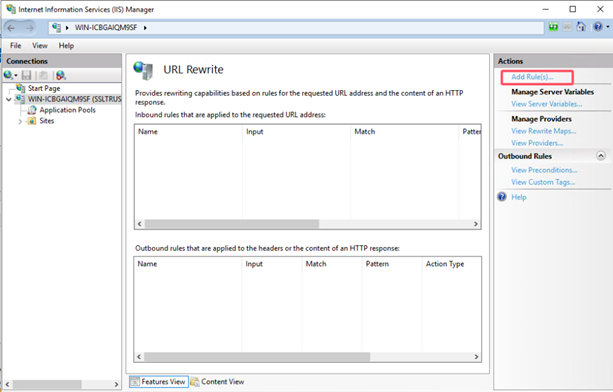
Vào trang "URL Rewrite", rồi nhấp Add Rules ở thanh "Actions" bên phải. Như minh họa dưới đây:
-
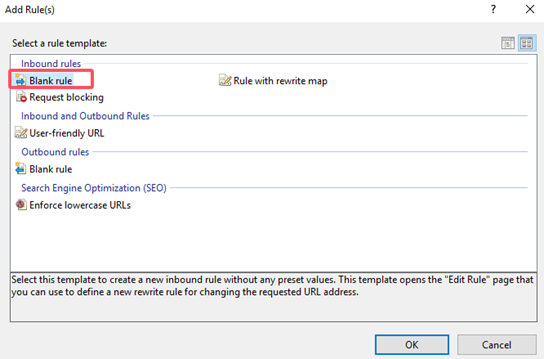
Trong cửa sổ "Add Rules" hiện ra, chọn Blank rule, rồi nhấp OK. Như minh họa dưới đây:
-
Vào trang "Edit Inbound Rule". Như minh họa dưới đây:
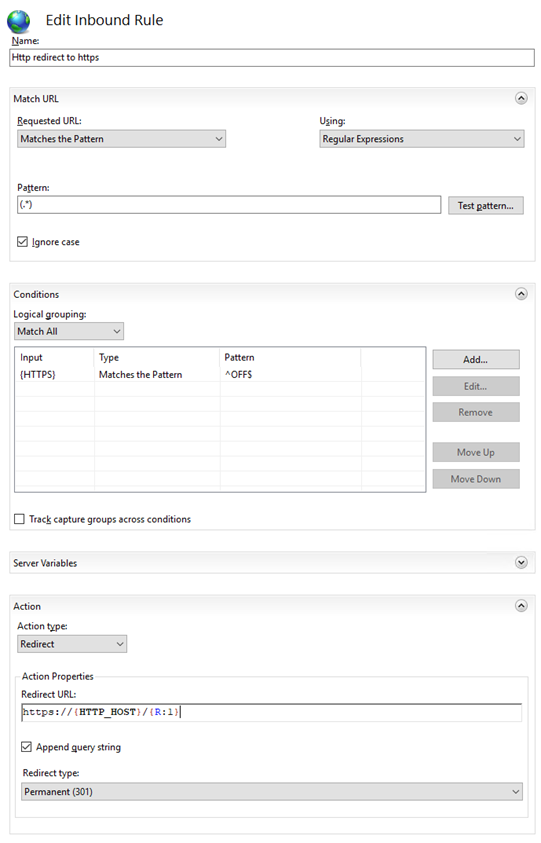
- Name: nhập Http redirect to https.
- Match URL: nhập thủ công
(.*)trong "Pattern". - Conditions:
- Nhấp Add, cửa sổ "Add Condition" sẽ hiện ra.
- Condition input:
{HTTPS}. - Check if input string: mặc định chọn Matches the Pattern.
- Chế độ: nhập thủ công
^OFF$.
- Thao tác: điền các tham số sau.
- Loại thao tác: chọn Chuyển hướng.
- URL chuyển hướng:
https://{HTTP_HOST}/{R:1}. - Loại chuyển hướng: chuyển hướng 301.
-
Nhấp vào Áp dụng ở cột “Thao tác” bên phải để lưu.
-
Quay lại trang chủ website, nhấp vào Khởi động lại ở cột “Quản lý website” bên phải. Khi đó bạn có thể truy cập bằng HTTPS.