การติดตั้งใบรับรอง SSL บนเซิร์ฟเวอร์ IIS
คุณสามารถทำให้เซิร์ฟเวอร์ IIS รองรับการเข้าถึงแบบ HTTPS ที่ปลอดภัยได้ด้วยการติดตั้งใบรับรอง SSL ลงในเซิร์ฟเวอร์ IIS บทความนี้แนะนำวิธีการติดตั้งใบรับรอง SSL ในเซิร์ฟเวอร์ IIS
การรับใบรับรอง
-
หลังจากที่เราออกใบรับรองให้คุณแล้ว เราจะมอบไฟล์ใบรับรอง (.zip) ในรูปแบบบีบอัดให้คุณ ซึ่งในแพ็กเกจบีบอัดจะมีโฟลเดอร์สี่โฟลเดอร์ที่สอดคล้องกับรูปแบบใบรับรองสี่แบบ ได้แก่ Tomcat, Nginx, IIS, Apache; เซิร์ฟเวอร์ IIS ต้องใช้ใบรับรองภายในโฟลเดอร์ IIS
-
โฟลเดอร์ IIS จะประกอบด้วยไฟล์สามไฟล์
domain_com.pfxไฟล์ใบรับรองdomain_com.keyไฟล์คีย์ส่วนตัวpassword.txtไฟล์รหัสผ่านใบรับรอง
การนำเข้าใบรับรอง SSL
-
คัดลอกไฟล์ใบรับรอง
domain_com.pfxที่ได้รับจากไดเรกทอรีภายในเครื่องไปยังเดสก์ท็อปของเซิร์ฟเวอร์ IIS -
ในกล่องโต้ตอบ Run พิมพ์
mmcเพื่อเปิดคอนโซล -
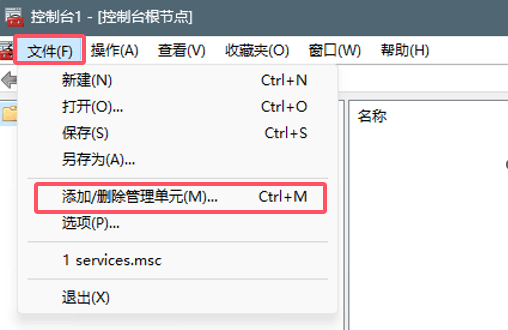
เลือก File – Add/Remove Snap-in ดังรูปด้านล่าง:
-
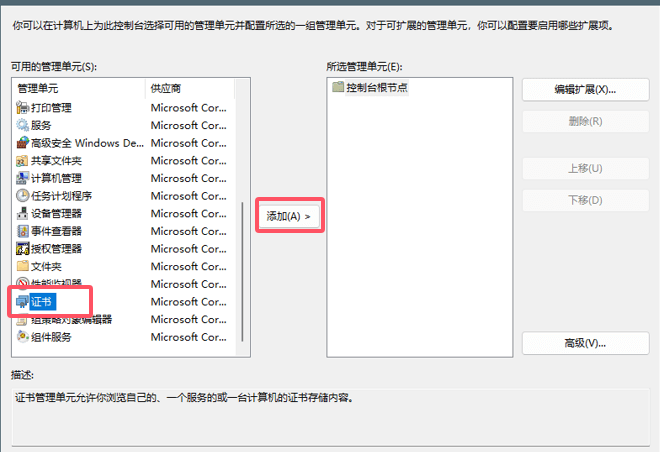
เลือก Certificates แล้วคลิก Add ดังรูปด้านล่าง:
-
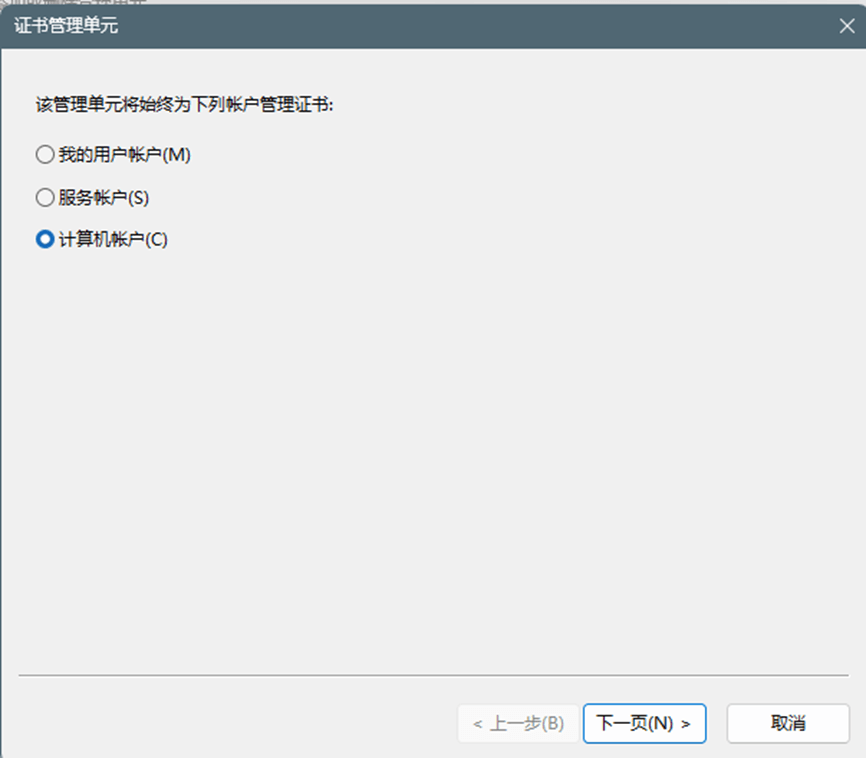
เลือก Computer account แล้วคลิก Next ดังรูปด้านล่าง:
-
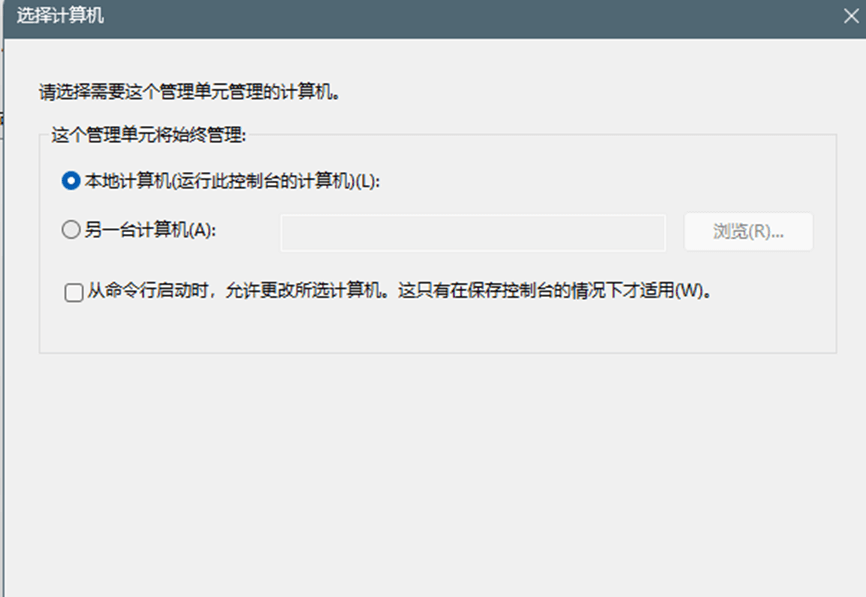
เลือก Local computer จากนั้นดำเนินการขั้นตอนถัดไป ดังรูปด้านล่าง:
-
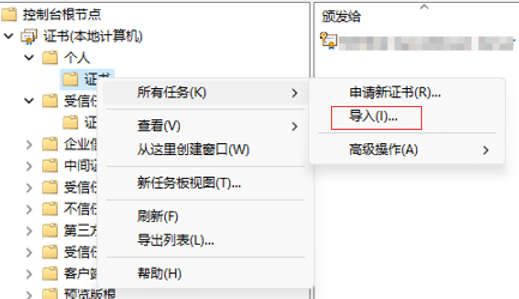
ที่ส่วนบุคคล-ใบรับรอง คลิกขวา เลือกงานทั้งหมด-นำเข้า
-
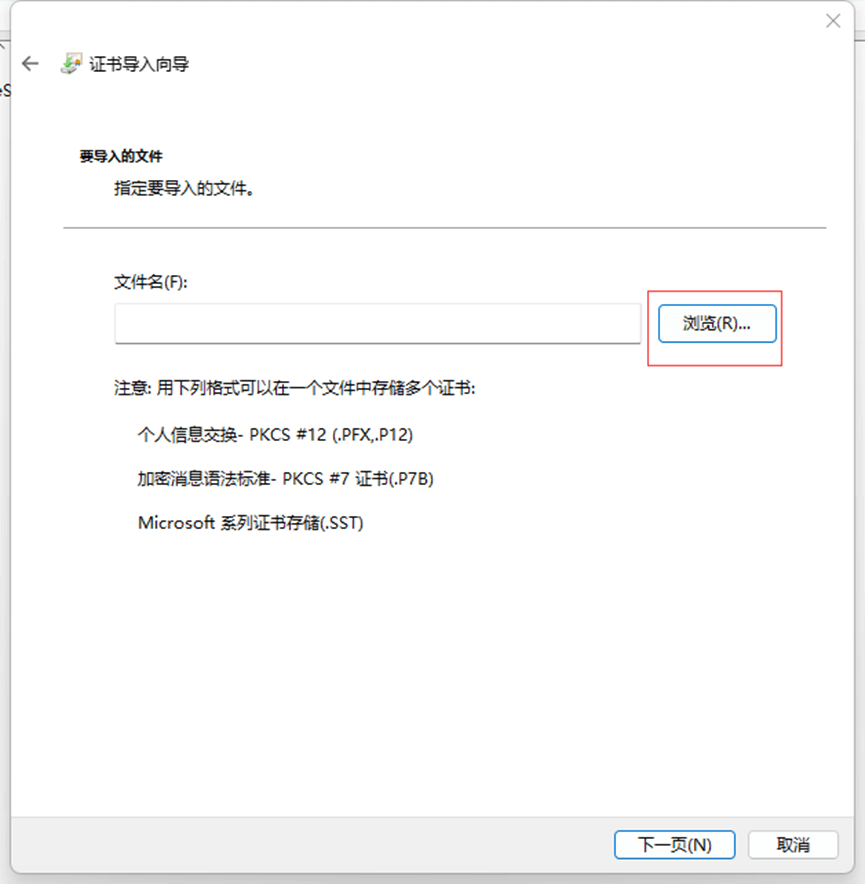
ในวิซาร์ดการนำเข้าใบรับรอง เลือกเรียกดู
-
ค้นหาไฟล์ใบรับรอง
pfxที่เพิ่งอัปโหลดไว้บนเดสก์ท็อป คลิกตกลง แล้วป้อนรหัสผ่านในไฟล์password.txt -
หลังจากนำเข้าสำเร็จจะมีใบรับรองสามรายการ ได้แก่ ใบรับรองเซิร์ฟเวอร์ ใบรับรองกลาง และใบรับรองรูท การนำเข้าผ่านคอนโซลช่วยหลีกเลี่ยงข้อผิดพลาดที่เกิดจากสายใบรับรองไม่สมบูรณ์เมื่อมีการเข้าถึง
ติดตั้งใบรับรอง SSL
-
หลังจากนำเข้าใบรับรอง SSL ไปยังเซิร์ฟเวอร์สำเร็จแล้ว คุณต้องกำหนดและผูกใบรับรอง SSL เข้ากับเว็บไซต์ของคุณ
-
ในหน้าต่างหลักของ【ตัวจัดการบริการข้อมูลอินเทอร์เน็ต (IIS)】 เมนู【ลิงก์】เลือกชื่อเซิร์ฟเวอร์ที่จะติดตั้งใบรับรอง
-
ใน【ไซต์】เลือกไซต์ที่ต้องการใช้ใบรับรอง SSL
-
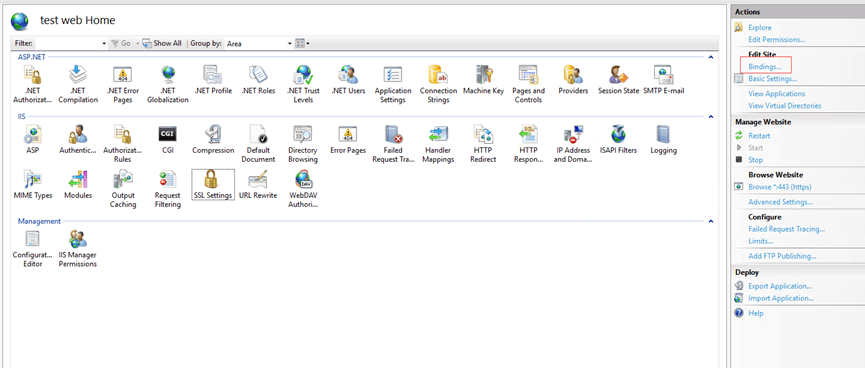
ในเมนู【การดำเนินการ】ทางด้านขวา คลิก【การผูก】ดังภาพด้านล่าง:
-
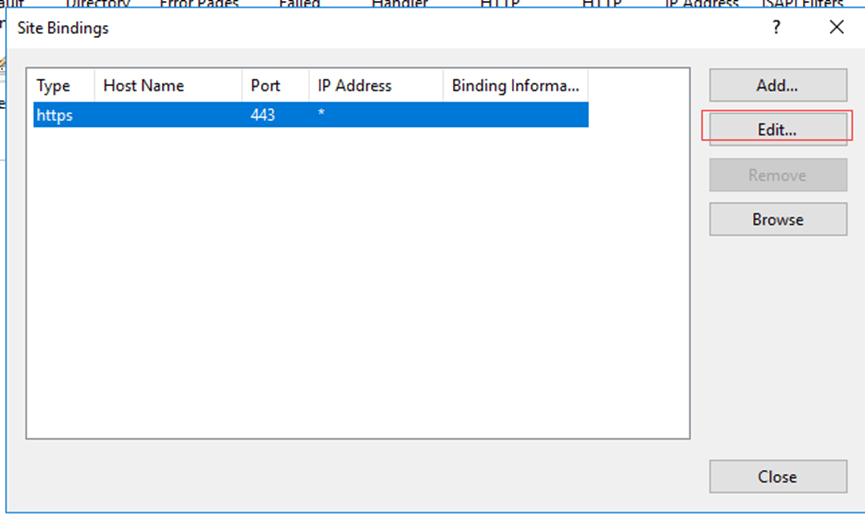
ในหน้าต่าง【การผูกไซต์】ที่เปิดใหม่ หากยังไม่มีการผูก HTTPS ให้คลิก【เพิ่ม】 หากมีการผูก HTTPS อยู่แล้ว ให้เลือกและคลิก【แก้ไข】ดังภาพด้านล่าง:
-
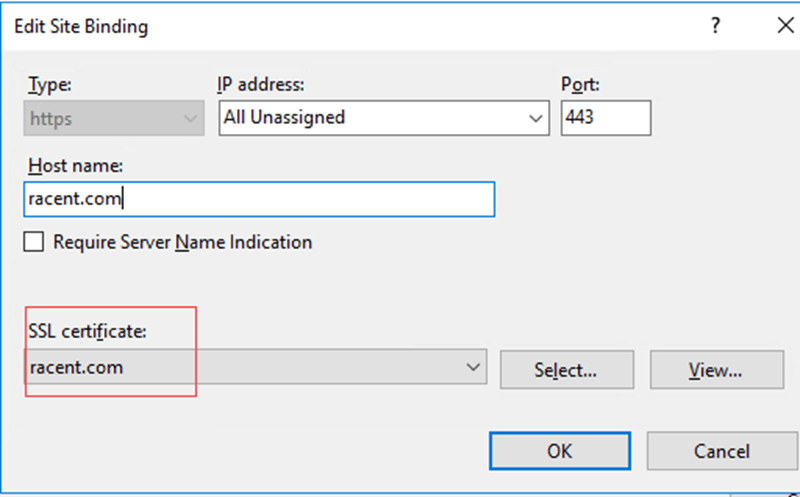
【ประเภท】เลือก “HTTPS” ที่อยู่ IP เป็น【ไม่ได้กำหนด】 พอร์ตเป็น【443】 ที่ใบรับรอง SSL เลือกใบรับรองที่นำเข้าในขั้นตอนก่อนหน้า
-
คลิกตกลง ขณะนี้ใบรับรอง SSL ได้รับการติดตั้งสำเร็จแล้ว และกำหนดค่าไปยังเว็บไซต์ที่เกี่ยวข้องแล้ว
ทดสอบใบรับรอง SSL
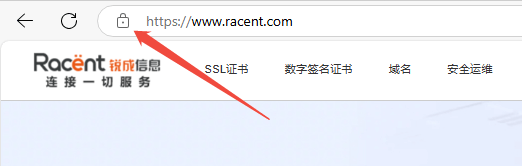
ในแถบที่อยู่ของเบราว์เซอร์ ป้อนโดเมนที่ผูกใบรับรอง SSL เพื่อทดสอบว่าใบรับรอง SSL ของคุณติดตั้งสำเร็จหรือไม่ หากสำเร็จ แถบที่อยู่ของเบราว์เซอร์จะแสดงสัญลักษณ์แม่กุญแจ คลิกเพื่อดูข้อมูลใบรับรองได้
การกำหนดค่าความปลอดภัยสำหรับการเปลี่ยนเส้นทาง HTTP ไปยัง HTTPS โดยอัตโนมัติ (ทางเลือก)
-
เปิดตัวจัดการบริการ IIS
-
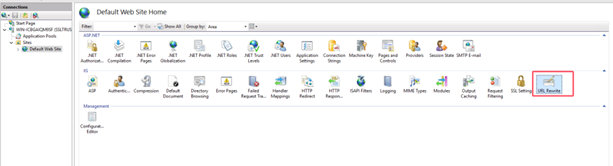
เลือกชื่อไซต์ภายใต้เว็บไซต์ แล้วดับเบิลคลิกเพื่อเปิด “URL Rewrite” ดังแสดงในภาพด้านล่าง:
หมายเหตุก่อนดำเนินการขั้นตอนนี้ โปรดดาวน์โหลดและติดตั้ง โมดูล URL Rewrite
-
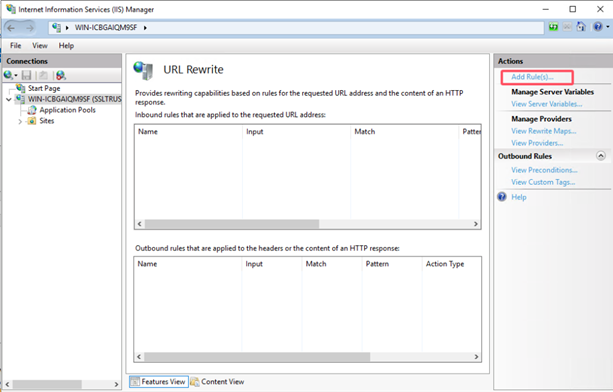
เข้าสู่หน้า “URL Rewrite” แล้วคลิก เพิ่มกฎ ในแถบ “การดำเนินการ” ทางด้านขวา ดังแสดงในภาพด้านล่าง:
-
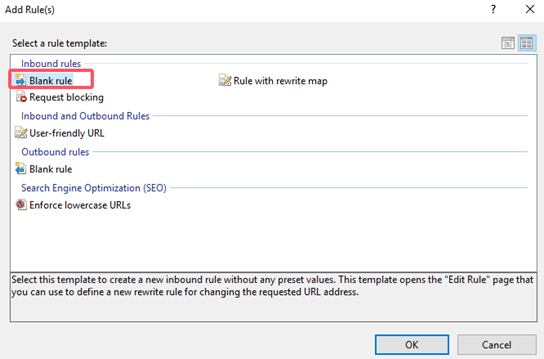
ในหน้าต่าง “เพิ่มกฎ” ที่ปรากฏขึ้น ให้เลือก กฎเปล่า แล้วคลิก ตกลง ดังแสดงในภาพด้านล่าง:
-
เข้าสู่หน้า “แก้ไขกฎขาเข้า” ดังแสดงในภาพด้านล่าง:
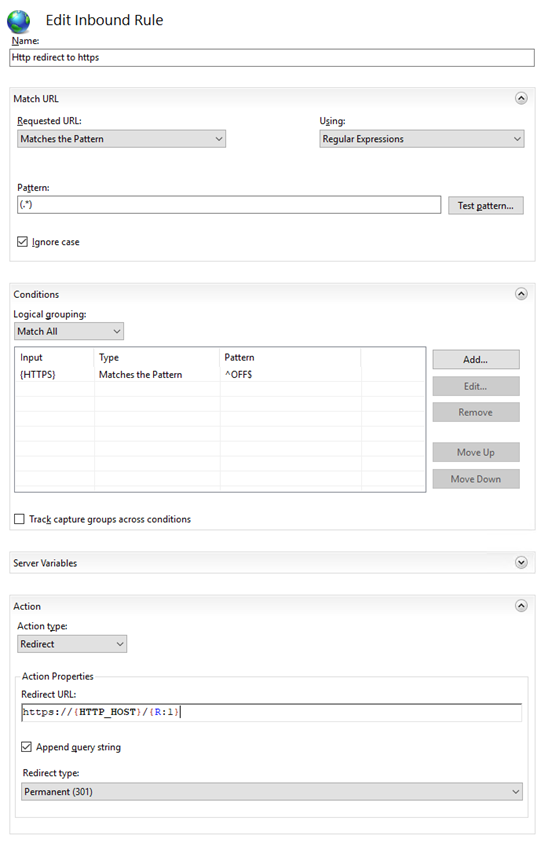
- ชื่อ: กรอก Http redirect to https
- URL ที่ตรงกัน: ป้อน
(.*)ในช่อง “รูปแบบ” ด้วยตนเอง - เงื่อนไข:
- คลิกเพิ่ม หน้าต่าง “เพิ่มเงื่อนไข” จะปรากฏขึ้น
- ป้อนเงื่อนไข:
{HTTPS} - ตรวจสอบว่าสตริงอินพุตเป็น: ค่าเริ่มต้นเลือกตรงกับรูปแบบ
- โหมด: ป้อนด้วยตนเอง
^OFF$
- การดำเนินการ: กรอกพารามิเตอร์ต่อไปนี้
- ประเภทการดำเนินการ: เลือกการเปลี่ยนเส้นทาง
- URL เปลี่ยนเส้นทาง:
https://{HTTP_HOST}/{R:1} - ประเภทการเปลี่ยนเส้นทาง: 301 Redirect
-
คลิก Apply ในคอลัมน์ "การดำเนินการ" ทางด้านขวาเพื่อบันทึก
-
กลับไปที่หน้าแรกของเว็บไซต์ แล้วคลิก Restart ในคอลัมน์ "จัดการเว็บไซต์" ทางด้านขวา จากนั้นคุณจะสามารถเข้าถึงผ่าน HTTPS ได้