Installation d’un certificat SSL sur un serveur IIS
Vous pouvez installer un certificat SSL sur un serveur IIS afin que celui-ci prenne en charge l’accès sécurisé HTTPS. Cet article explique comment installer un certificat SSL sur un serveur IIS.
Obtenir le certificat
-
Après l’émission de votre certificat, nous vous remettrons un fichier de certificat au format compressé (.zip). L’archive contient quatre dossiers correspondant à quatre formats de certificat : Tomcat, Nginx, IIS, Apache ; un serveur IIS nécessite le certificat contenu dans le dossier IIS.
-
Le dossier IIS contiendra trois fichiers,
domain_com.pfxfichier de certificatdomain_com.keyfichier de clé privéepassword.txtfichier de mot de passe du certificat
Importer le certificat SSL
-
Copiez le fichier de certificat
domain_com.pfxobtenu depuis le répertoire local vers le bureau du serveur IIS. -
Dans la boîte de dialogue Exécuter, saisissez
mmcpour ouvrir la console. -
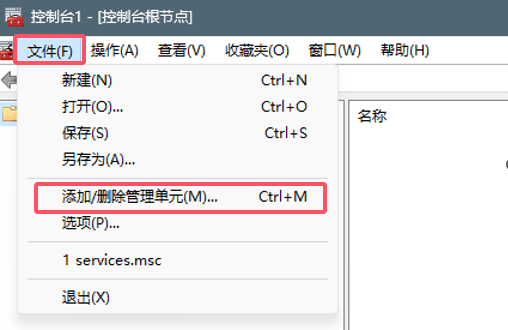
Sélectionnez Fichier – Ajouter/Supprimer un composant logiciel enfichable, comme illustré ci-dessous :
-
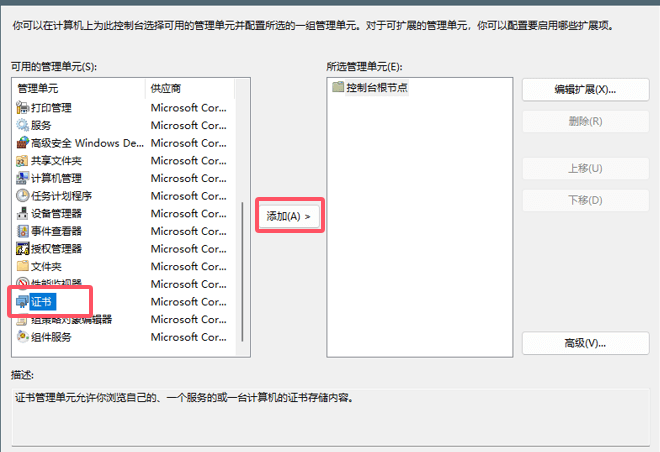
Sélectionnez Certificats, puis cliquez sur Ajouter, comme illustré ci-dessous :
-
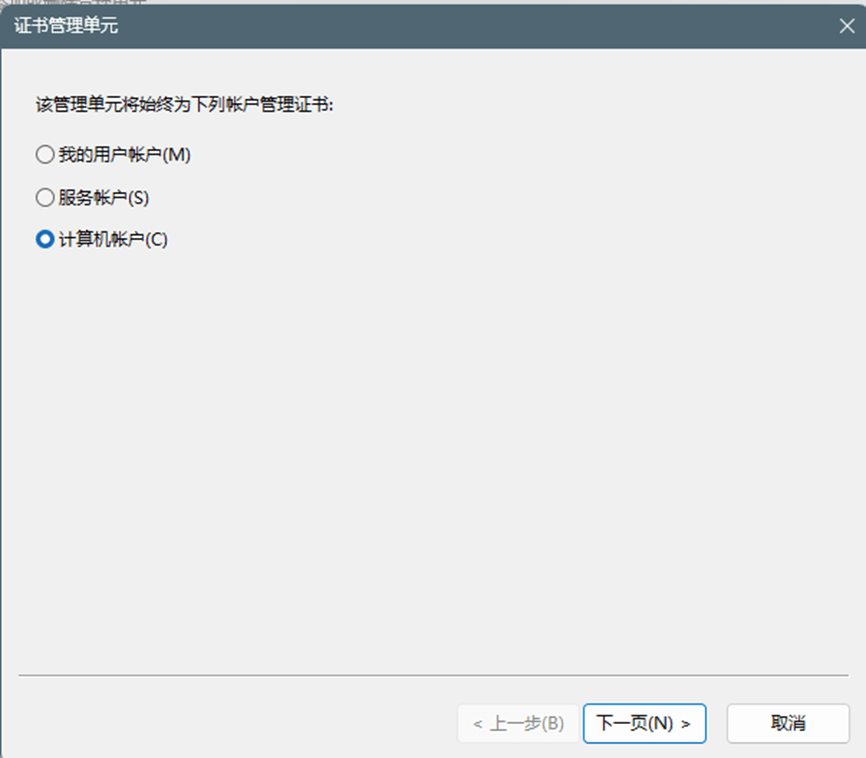
Sélectionnez Compte de l’ordinateur, puis cliquez sur Page suivante, comme illustré ci-dessous :
-
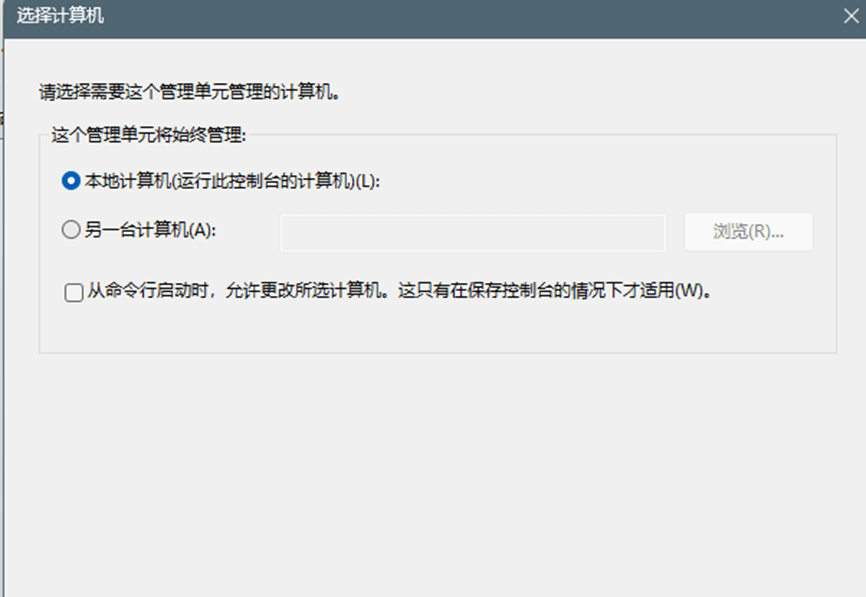
Sélectionnez Ordinateur local, puis passez à l’étape suivante, comme illustré ci-dessous :
-
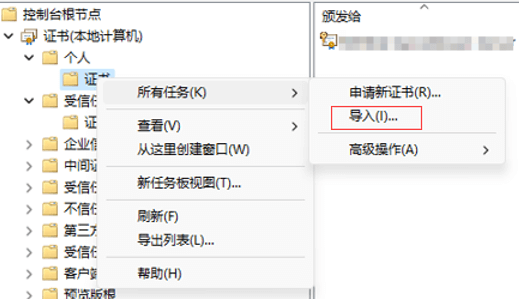
Faites un clic droit sous Personnel - Certificats, puis sélectionnez Toutes les tâches - Importer.
-
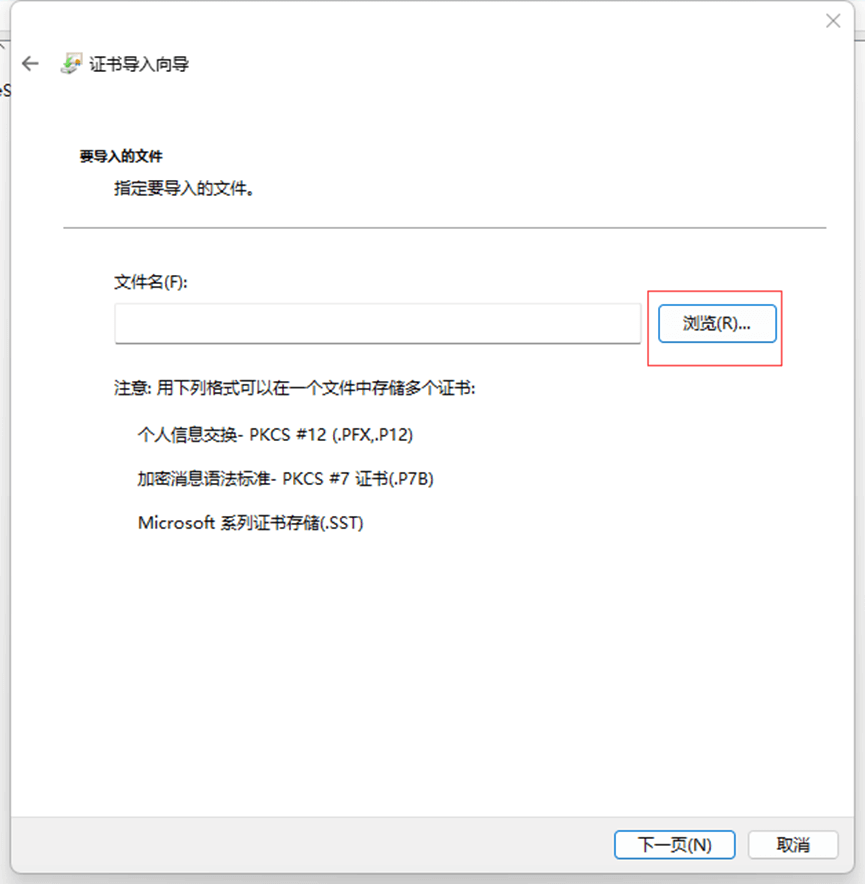
Dans l’Assistant Importation de certificat, sélectionnez Parcourir.
-
Recherchez le certificat du fichier
pfxque vous venez de téléverser sur le Bureau, cliquez sur OK, puis saisissez le mot de passe contenu dans le fichierpassword.txt. -
Une fois l’importation réussie, trois certificats sont présents : le certificat serveur, le certificat intermédiaire et le certificat racine. L’importation via la console permet d’éviter les erreurs liées à une chaîne de certificats incomplète lors de l’accès.
Installer le certificat SSL
-
Une fois le certificat SSL importé avec succès sur le serveur, vous devez l’assigner et le lier à votre site web.
-
Dans la fenêtre principale du 【Gestionnaire des services Internet (IIS)】, au sein du menu 【Connexions】, sélectionnez le nom du serveur sur lequel le certificat sera installé.
-
Dans 【Sites】, sélectionnez le site qui utilisera le certificat SSL.
-
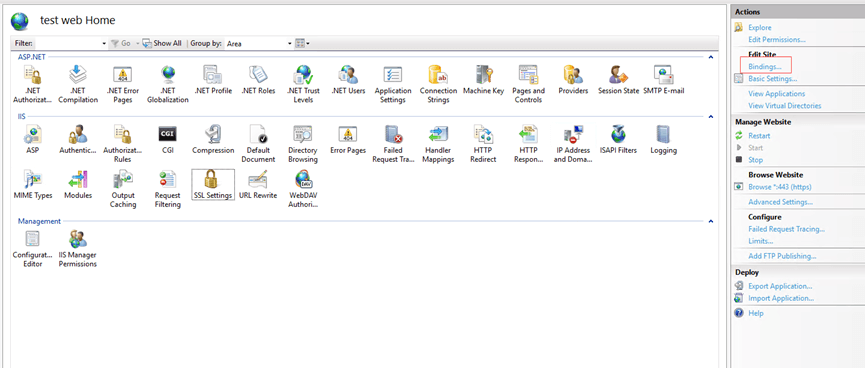
Dans le menu 【Actions】 à droite, cliquez sur 【Liaisons】, comme illustré ci-dessous :
-
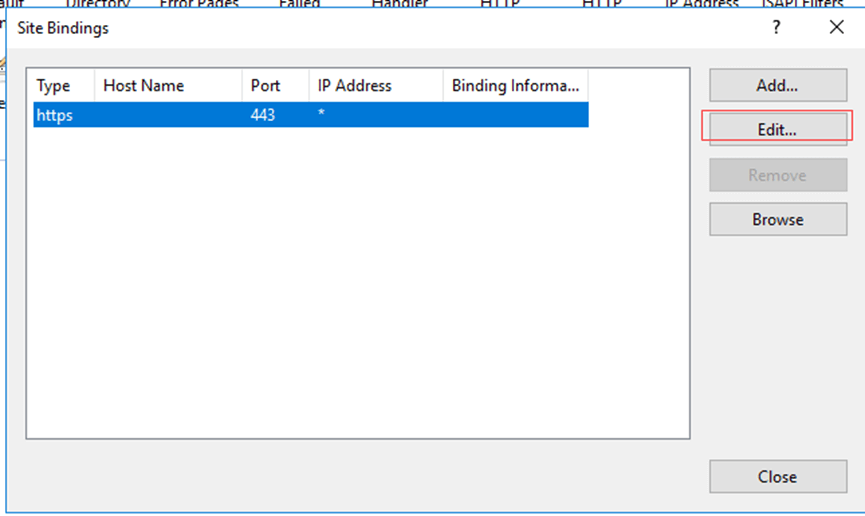
Dans la nouvelle fenêtre 【Liaisons de sites】, s’il n’existe aucune liaison HTTPS, cliquez sur 【Ajouter】 ; si une liaison HTTPS existe déjà, sélectionnez-la puis cliquez sur 【Modifier】, comme illustré ci-dessous :
-
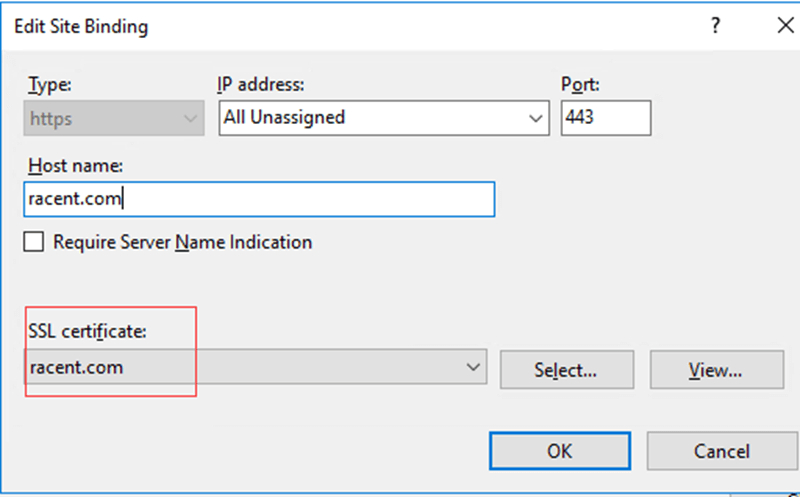
Dans 【Type】, sélectionnez « HTTPS ». Adresse IP : 【Non attribuée】, Port : 【443】, et dans Certificat SSL, sélectionnez le certificat importé à l’étape précédente.
-
Cliquez sur OK. Le certificat SSL est alors installé avec succès et configuré sur le site correspondant.
Tester le certificat SSL
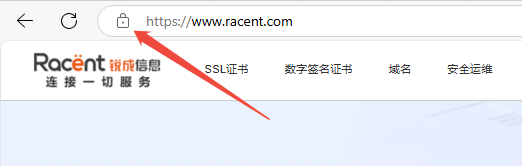
Saisissez dans la barre d’adresse du navigateur le nom de domaine lié au certificat SSL pour tester si votre certificat SSL est correctement installé. Si c’est le cas, la barre d’adresse du navigateur affiche une icône de cadenas ; cliquez dessus pour consulter les informations du certificat.
Configuration de sécurité pour la redirection automatique HTTP vers HTTPS (facultatif)
-
Ouvrez le gestionnaire de services IIS.
-
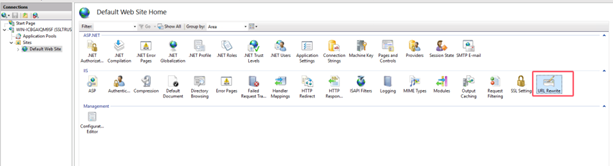
Sélectionnez le nom du site sous Sites, puis double-cliquez pour ouvrir « Réécriture d’URL ». Comme illustré ci-dessous :
RemarqueAvant d’effectuer cette étape, veuillez télécharger et installer le module URL Rewrite.
-
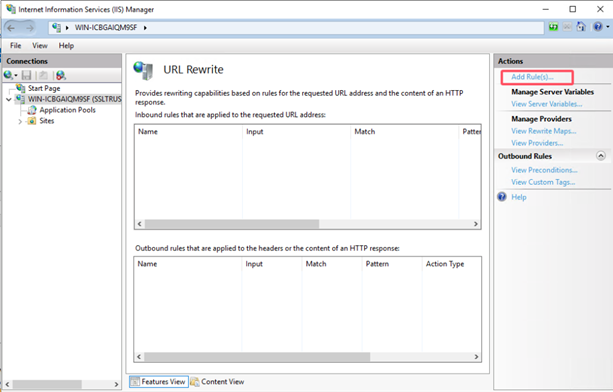
Accédez à la page « Réécriture d’URL », puis cliquez sur Ajouter des règles dans la barre « Actions » à droite. Comme illustré ci-dessous :
-
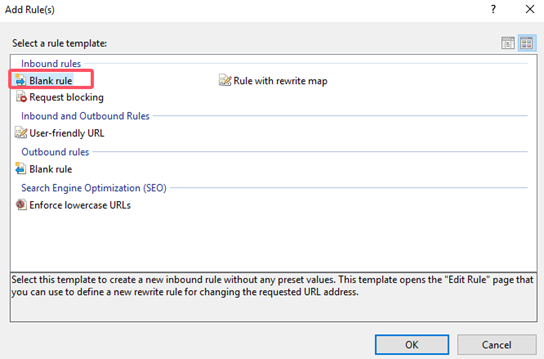
Dans la fenêtre « Ajouter des règles » qui s’affiche, sélectionnez Règle vide, puis cliquez sur OK. Comme illustré ci-dessous :
-
Accédez à la page « Modifier la règle entrante ». Comme illustré ci-dessous :
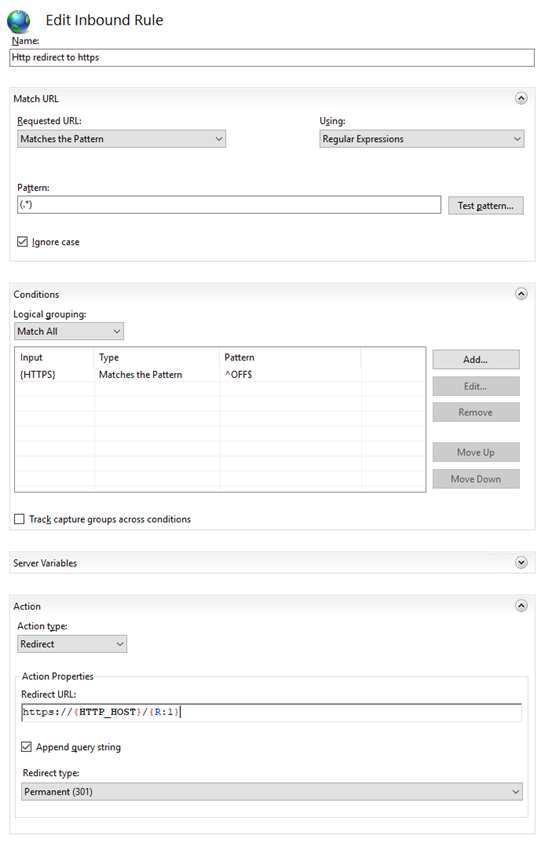
- Nom : saisissez Http redirect to https.
- URL correspondante : saisissez manuellement
(.*)dans « Modèle ». - Conditions :
- Cliquez sur Ajouter pour ouvrir la fenêtre « Ajouter une condition ».
- Saisie de la condition :
{HTTPS}. - Vérifier si la chaîne d’entrée : conservez la sélection par défaut Correspond au modèle.
- Mode : saisie manuelle
^OFF$.
- Opération : remplissez les paramètres suivants.
- Type d’opération : sélectionnez Redirection.
- URL de redirection :
https://{HTTP_HOST}/{R:1}. - Type de redirection : redirection 301.
-
Cliquez sur Appliquer dans la colonne « Opération » à droite pour enregistrer.
-
Retournez à la page d’accueil du site Web, puis cliquez sur Redémarrer dans la colonne « Gérer le site Web » à droite. L’accès via HTTPS sera alors possible.