Installation d'un certificat SSL sur Exchange 2013-2016
Exchange se décline en versions 2013 et 2016, et les étapes d'installation d'un certificat SSL sont sensiblement identiques. Elles se divisent principalement en deux grandes étapes : l'importation du certificat SSL et la liaison du certificat SSL. Vous pouvez suivre les étapes ci-dessous pour installer un certificat SSL sur Exchange 2013/2016.
I. Importation du certificat SSL
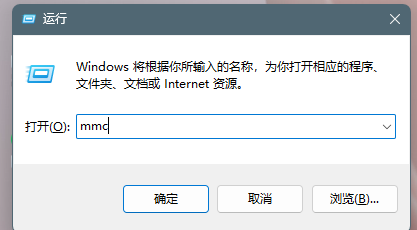
- Il faut tout d'abord importer le certificat SSL. Maintenez enfoncée la touche
win + rdu clavier pour ouvrir la boîte de dialogue Exécuter, saisissezmmcdans la boîte de dialogue Exécuter, puis cliquez sur « OK » pour ouvrir la console
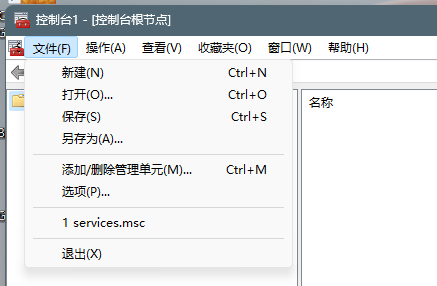
- Dans l'interface de la console, cliquez successivement sur « Fichier » – « Ajouter/Supprimer un composant logiciel enfichable »
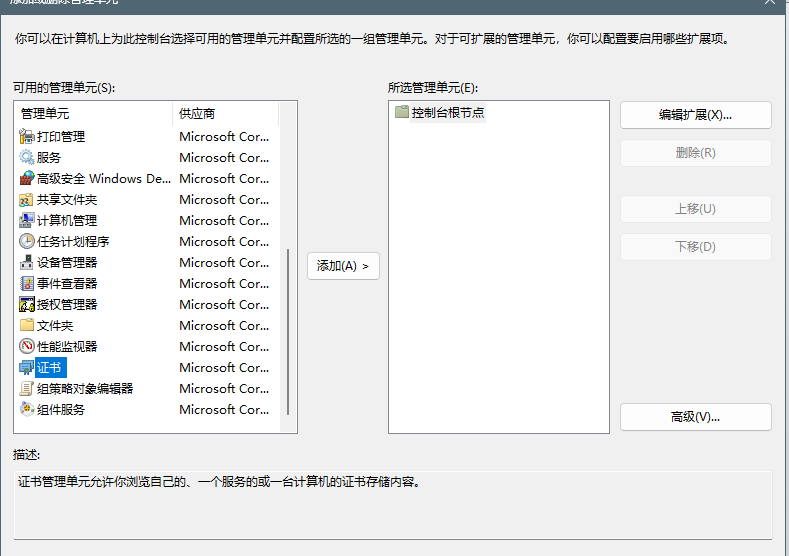
- Sélectionnez ensuite « Certificats », puis cliquez sur « Ajouter » pour accéder au composant logiciel enfichable Certificats
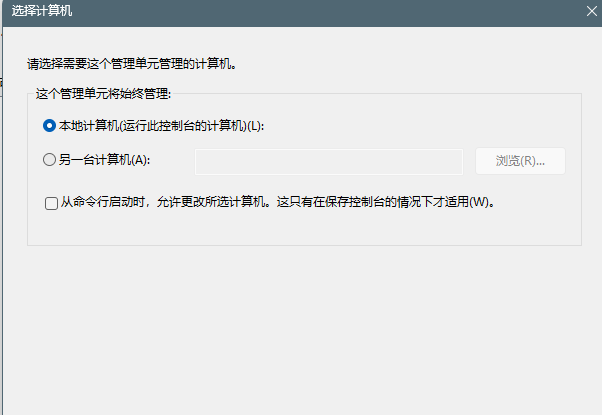
- Dans le composant logiciel enfichable Certificats, sélectionnez « Compte d'ordinateur », puis cliquez sur « Suivant »

- Conservez le choix par défaut de l'ordinateur, puis passez à l'étape suivante
- Faites un clic droit sur « Personnel » – « Certificats », puis choisissez « Toutes les tâches » – « Importer » pour ouvrir l'Assistant Importation de certificat
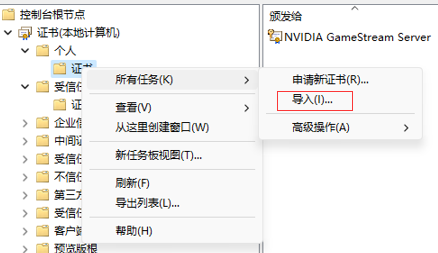
- Dans l'interface de l'Assistant Importation de certificat, sélectionnez « Parcourir »
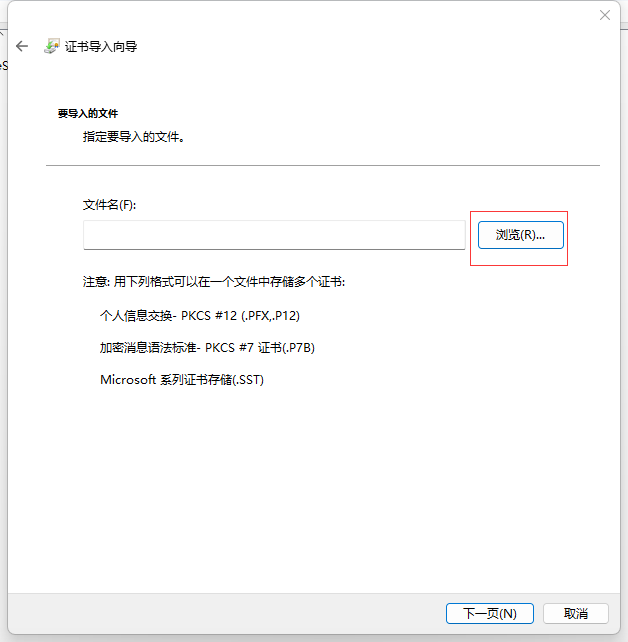
- Sélectionnez ensuite le certificat au format pfx situé dans le dossier IIS de l’archive fournie, par exemple « racent_com.pfx »

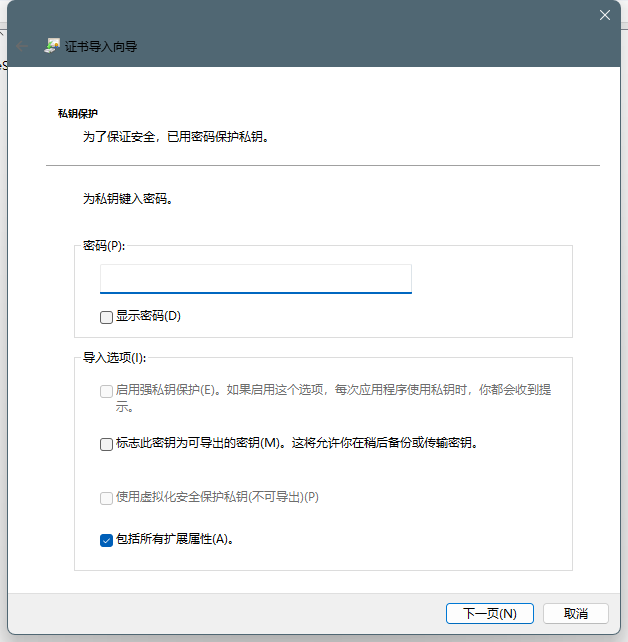
- Saisissez le mot de passe contenu dans le fichier password du dossier IIS, puis cliquez sur « Page suivante »
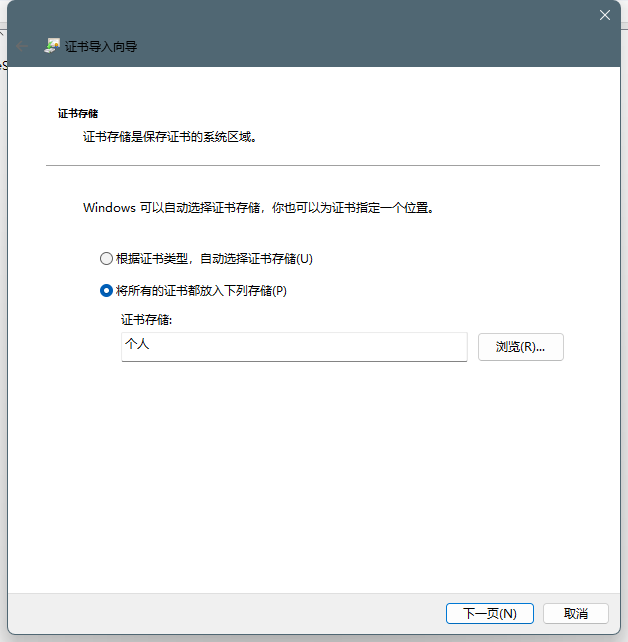
- Cochez « Placer tous les certificats dans le magasin suivant », définissez le magasin de certificats sur « Personnel », puis cliquez sur « Page suivante »
- Le certificat SSL est ainsi importé. Une fois l’importation réussie, les trois certificats complets s’affichent.

2. Lier le certificat SSL
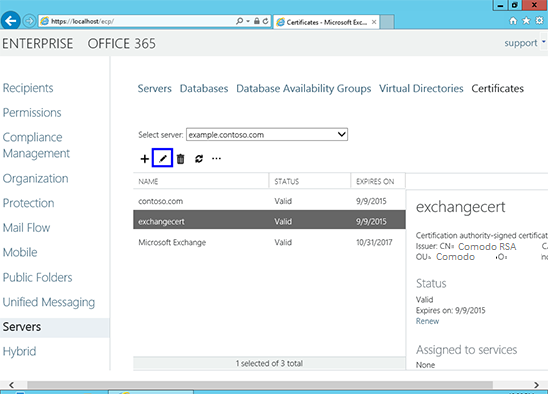
- Ensuite, pour lier et appliquer votre certificat SSL, revenez au Centre d’administration Exchange. Sous « Serveurs » - « Certificats », sélectionnez le bon serveur, recherchez le certificat importé, sélectionnez-le, puis cliquez sur « Modifier ».
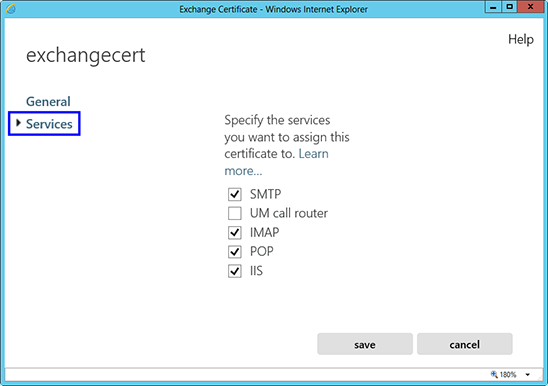
- Cliquez ensuite sur le bouton « Services » à gauche, sélectionnez les services devant utiliser le certificat, puis cliquez sur « Enregistrer ».
Une fois les étapes ci-dessus terminées, votre certificat est désormais installé et activé avec succès.