Exchange 2013-2016 安裝 SSL 證書
Exchange 分為 2013 與 2016 版本,安裝 SSL 證書的步驟教學大致相同,主要分為匯入 SSL 證書、繫結 SSL 證書兩大步驟,您可以參考以下步驟為 Exchange 2013/2016 安裝 SSL 證書。
一、匯入 SSL 證書
- 首先需要匯入 SSL 證書,鍵盤同時按住
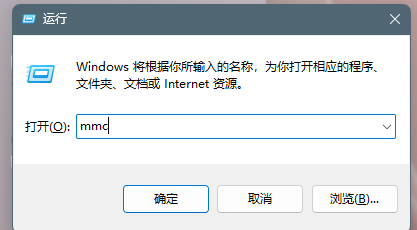
win + r開啟執行對話方塊,在執行對話方塊中輸入mmc,點擊「確定」進入主控台
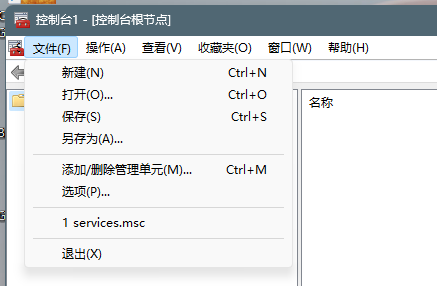
- 在主控台介面依序點擊「檔案」-「新增/移除嵌入式管理單元」
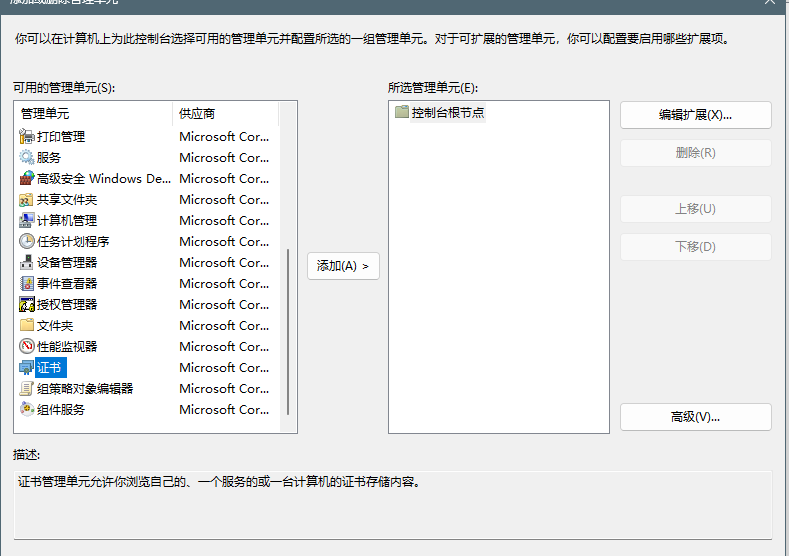
- 接著選擇「證書」,點擊「新增」進入證書嵌入式管理單元
- 在證書嵌入式管理單元選擇「電腦帳戶」,然後點擊「下一頁」

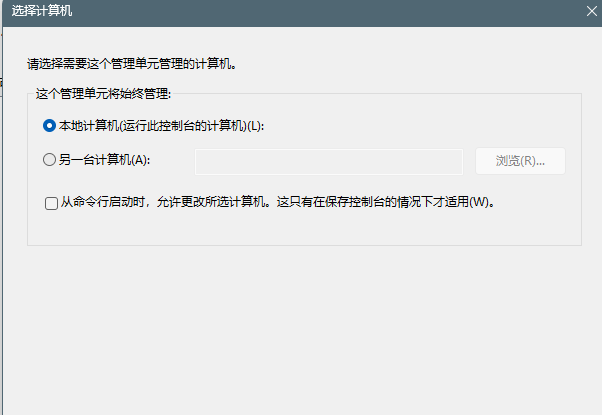
- 選擇預設電腦,然後進入下一步
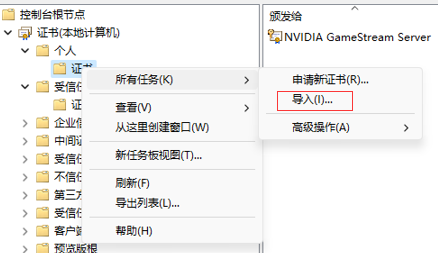
- 在「個人」-「證書」處按右鍵,選擇「所有工作」-「匯入」進入證書匯入精靈介面
- 在證書匯入精靈介面中選擇「瀏覽」
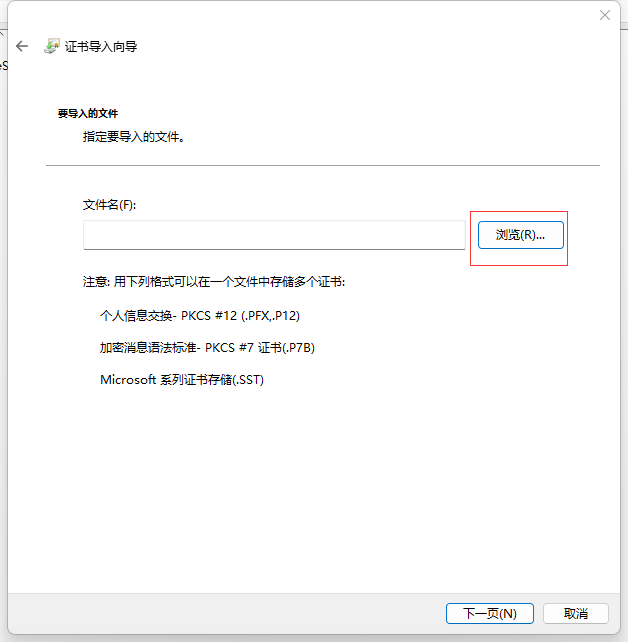
- 接著選取我們提供的壓縮包中 IIS 資料夾裡的 pfx 格式憑證,例如「racent_com.pfx」

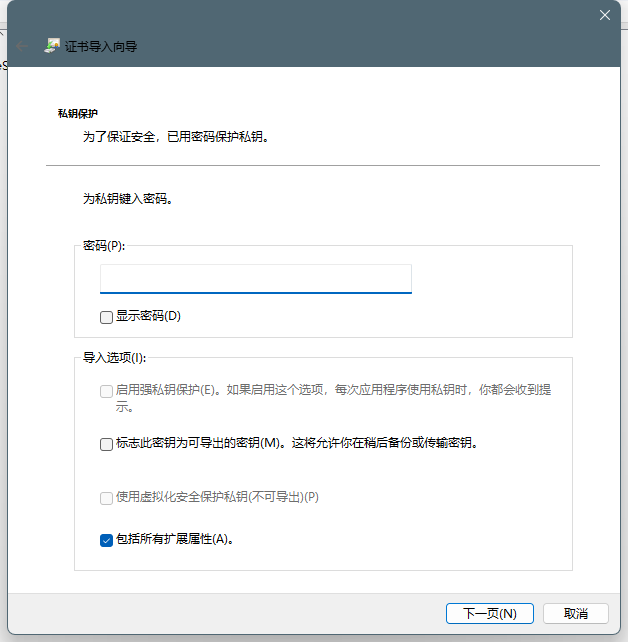
- 輸入 IIS 資料夾中 password 檔案內的密碼,然後點擊「下一頁」
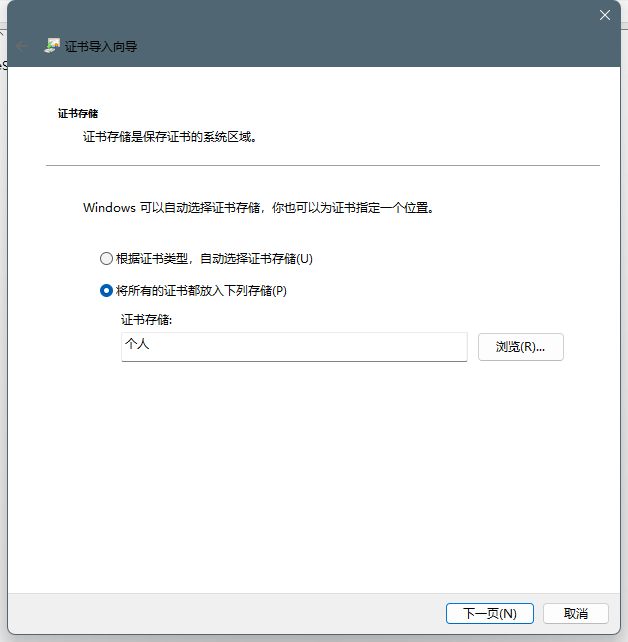
- 選取「將所有的憑證都放入下列儲存區」,然後將憑證存放區設定為「個人」,接著點擊「下一頁」
- 這樣就完成 SSL 憑證匯入了,匯入成功後會顯示完整的三張憑證

二、繫結 SSL 憑證
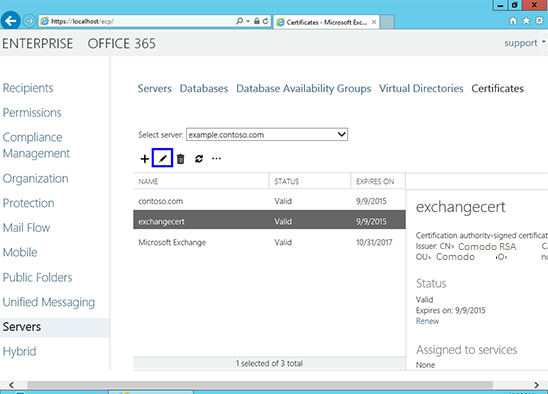
- 接下來要繫結並套用您的 SSL 憑證,請返回 Exchange 系統管理中心。在「伺服器」-「憑證」頁面中,選取正確的伺服器,找到已匯入的憑證,選取該憑證後點擊「編輯」
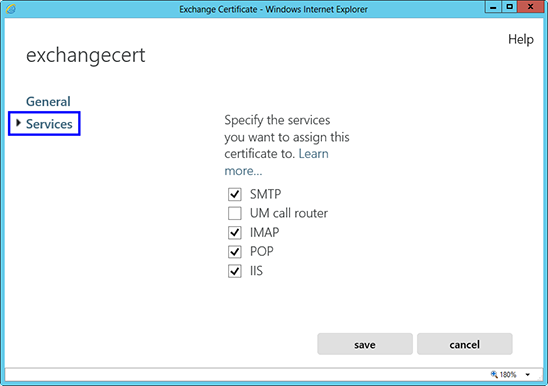
- 接著點擊左側的「服務 Services」按鈕,勾選要使用憑證的服務,點擊「儲存 save」按鈕即可
以上步驟操作完成後,您的憑證就已成功安裝並啟用。