Exchange 2013-2016 SSL 인증서 설치
Exchange는 2013과 2016 버전으로 나뉘며, SSL 인증서 설치 단계는 대체로 동일합니다. 주로 SSL 인증서 가져오기, SSL 인증서 바인딩의 2단계로 구성되며, 아래 단계를 참고하여 Exchange 2013/2016에 SSL 인증서를 설치하실 수 있습니다.
1. SSL 인증서 가져오기
- 먼저 SSL 인증서를 가져와야 합니다. 키보드에서
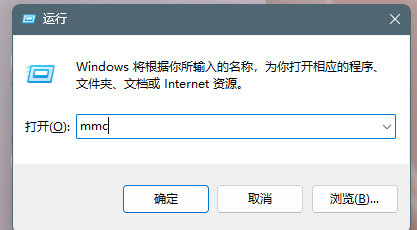
win + r키를 동시에 눌러 실행 대화 상자를 열고, 실행 대화 상자에mmc를 입력한 후 "확인"을 클릭하여 콘솔로 들어갑니다.
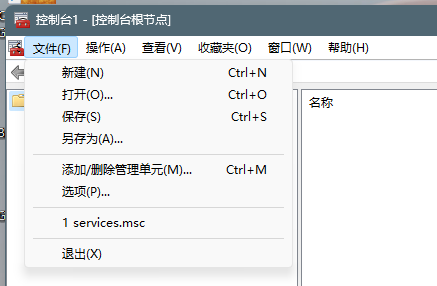
- 콘솔 화면에서 "파일" - "스냅인 추가/제거"를 차례로 클릭합니다.
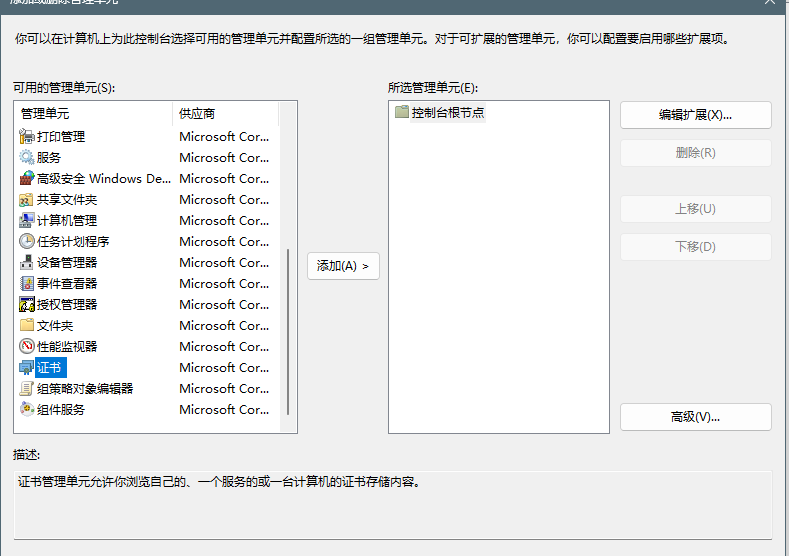
- 그런 다음 "인증서"를 선택하고 "추가"를 클릭하여 인증서 스냅인으로 들어갑니다.
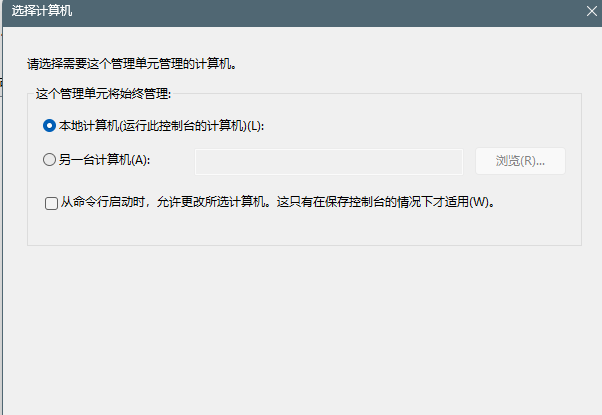
- 인증서 스냅인에서 "컴퓨터 계정"을 선택한 후 "다음"을 클릭합니다.

- 기본 컴퓨터를 선택한 후 다음 단계로 진행합니다.
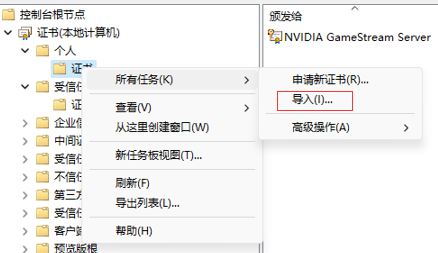
- "개인" - "인증서"에서 마우스 오른쪽 버튼을 클릭하고 "모든 작업" - "가져오기"를 선택하여 인증서 가져오기 마법사 화면으로 들어갑니다.
- 인증서 가져오기 마법사 화면에서 "찾아보기"를 선택합니다.
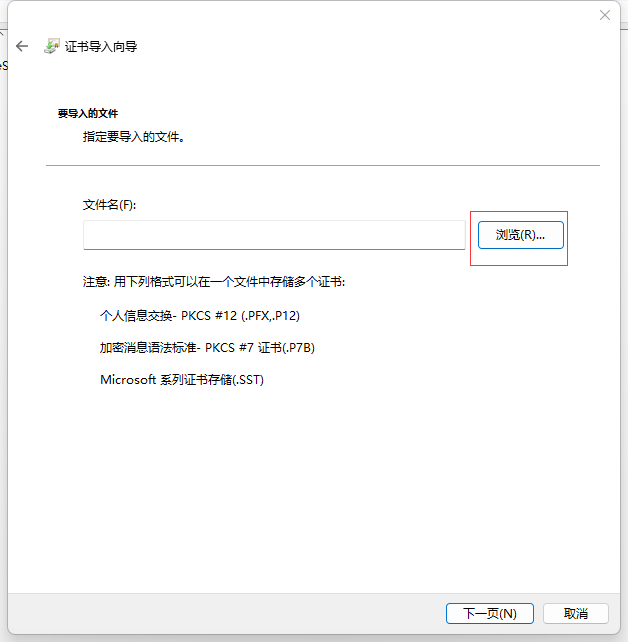
- 그다음 당사가 제공한 압축 파일 내 IIS 폴더에 있는 pfx 형식의 인증서를 선택합니다(예: "racent_com.pfx").

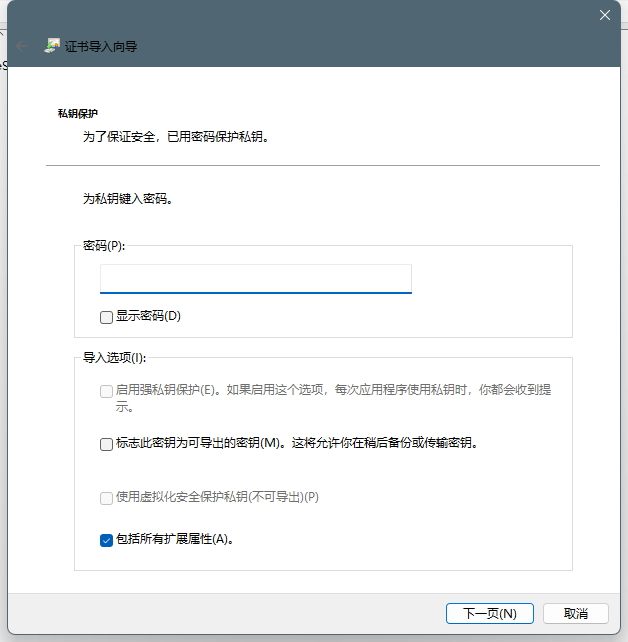
- IIS 폴더 내 password 파일에 적힌 비밀번호를 입력한 후 '다음'을 클릭합니다.
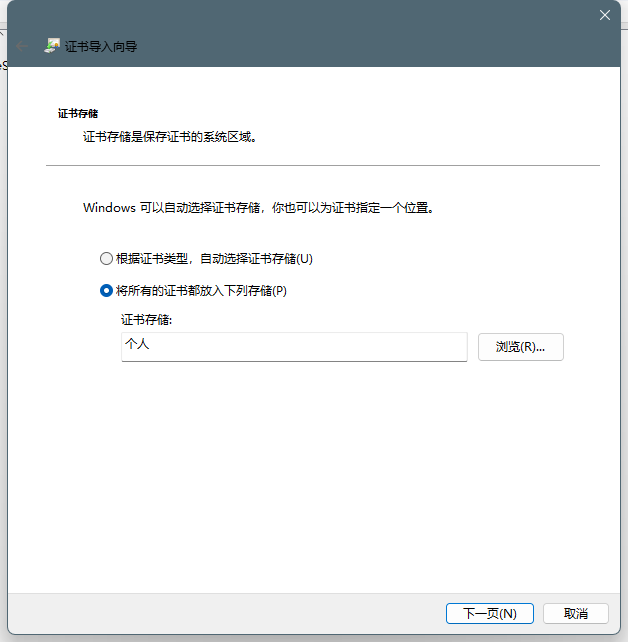
- '모든 인증서를 다음 저장소에 넣기'를 선택하고, 인증서 저장소를 '개인'으로 설정한 후 '다음'을 클릭합니다.
- 이렇게 하면 SSL 인증서가 가져오기되며, 가져오기가 완료되면 총 3개의 인증서가 정상적으로 표시됩니다.

2. SSL 인증서 바인딩
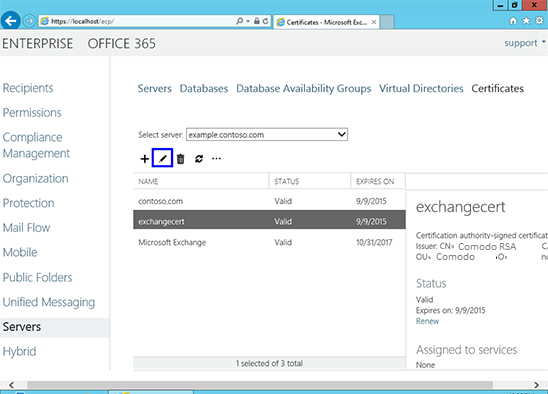
- 다음으로 SSL 인증서를 바인딩하여 적용하려면 Exchange 관리 센터로 돌아갑니다. '서버' - '인증서'에서 올바른 서버를 선택하고, 가져온 인증서를 찾아 해당 인증서를 선택한 후 '편집'을 클릭합니다.
- 그다음 왼쪽의 '서비스(Services)' 버튼을 클릭하고 인증서를 사용할 서비스를 선택한 후 '저장(save)' 버튼을 클릭하면 완료됩니다.
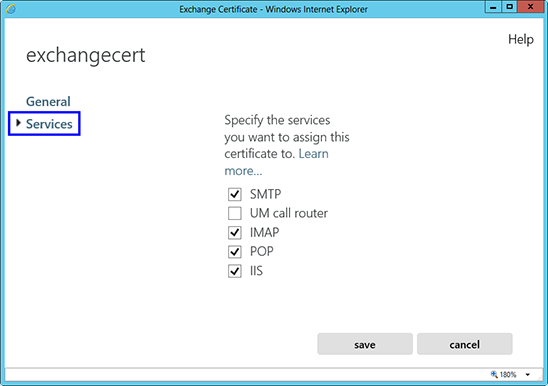
위 단계를 모두 완료하면 이제 인증서가 성공적으로 설치되고 활성화됩니다.