Cài đặt SSL Certificate cho Exchange 2013-2016
Exchange được chia thành phiên bản 2013 và 2016, các bước hướng dẫn cài đặt SSL Certificate về cơ bản là giống nhau, chủ yếu gồm 2 bước lớn là nhập SSL Certificate và liên kết SSL Certificate. Bạn có thể tham khảo các bước sau để cài đặt SSL Certificate cho Exchange 2013/2016.
1. Nhập SSL Certificate
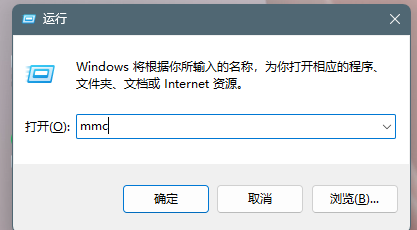
- Đầu tiên cần nhập SSL Certificate, nhấn đồng thời phím
win + rđể mở hộp thoại Run, nhậpmmcvào hộp thoại Run, nhấp "OK" để vào Console
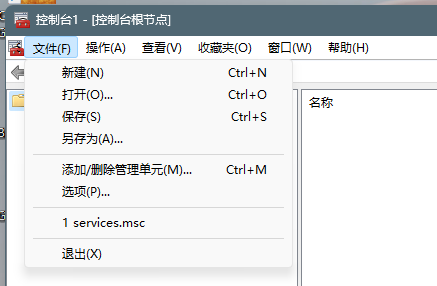
- Trong giao diện Console, lần lượt nhấp "File" - "Add/Remove Snap-in"
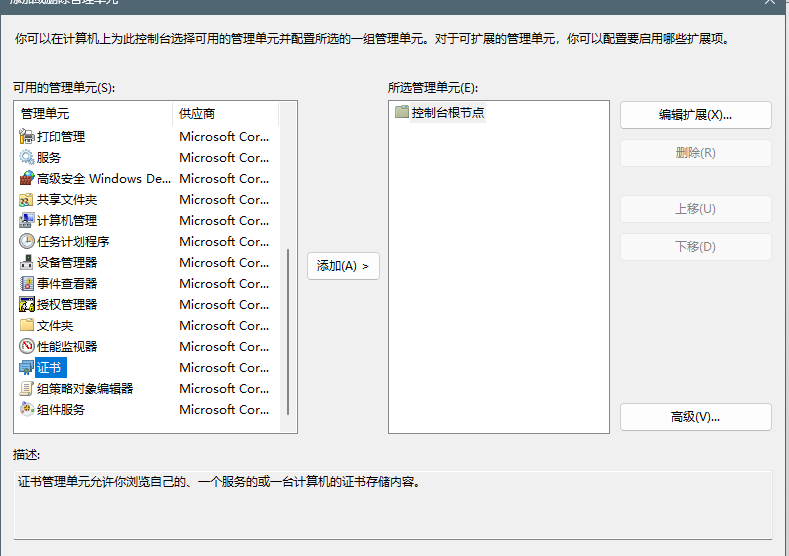
- Sau đó chọn "Certificates", nhấp "Add" để vào Certificates snap-in
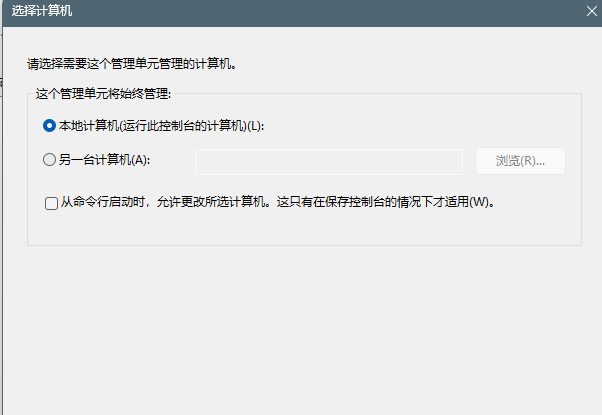
- Trong Certificates snap-in chọn "Computer account", sau đó nhấp "Next"

- Chọn máy tính mặc định, sau đó vào bước tiếp theo
- Nhấp chuột phải tại "Personal" - "Certificates", chọn "All Tasks" - "Import" để vào giao diện Certificate Import Wizard
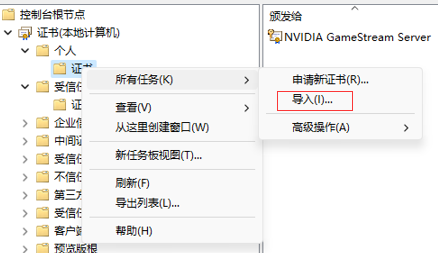
- Trong giao diện Certificate Import Wizard chọn "Browse"
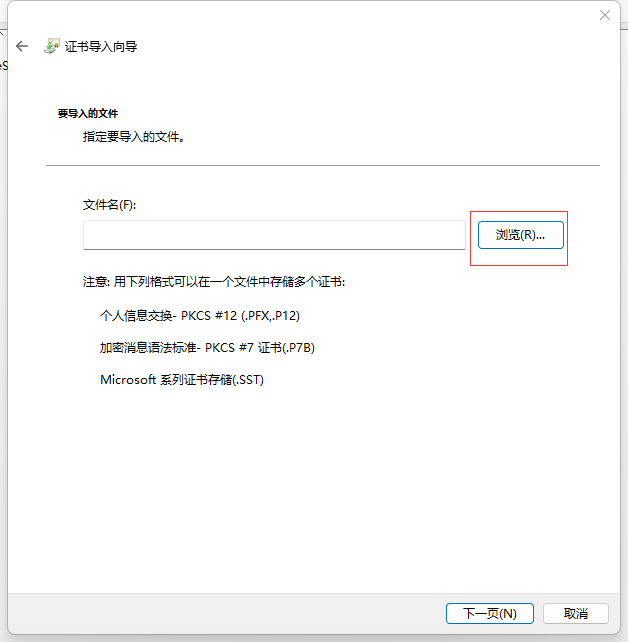
- Tiếp theo, chọn chứng chỉ định dạng pfx trong thư mục IIS của gói nén mà chúng tôi cung cấp, ví dụ: “racent_com.pfx”

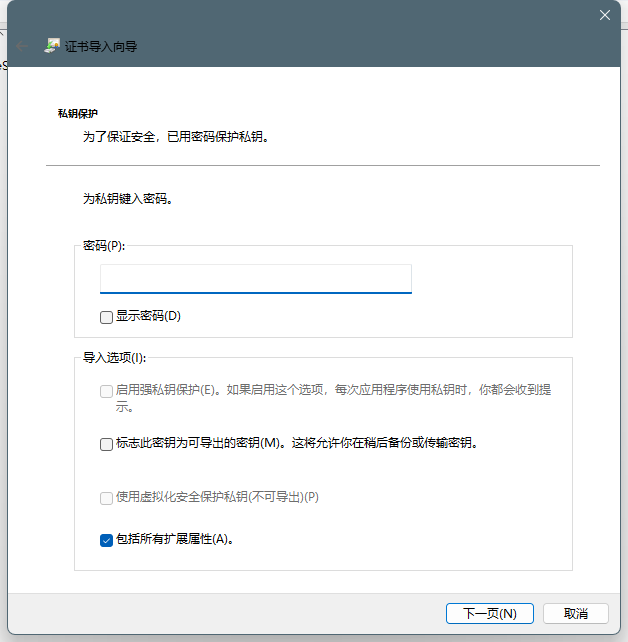
- Nhập mật khẩu trong tệp password trong thư mục IIS, sau đó nhấp vào “Trang tiếp theo”
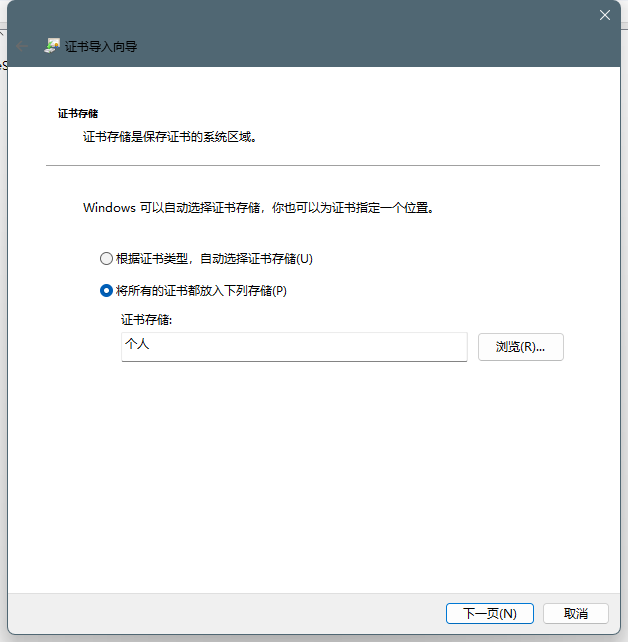
- Chọn “Đặt tất cả chứng chỉ vào kho lưu trữ sau”, sau đó đặt kho lưu trữ chứng chỉ thành “Cá nhân”, rồi nhấp vào “Trang tiếp theo”
- Như vậy là đã nhập chứng chỉ SSL. Sau khi nhập thành công, hệ thống sẽ hiển thị đầy đủ ba chứng chỉ

II. Liên kết chứng chỉ SSL
- Tiếp theo, để liên kết và áp dụng chứng chỉ SSL của bạn, hãy quay lại Trung tâm quản trị Exchange. Trong “Máy chủ” - “Chứng chỉ”, chọn đúng máy chủ, tìm chứng chỉ đã nhập, chọn chứng chỉ đó và nhấp vào “Chỉnh sửa”
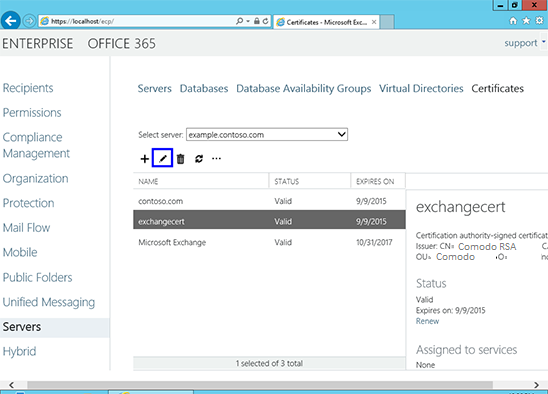
- Sau đó nhấp vào nút “Dịch vụ Services” ở bên trái, chọn dịch vụ cần sử dụng chứng chỉ, rồi nhấp vào nút “Lưu save”
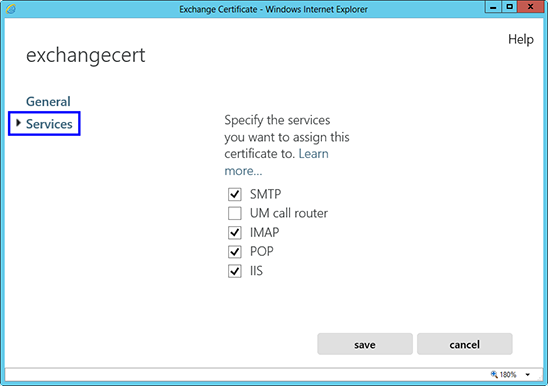
Sau khi hoàn tất các bước trên, chứng chỉ của bạn hiện đã được cài đặt và kích hoạt thành công.