การติดตั้งใบรับรอง SSL บน Exchange 2013-2016
Exchange แบ่งเป็นเวอร์ชัน 2013 และ 2016 ขั้นตอนการติดตั้งใบรับรอง SSL ใกล้เคียงกัน โดยแบ่งหลักๆ เป็น 2 ขั้นตอน ได้แก่ การนำเข้าใบรับรอง SSL และการผูกใบรับรอง SSL คุณสามารถอ้างอิงขั้นตอนต่อไปนี้เพื่อติดตั้งใบรับรอง SSL บน Exchange 2013/2016 ได้
1. การนำเข้าใบรับรอง SSL
- ก่อนอื่นต้องนำเข้าใบรับรอง SSL กดปุ่ม
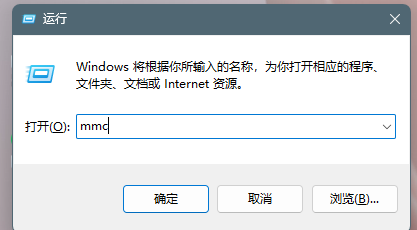
win + rบนแป้นพิมพ์ค้างไว้พร้อมกันเพื่อเปิดกล่องโต้ตอบ Run จากนั้นพิมพ์mmcในกล่องโต้ตอบ Run แล้วคลิก "ตกลง" เพื่อเข้าสู่คอนโซล
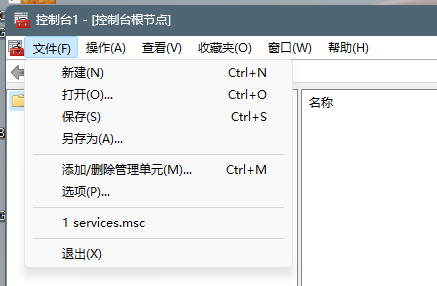
- ในหน้าจอคอนโซล คลิก "ไฟล์" - "เพิ่ม/เอา Snap-in ออก" ตามลำดับ
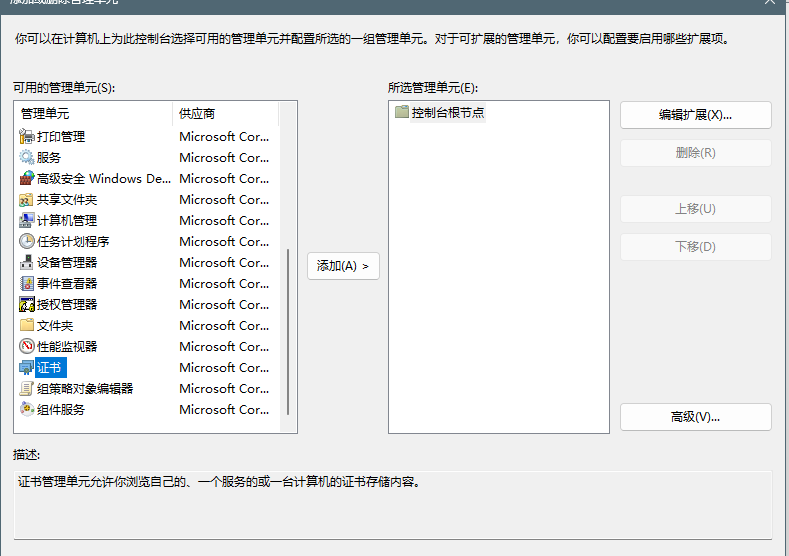
- จากนั้นเลือก "ใบรับรอง" คลิก "เพิ่ม" เพื่อเข้าสู่ Snap-in ใบรับรอง
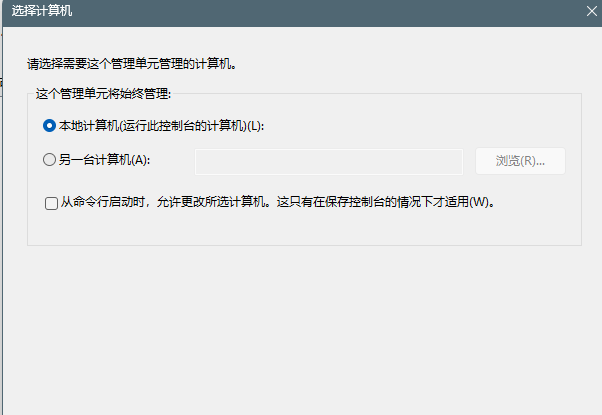
- ใน Snap-in ใบรับรอง เลือก "บัญชีคอมพิวเตอร์" แล้วคลิก "ถัดไป"

- เลือกค่าเริ่มต้นของคอมพิวเตอร์ แล้วเข้าสู่ขั้นตอนถัดไป
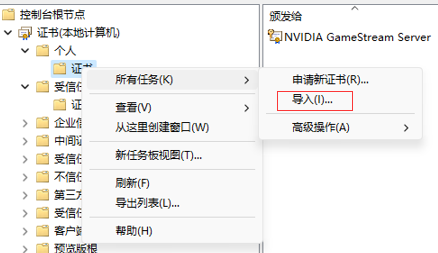
- คลิกขวาที่ "ส่วนบุคคล" - "ใบรับรอง" เลือก "งานทั้งหมด" - "นำเข้า" เพื่อเข้าสู่หน้าจอตัวช่วยสร้างการนำเข้าใบรับรอง
- เลือก "เรียกดู" ในหน้าจอตัวช่วยสร้างการนำเข้าใบรับรอง
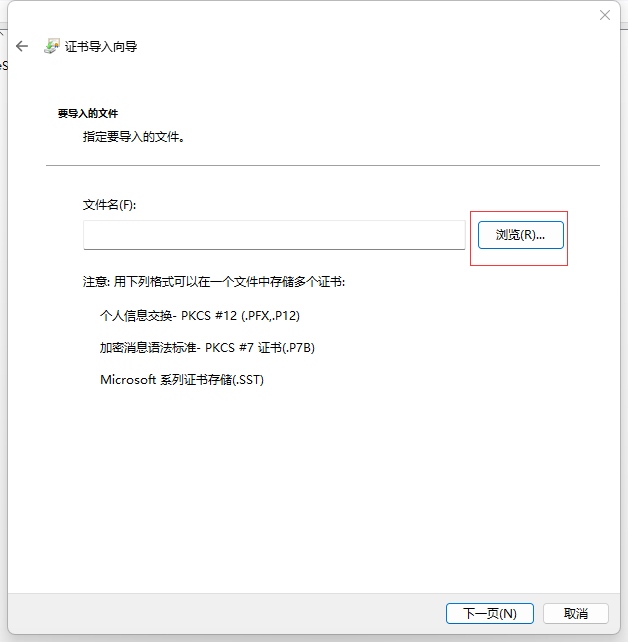
- จากนั้นเลือกใบรับรองรูปแบบ pfx ในโฟลเดอร์ IIS จากแพ็กเกจบีบอัดที่เราให้ไว้ เช่น “racent_com.pfx”

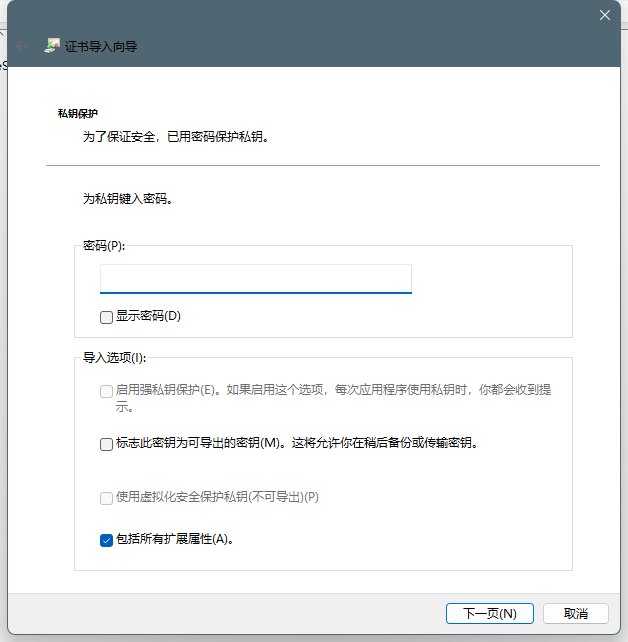
- ป้อนรหัสผ่านจากไฟล์ password ในโฟลเดอร์ IIS แล้วคลิก “หน้าถัดไป”
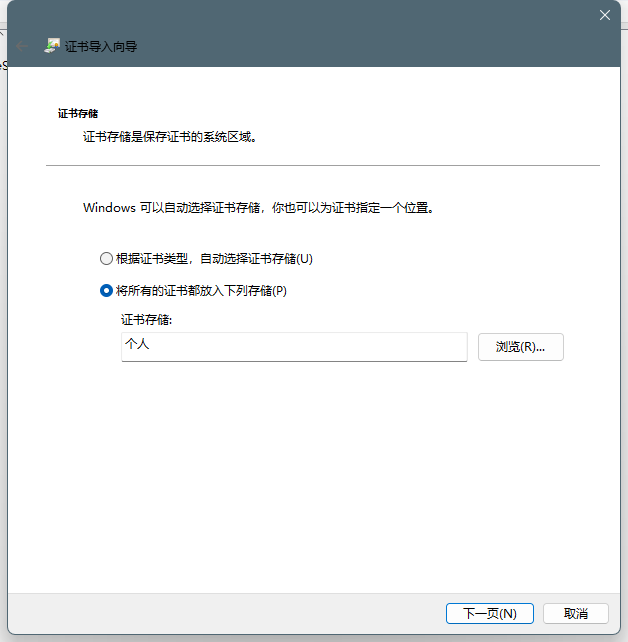
- เลือก “นำใบรับรองทั้งหมดไปไว้ในที่จัดเก็บต่อไปนี้” จากนั้นตั้งค่าที่จัดเก็บใบรับรองเป็น “ส่วนบุคคล” แล้วคลิก “หน้าถัดไป”
- เท่านี้ก็นำเข้าใบรับรอง SSL แล้ว หลังจากนำเข้าสำเร็จจะแสดงใบรับรองครบทั้งสามรายการ

2. การผูกใบรับรอง SSL
- ถัดไปต้องผูกและใช้งานใบรับรอง SSL ของคุณ โปรดกลับไปที่ศูนย์การจัดการ Exchange ใน “เซิร์ฟเวอร์” - “ใบรับรอง” เลือกเซิร์ฟเวอร์ที่ถูกต้อง ค้นหาใบรับรองที่นำเข้า เลือกใบรับรองนั้น แล้วคลิก “แก้ไข”
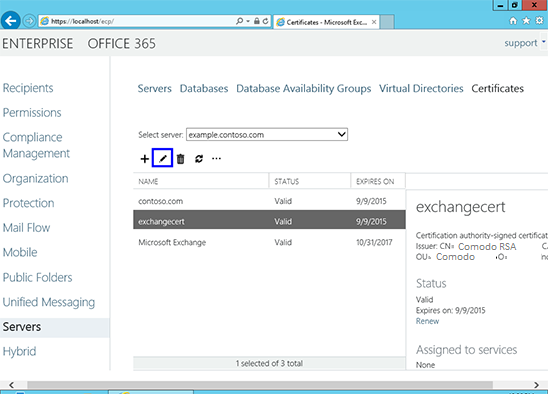
- จากนั้นคลิกปุ่ม “บริการ Services” ทางด้านซ้าย เลือกบริการที่ต้องการใช้ใบรับรอง แล้วคลิกปุ่ม “บันทึก save” ก็เป็นอันเสร็จ
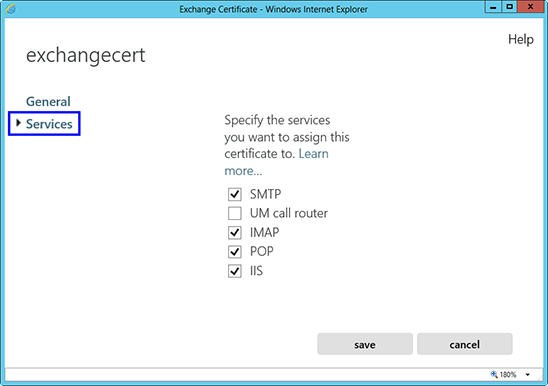
หลังจากทำตามขั้นตอนข้างต้นเสร็จสิ้น ขณะนี้ใบรับรองของคุณได้รับการติดตั้งและเปิดใช้งานเรียบร้อยแล้ว