Installation eines SSL-Zertifikats auf einem Weblogic-Server
Diese Anleitung beschreibt, wie Sie das heruntergeladene SSL-Zertifikat auf einem Weblogic-Server installieren. Nach der Installation des Zertifikats unterstützt Ihr Webserver die SSL-Kommunikation und gewährleistet so die Sicherheit der Kommunikation des Webservers.
Die kommentierten Teile im Code sind anpassbare Teile und können entsprechend der tatsächlichen Konfiguration geändert werden.
1. Vorbereitung
- Nachdem wir das Zertifikat für Sie ausgestellt haben, erhalten Sie eine Zertifikatsdatei (
.zip) im komprimierten Format. Darin sind vier Zertifikatsformate enthalten, wie z. B.:Tomcat、Nginx、IIS、Apache;Weblogic. Auf dem Anwendungsserver benötigen Sie die ZertifikatsdateijksausTomcat:

- Serverzertifikatsdatei abrufen
Verwenden Sie die .crt-Datei im Nginx-Ordner. Fügen Sie den Inhalt des Serverzertifikats aus dem ersten Abschnitt dieser öffentlichen Schlüsseldatei – von BEGIN bis END (einschließlich —–BEGIN CERTIFICATE—– und —–END CERTIFICATE—–) – in einen Texteditor wie den Editor ein, ändern Sie die Dateierweiterung und speichern Sie sie als Datei server.crt
- CA-Zertifikatsdatei abrufen
Verwenden Sie die Datei .crt im Ordner Nginx, und fügen Sie den Inhalt der zwei CA-Zertifikate vom zweiten und dritten Abschnitt dieser öffentlichen Schlüsseldatei – von BEGIN bis END (einschließlich —–BEGIN CERTIFICATE—- und —–END CERTIFICATE—–) – jeweils in einen Texteditor wie Editor ein. Ändern Sie anschließend die Dateierweiterung und speichern Sie sie als Dateien ca1.crt und ca2.crt.
- Zeigen Sie den Inhalt der Datei
keystorean, wechseln Sie in das Verzeichnisbinunter dem InstallationsverzeichnisJDKund führen Sie den Befehlkeytoolaus, um die Informationen der Dateikeystoreabzufragen.
# keystore.jks password 为可自定义部分,可根据实际配置情况相应修改。
keytool -list -keystore keystore.jks -storepass password
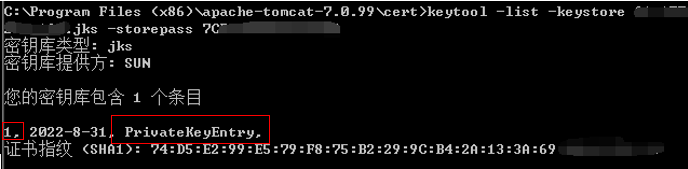
Hinweis: Der private Schlüssel-Alias ( alias ) des abgefragten Attributs PrivateKeyEntry (oder KeyEntry ) lautet „1“. Merken Sie sich diesen Alias, da er später beim Import des Serverzertifikats benötigt wird.
2. Zertifikat importieren
- Erstes CA-Zertifikat importieren
# ca1 keystore.jks password ca1.crt 为可自定义部分,可根据实际配置情况相应修改。
keytool -import -alias ca1 -keystore keystore.jks -trustcacerts –storepass password -file ca1.crt -noprompt
- Importieren des zweiten CA-Zertifikats
# ca2 keystore.jks password ca2.crt 为可自定义部分,可根据实际配置情况相应修改。
keytool -import -alias ca2 -keystore keystore.jks -trustcacerts –storepass password -file ca2.crt –noprompt
- Serverzertifikat importieren
# 1 keystore.jks password server.crt 为可自定义部分,可根据实际配置情况相应修改。
keytool -import -alias 1 -keystore keystore.jks -trustcacerts –storepass password -file server.crt
- Nachdem der Zertifikatsimport abgeschlossen ist, führen Sie den Befehl
keystoolaus und überprüfen Sie erneut den Inhalt der Dateikeystore.
# keystore.jks password 为可自定义部分,可根据实际配置情况相应修改。
keytool -list -keystore keystore.jks -storepass password
3. Konfiguration und Bereitstellung des SSL-Zertifikats
- Rufen Sie den Server auf. Nach erfolgreicher Anmeldung bei
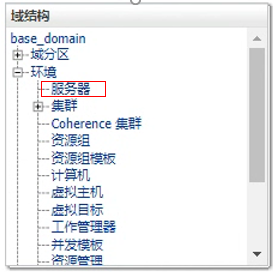
Weblogicgelangen Sie auf diese Seite und klicken Sie unter „Domänenstruktur“ auf „Server“.
- Öffnen Sie die Verwaltungskonsole von
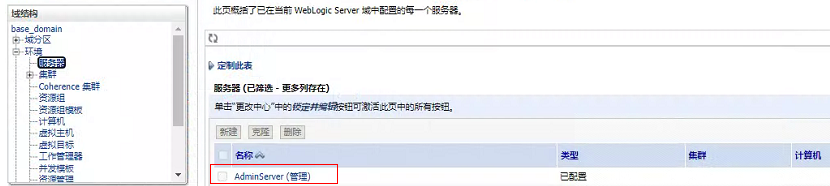
Webund wählen Sie den Servernamen (AdminiServer) aus, den Sie konfigurieren möchten (Web).
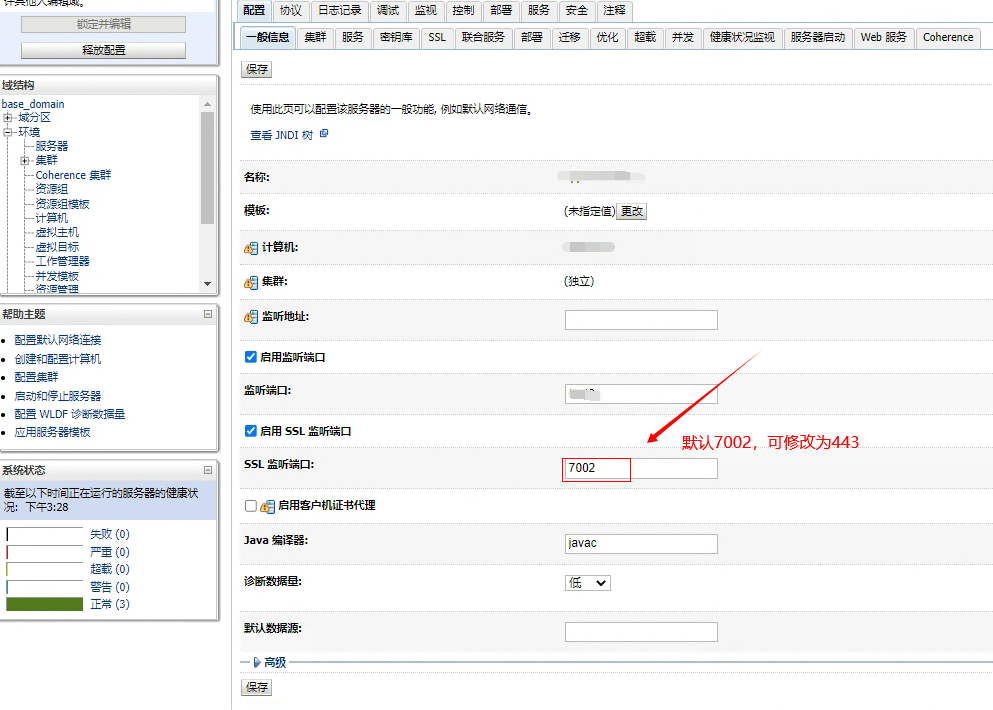
Nachdem Sie die Verwaltungseinstellungen von AdminiServer geöffnet haben, gehen Sie wie folgt vor:
- Klicken Sie zunächst auf „Sperren und bearbeiten“. Danach kann die rechte Spalte bearbeitet werden.
- Aktivieren Sie den
SSL-Listening-Port, indem Sie das Häkchen setzen, und ändern Sie dann den Standardwert7002in443; - Klicken Sie nach Abschluss der Änderungen auf „Speichern“. Damit ist die grundlegende Portkonfiguration abgeschlossen.
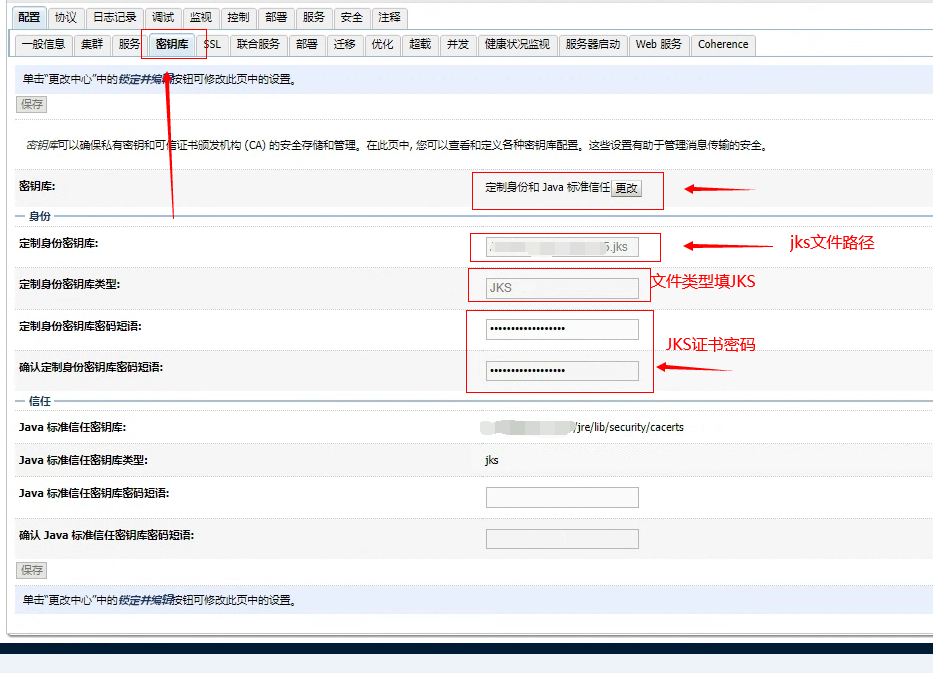
- Klicken Sie anschließend auf „Keystore“, um die Zertifikatsdateien zu konfigurieren.
- Öffnen Sie den „Keystore“
- Keystore: Wählen Sie unbedingt „Custom Identity und Java Standard Trust“.
- Geben Sie den Pfad zu Ihrer
JKS-Zertifikatsdatei an (z. B.keystore.jks) und geben Sie den Keystore-Typ an:JKS; - Geben Sie Ihr
JKS-Passwort ein und bestätigen Sie es durch erneute Eingabe. - Im Trust-Bereich sind keine Änderungen erforderlich.
- Klicken Sie nach Abschluss der Änderungen auf „Speichern“.
- Gehen Sie zu „SSL“
- Speicherort für Identität und Vertrauen: Wählen Sie den Keystore;
- Alias des privaten Schlüssels: Dies ist der Alias von
JKS. In der von Racent ausgestellten ZertifikatsdateiJKSlautet der Standardalias „1“; - Passwort des privaten Schlüssels: Geben Sie das Passwort aus der Datei
passwordim OrdnerTomcatein und bestätigen Sie das Passwort durch erneute Eingabe; - Klicken Sie nach Abschluss der Änderungen auf „Speichern“.
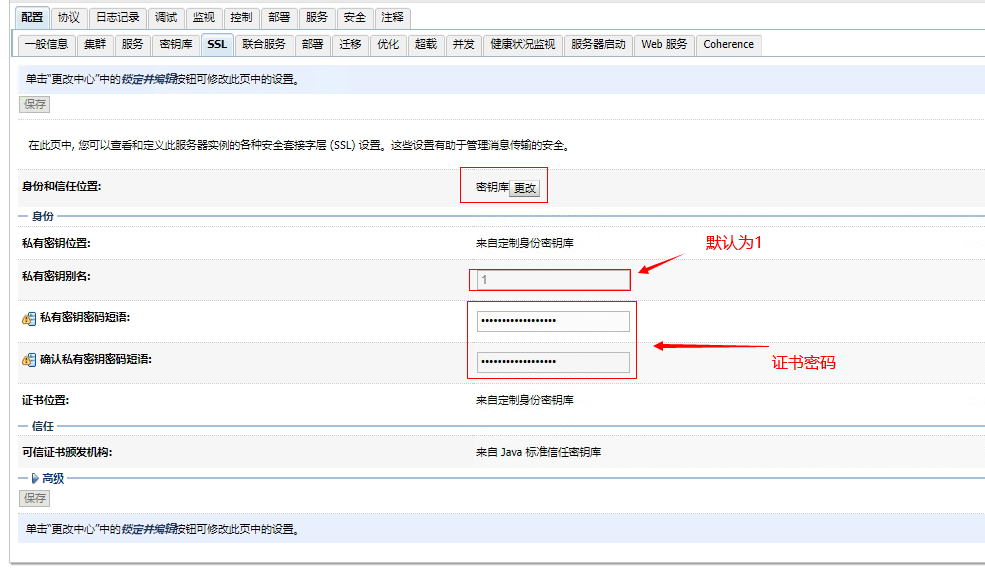
Wenn die Version von weblogic zwischen 10.3.6-12C liegt, aktivieren Sie bitte unter SSL – Erweitert die Option JSSE.
4. Konfigurationsprojekt aktivieren
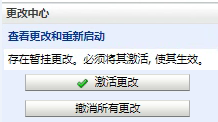
Nachdem Sie alle oben genannten Punkte geändert und gespeichert haben, klicken Sie auf „Änderungen aktivieren“. Die Aktivierung erfolgt automatisch, ein Neustart ist danach nicht erforderlich.
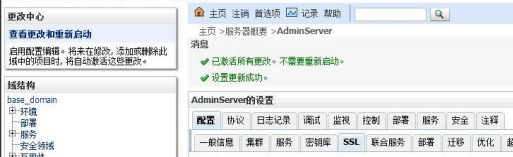
Damit ist die Installation und Konfiguration des Zertifikats abgeschlossen. Sie können sich nun vom System abmelden und den Zugriff über https im Browser testen.