Sectigo CaaS 操作ガイド
本書では、Sectigo CaaSサービスを購入した後の操作手順について説明します。
製品のアクティベーション
-
CaaSサービスを購入した後、SSL証明書に移動します
-
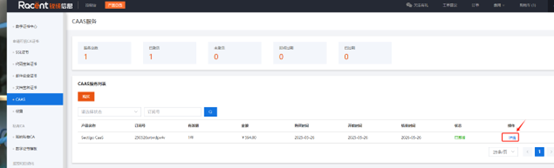
CAASページに移動して選択します
-
購入した製品を選択し、「アクティブ化」をクリックします
-
アクティブ化後、製品右側の「詳細」オプションをクリックします
申請するドメインの追加
-
CaaS詳細ページに移動した後、下の図に
IDとMACKeyが表示されます。ドメイン情報のセクションで、証明書を申請するドメインを追加します。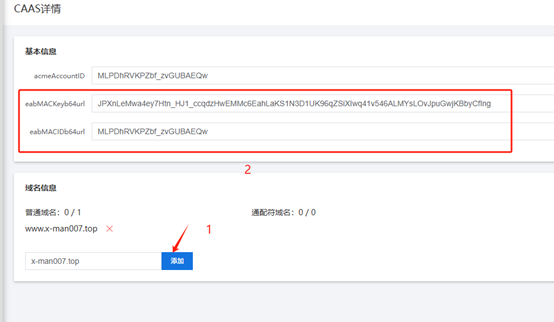
acmeツールのインストール
クライアントにacmeツールをインストールします。ここでは例としてcertbotを使用します。
-
certbotをインストールします(OSはubuntu22.04)
apt install certbot python3-certbot-nginx -
certbotで
eabMACIDとeabMACKeyを使用しますcertbot certonly --webroot -w /var/www/html #Webルートディレクトリ
--server https://acme.sectigo.com/v2/DV #sectigoのACMEサーバーアドレス
--eab-kid "MLPDhRVKPZbf_zvGUBAEQw" #eabMACIDb64urlの値
--eab-hmac-key "JPXnLeMwa4ey7Htn_HJ1_ccqdzHwEMMc6EahLaKS1N3D1UK96qZSiXIwq41v546ALMYsLOvJpuGwjKBbyCfIng" #eabMACKeyb64urlの値
-d x-man007.top -d www.x-man007.top #証明書を申請するドメイン/var/www/html"MLPDhRVKPZbf_zvGUBAEQw""JPXnLeMwa4ey7Htn_HJ1_ccqdzHwEMMc6EahLaKS1N3D1UK96qZSiXIwq41v546ALMYsLOvJpuGwjKBbyCfIng"
-
x-man007.top -
www.x-man007.topこれらのパラメータは実際の状況に応じて入力してください。
-
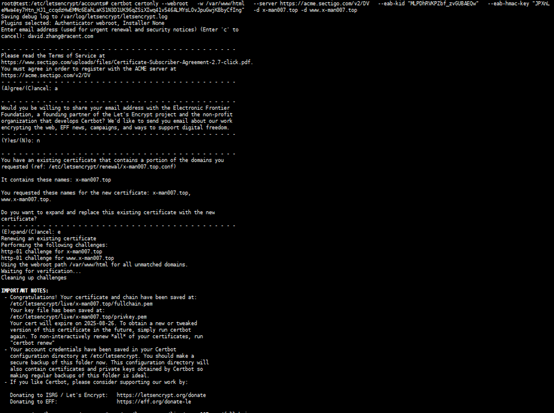
コマンド実行後、証明書の申請を待ちます。
-
証明書の申請が成功したら、
/etc/letsencrypt/live/x-man007.top/で発行された証明書を確認できます。
発生する可能性のある問題
Certbot での発行が失敗した場合はエラーが返されるため、その指示に従って問題を修正し、再度申請できます。
詳細なログは /var/log/letsencrypt/letsencrypt.log で確認できます。
申請中に証明書が発行されずに止まってしまう場合は、既存のACMEアカウントを削除してから再度申請してみてください。具体的な方法は以下の通りです。
/etc/letsencrypt/accounts/に移動し、acme.sectigo.comをacme.sectigo.combakに名前変更します- certbotコマンドを再実行して再度申請します(コマンドはステップ3を参照)