Remote-Codesignatur-Tool-Download
Download-Seite des sslTrus-Remote-Codesignatur-Tools: https://pccs.ssltrus.cn/oss-code-sign-client/index.html
Dieser Artikel beschreibt hauptsächlich, wie Sie das sslTrus-Remote-Codesignatur-Tool herunterladen, nachdem die Codesignatur-Ausstellung abgeschlossen ist.
Racent-Informationsplattform
Konto-Anmeldung
-
Geben Sie
https://www.racent.com/Racent-Offizielle Website ein. -
Klicken Sie auf Anmelden, wie in der Abbildung gezeigt (wenn Sie noch kein Konto haben, registrieren Sie sich bitte zuerst).

Download des sslTrus-Remote-Codesignatur-Tools
-
Nach der Anmeldung gelangen Sie zur Racent-Informationsplattform. Klicken Sie oben links auf die Option Remote-Codesignatur.
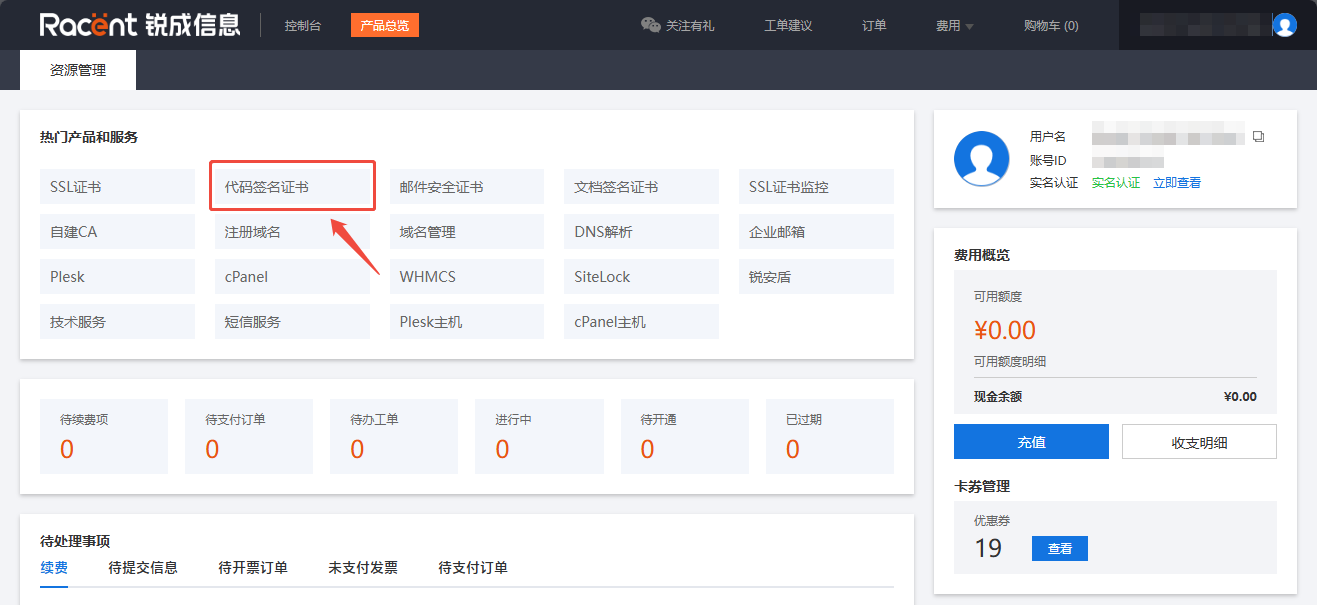
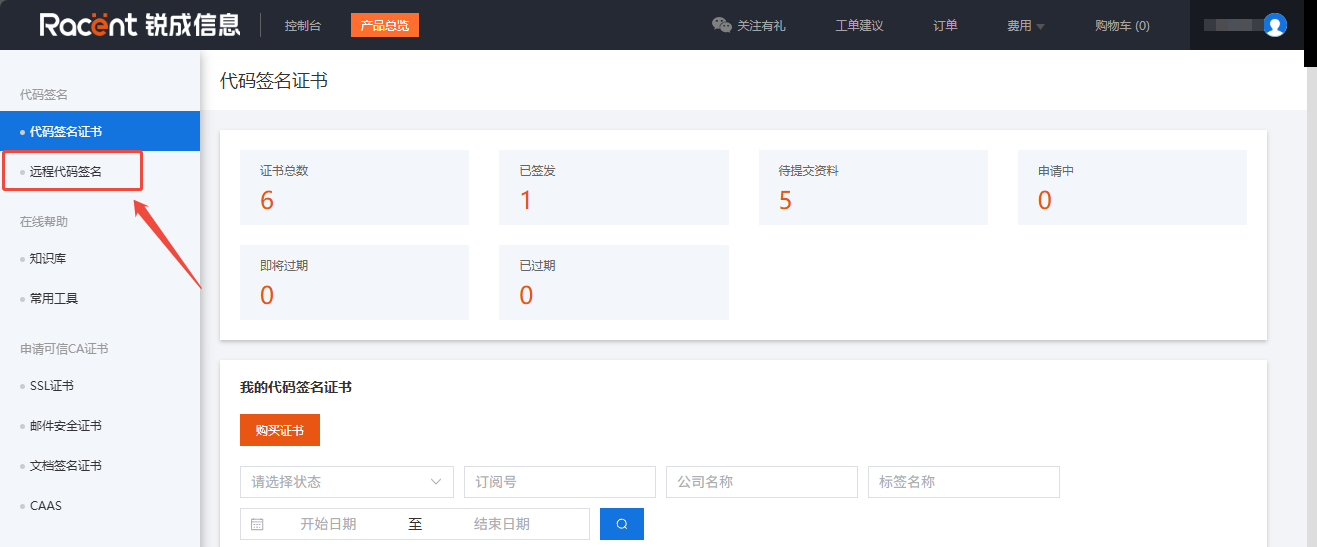
-
Suchen Sie ein bereits ausgestelltes Remote-Codesignatur-Zertifikat und klicken Sie rechts auf die Option Details, um zur Detailseite dieses Zertifikats zu gelangen.
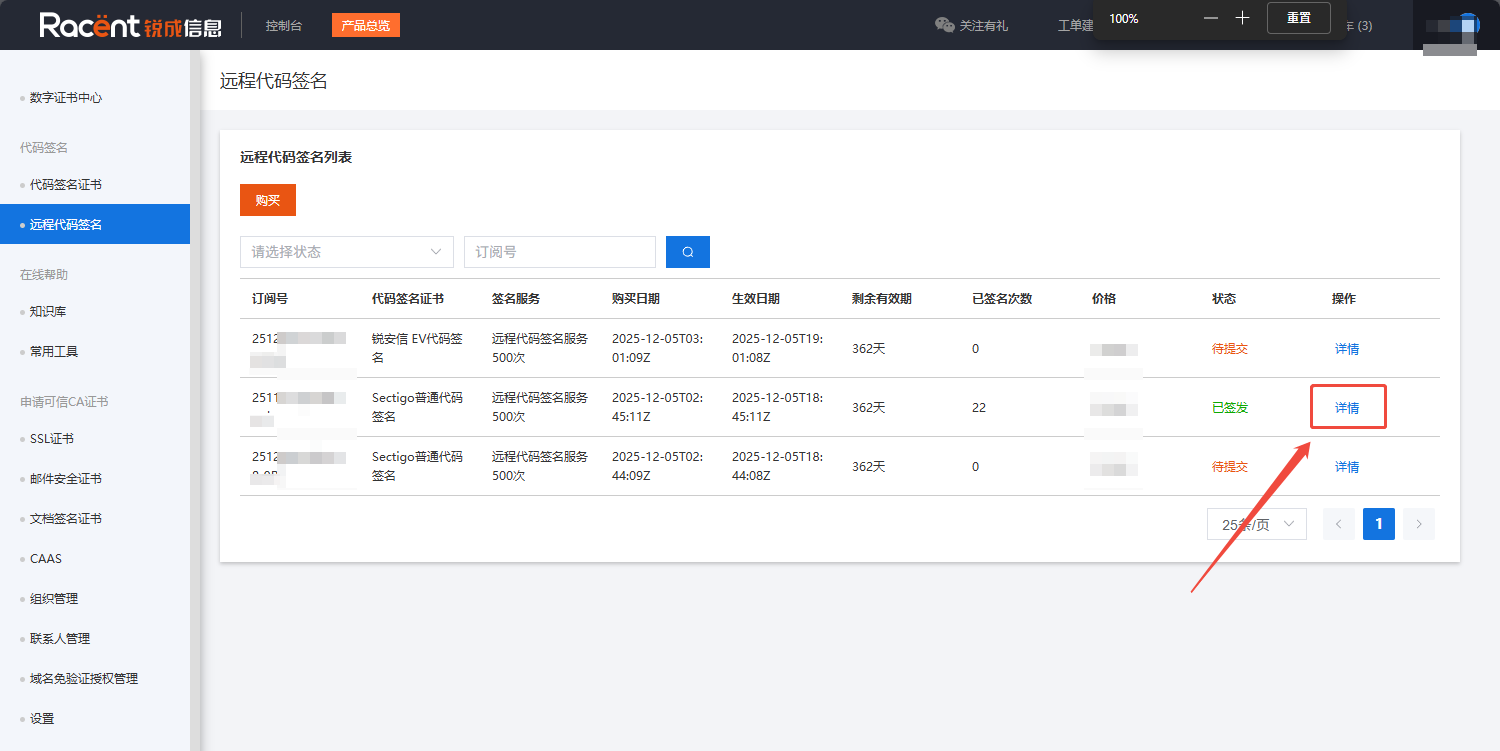
-
Nachdem Sie die Detailseite der Codesignatur aufgerufen haben, klicken Sie auf die Option Gebrauchsanweisung.
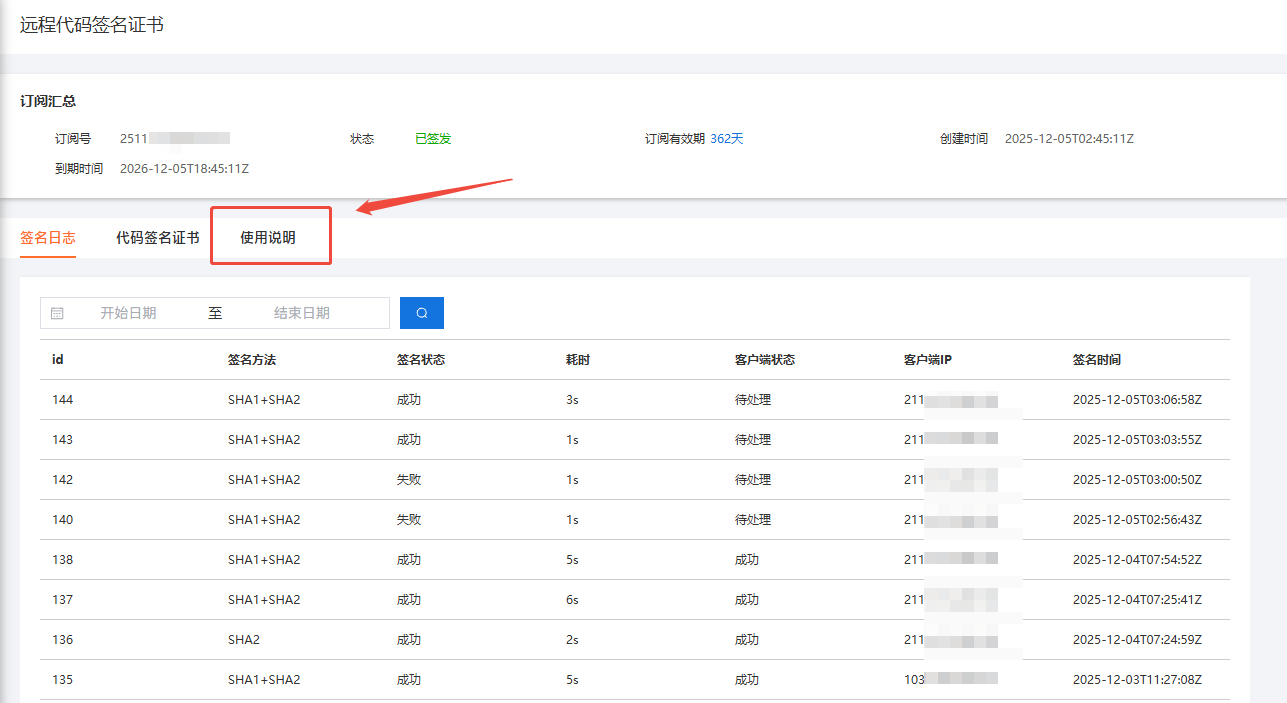
-
Nachdem Sie die Seite mit der Gebrauchsanweisung aufgerufen haben, sehen Sie die Download-Methode für das Tool. Klicken Sie auf Herunterladen.
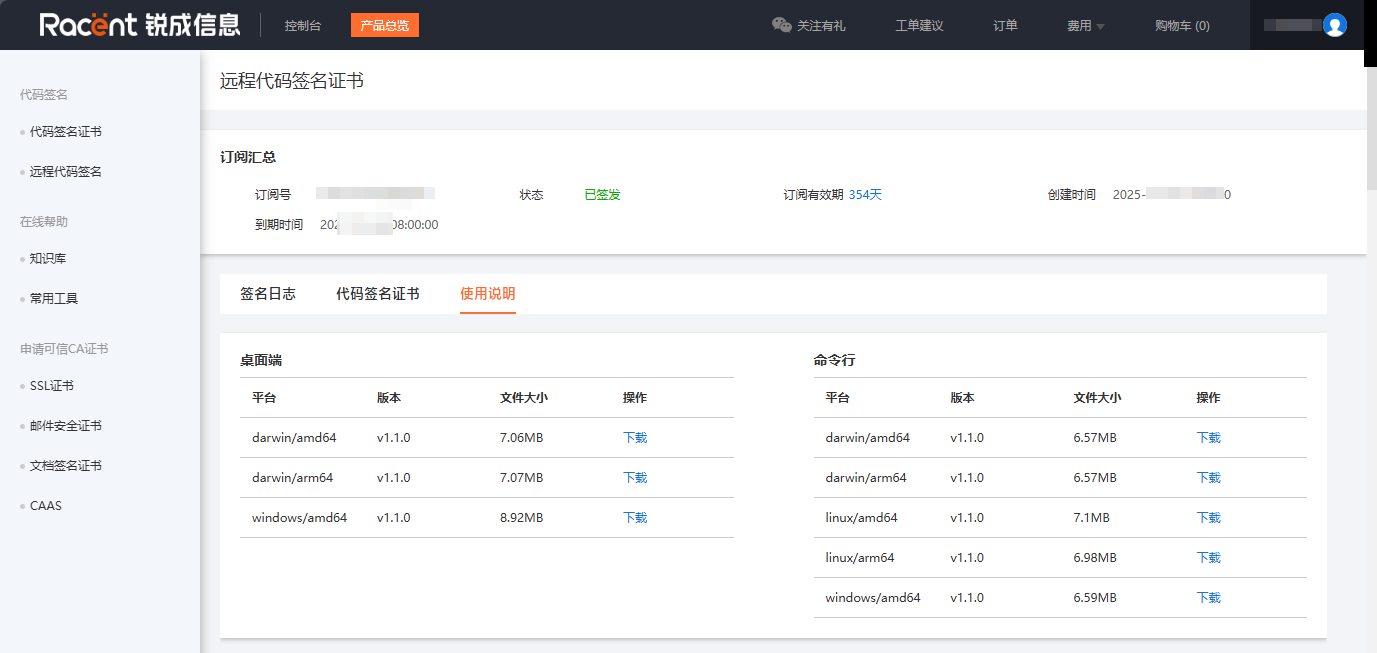
- MacOS Wenn es sich nach der Installation unter MacOS nicht öffnen lässt und eine Meldung zu nicht vertrauenswürdiger Software oder Verschieben in den Papierkorb erscheint, führen Sie folgenden Befehl aus und starten Sie es anschließend erneut:
xattr -rd com.apple.quarantine /Applications/SSLTrusCodeSign.app - Windows Wenn bestimmte
dll-Dateien fehlen, wird die AbhängigkeitVC++ Runtimebenötigt. Installieren Sie diese bitte selbst:https://aka.ms/vc14/vc_redist.x64.exe