Инструмент для удаленной подписи кода — скачивание
Страница загрузки инструмента удаленной подписи кода sslTrus: https://pccs.ssltrus.cn/oss-code-sign-client/index.html
В этой статье в основном рассказывается, как скачать инструмент удаленной подписи кода sslTrus после выпуска сертификата для подписи кода.
Платформа Racent
Вход в учетную запись
-
Введите
https://www.racent.com/официальный сайт Racent -
Нажмите «Войти», как показано на рисунке (если учетной записи нет, сначала зарегистрируйтесь)

Скачивание инструмента удаленной подписи кода sslTrus
-
После входа перейдите на платформу Racent и нажмите пункт «Удаленная подпись кода» в левом верхнем углу.
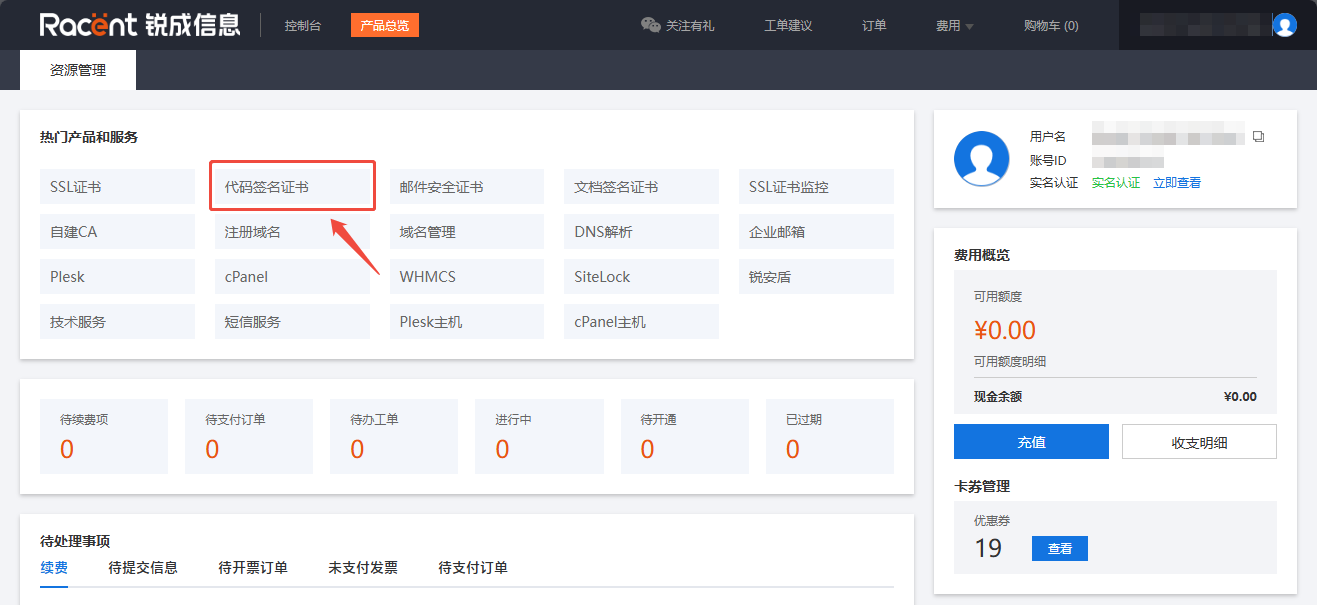
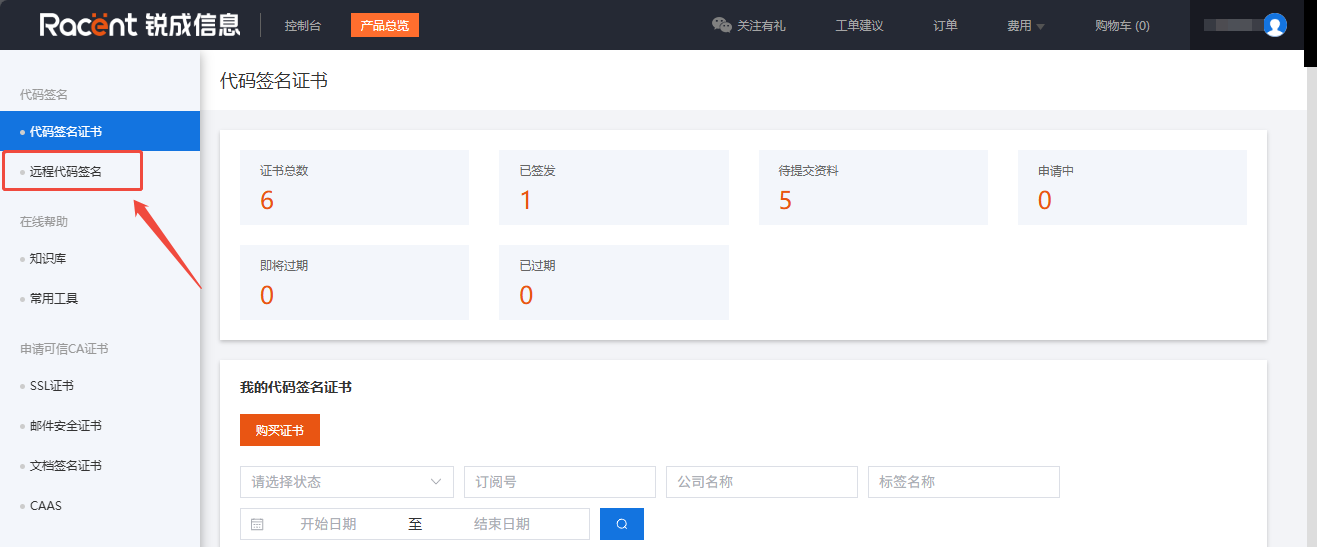
-
Найдите выпущенный сертификат удаленной подписи кода и нажмите справа пункт Подробнее, чтобы перейти на страницу сведений об этом сертификате.
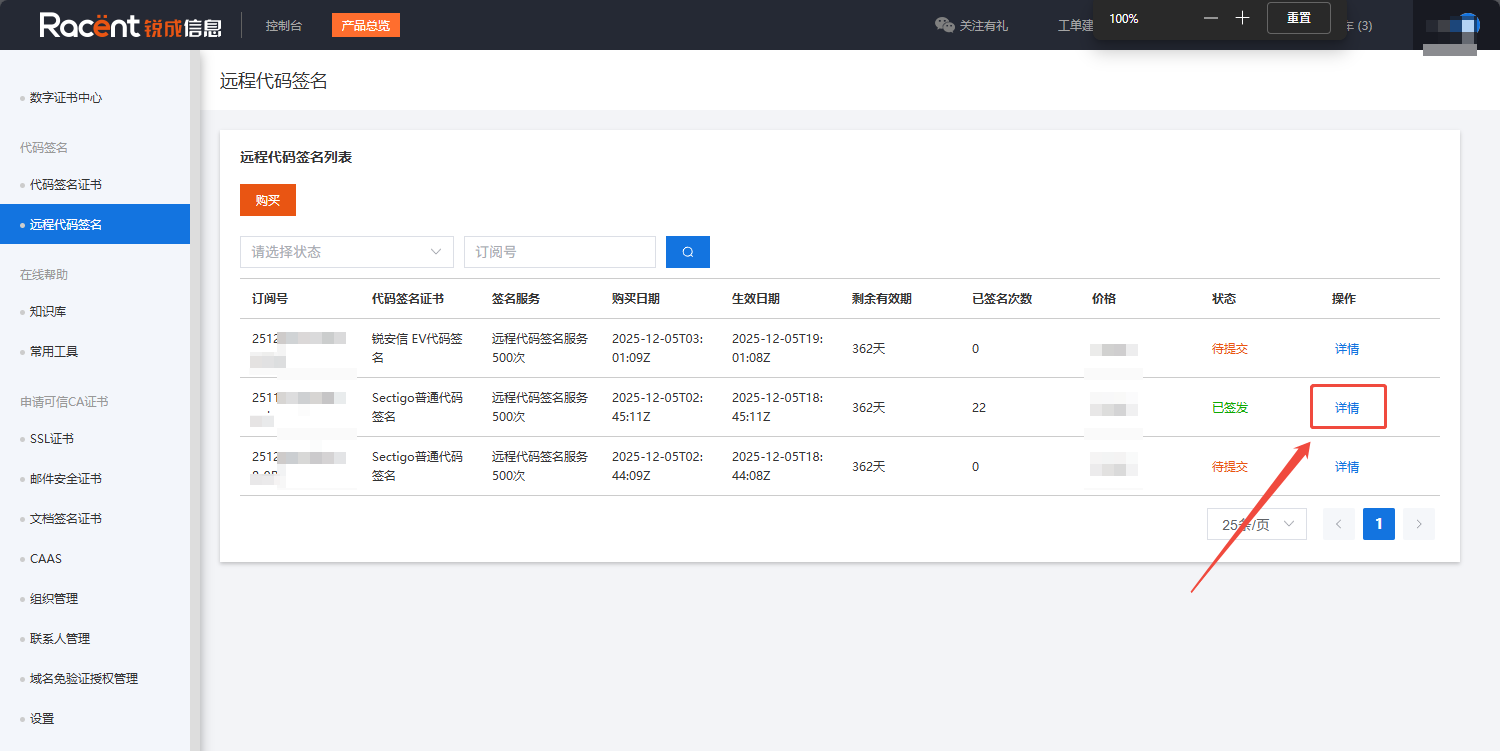
-
После перехода на страницу сведений о подписи кода нажмите пункт «Инструкция по использованию».
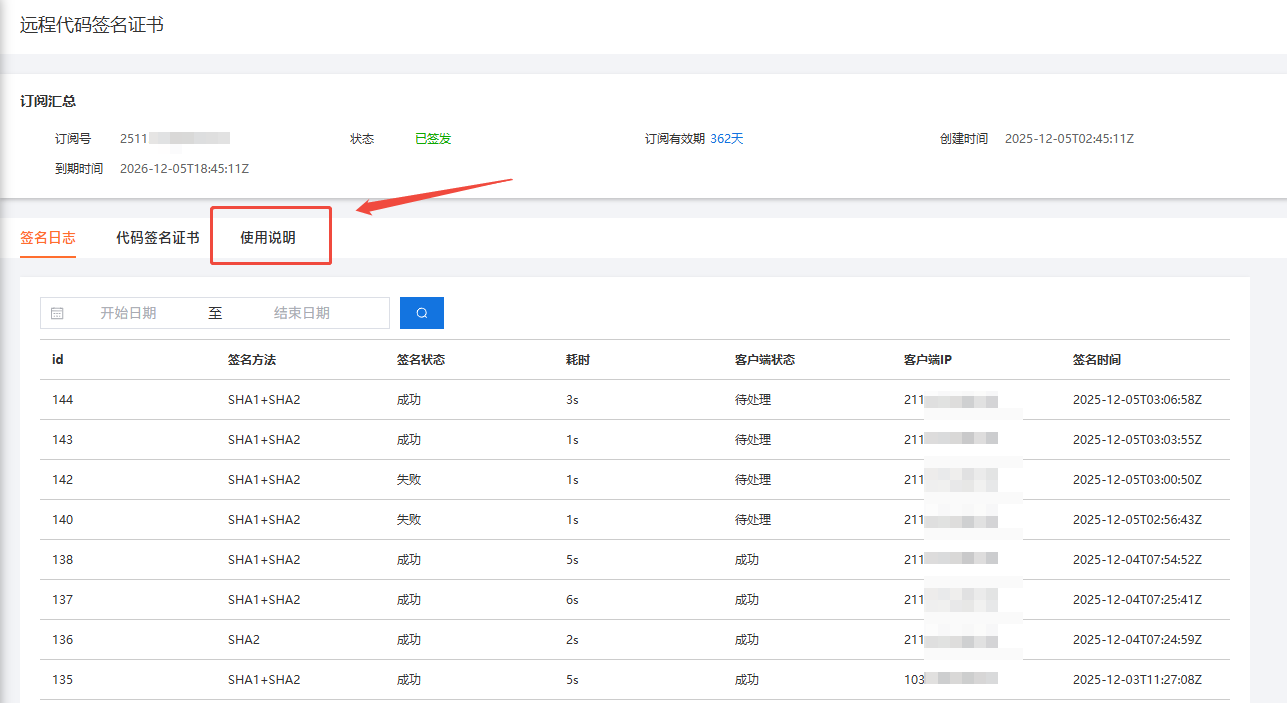
-
После перехода на страницу инструкции по использованию вы увидите способ скачивания инструмента. Нажмите Скачать.
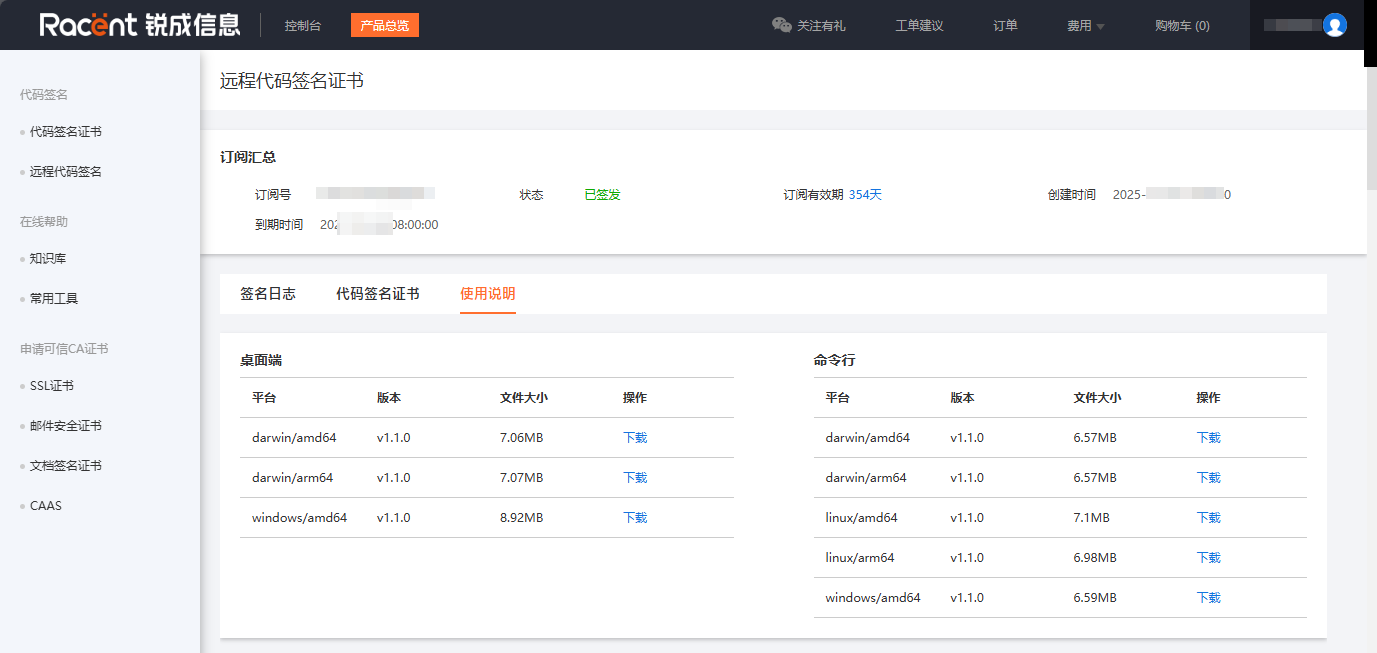
- MacOS: если после установки на MacOS приложение не открывается и появляется ошибка о недоверенном разработчике или файл перемещается в корзину, выполните следующую команду и запустите приложение снова:
xattr -rd com.apple.quarantine /Applications/SSLTrusCodeSign.app - Windows: если отсутствуют некоторые файлы
dll, это означает зависимость отVC++ Runtime, установите их самостоятельно:https://aka.ms/vc14/vc_redist.x64.exe