Настройка инструмента удаленной подписи кода
Страница загрузки инструмента удаленной подписи кода sslTrus: https://pccs.ssltrus.cn/oss-code-sign-client/index.html
В этой статье в основном рассказывается, как настроить инструмент удаленной подписи кода sslTrus после его загрузки. Существует два типа ключей доступа:
- Ключ всего аккаунта: после настройки ключа аккаунта можно управлять сертификатами подписи кода и службами удаленной подписи кода для всего аккаунта.
- Ключ каждой подписки: после настройки ключа аккаунта можно управлять сертификатами подписи кода и службами удаленной подписи кода только для отдельной подписки.
Получение ключа доступа
Вход в аккаунт Racent
-
Введите
https://www.racent.com/Официальный сайт Racent -
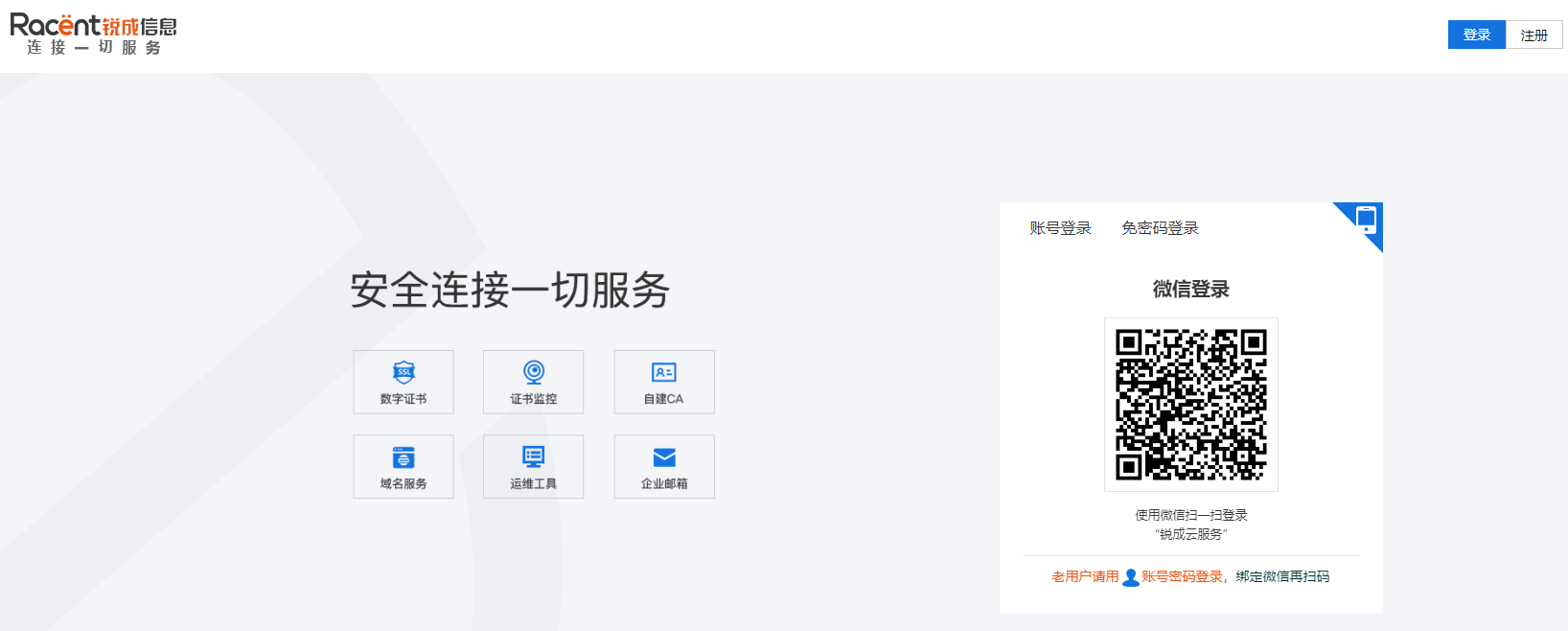
Нажмите «Войти», как показано на рисунке (если у вас нет аккаунта, сначала зарегистрируйтесь)
Получение ключа аккаунта (AK/SK)
-
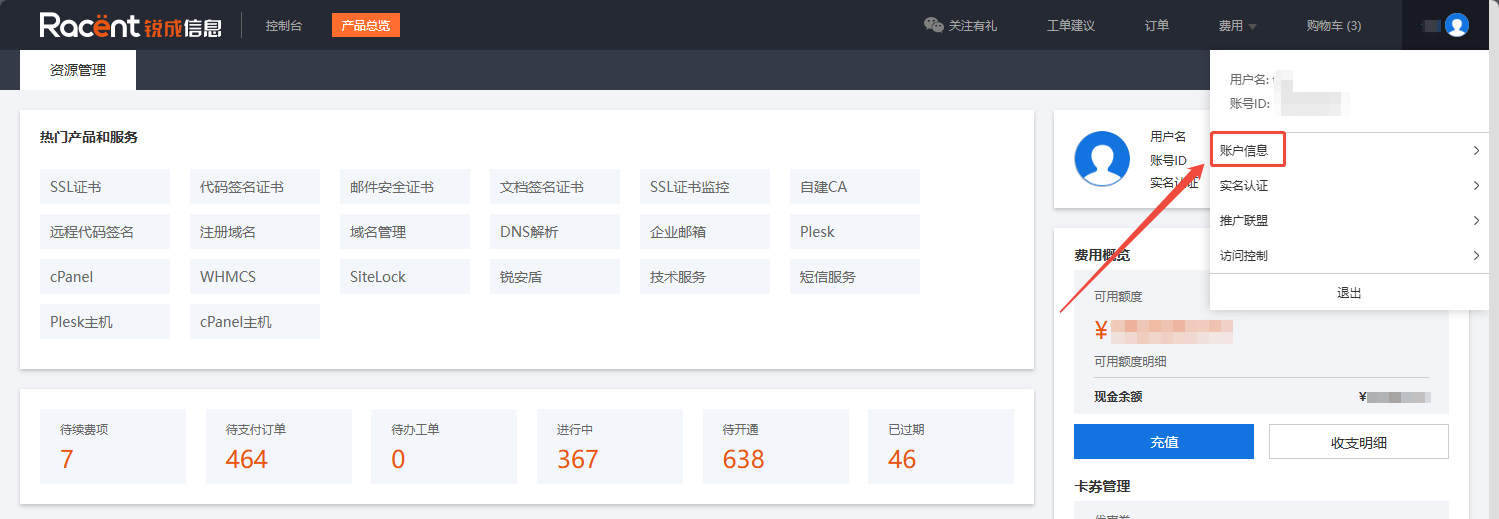
После входа перейдите в консоль Racent, наведите курсор на правый верхний угол и нажмите Информация об аккаунте.
-
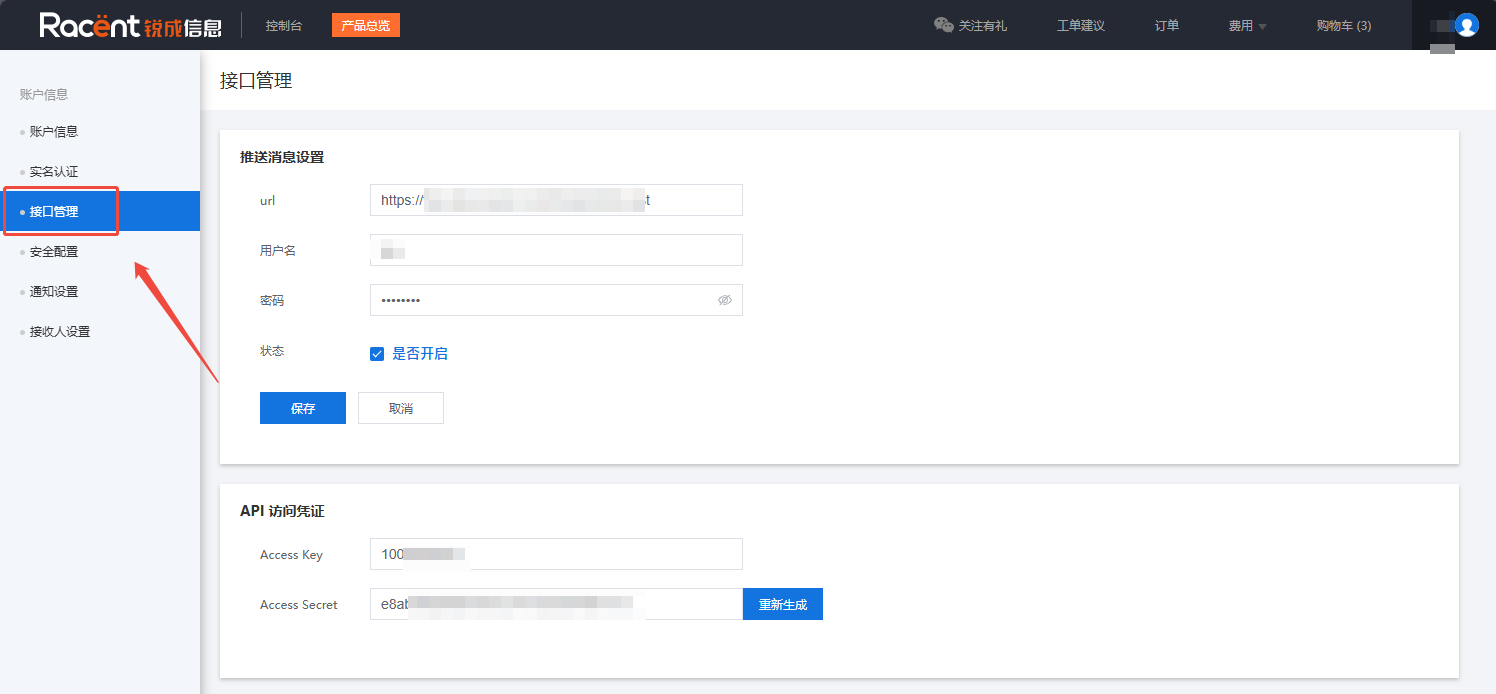
На странице информации об аккаунте нажмите Управление API в левой части.
-
На странице управления API получите свой AK/SK в разделе учетных данных доступа API. Если
Access Secretпуст, нажмите Создать.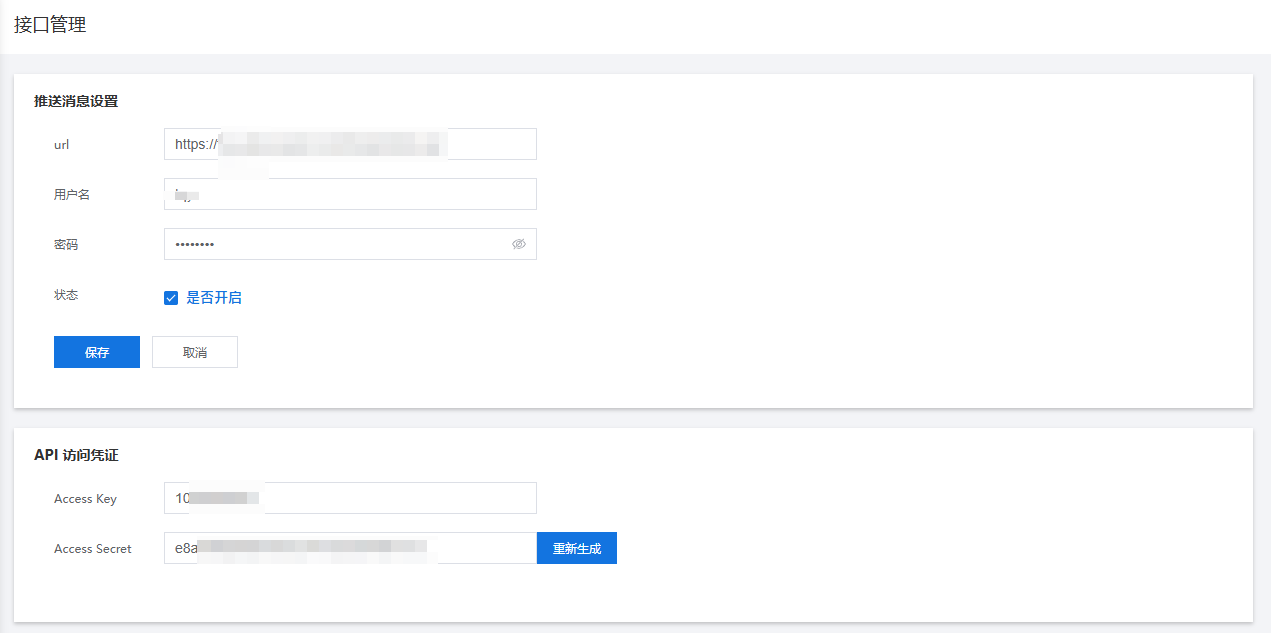
Получение ключа подписки (AK/SK)
-
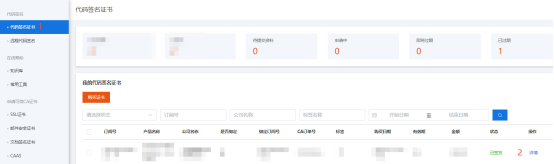
После входа перейдите в консоль Racent, откройте страницу Сертификаты подписи кода, найдите в интерфейсе управления сертификатами подписи кода нужный сертификат и нажмите Подробнее -> Безопасность
-
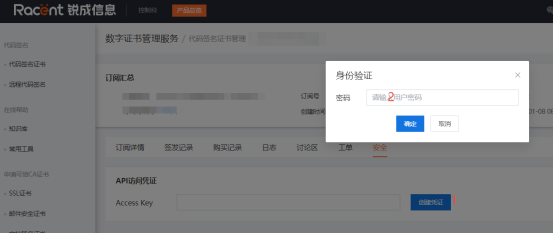
На вкладке Безопасность нажмите пункт «Создать учетные данные» в самом конце строки Access Key, пройдите проверку подлинности и нажмите «Подтвердить»
-
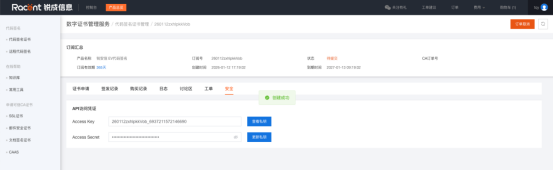
После выполнения описанных выше шагов будет создан Access Secret. Сохраните Access Secret и Access Secret для последующей настройки.
Настройка ключей
-
Дважды щелкните, чтобы открыть инструмент удаленной подписи кода sslTrus.

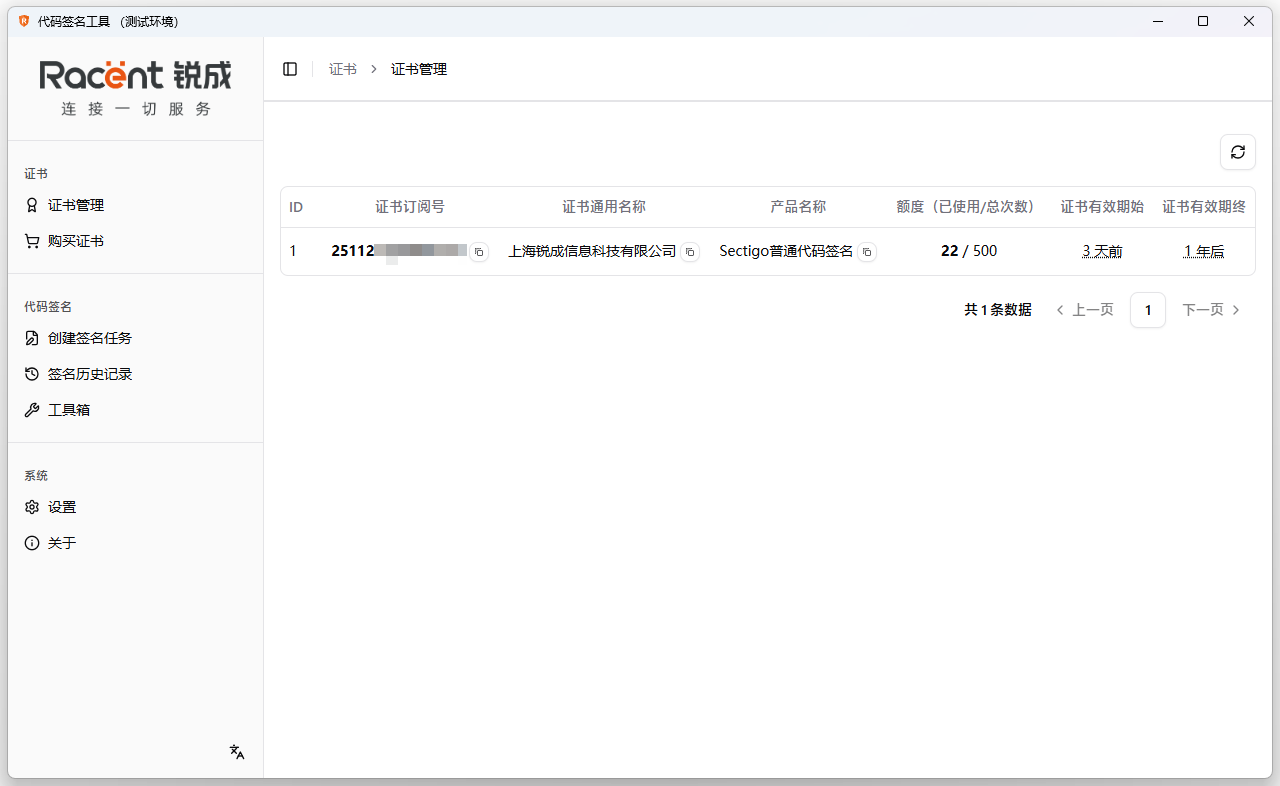
-
Нажмите пункт Настройки в списке слева,
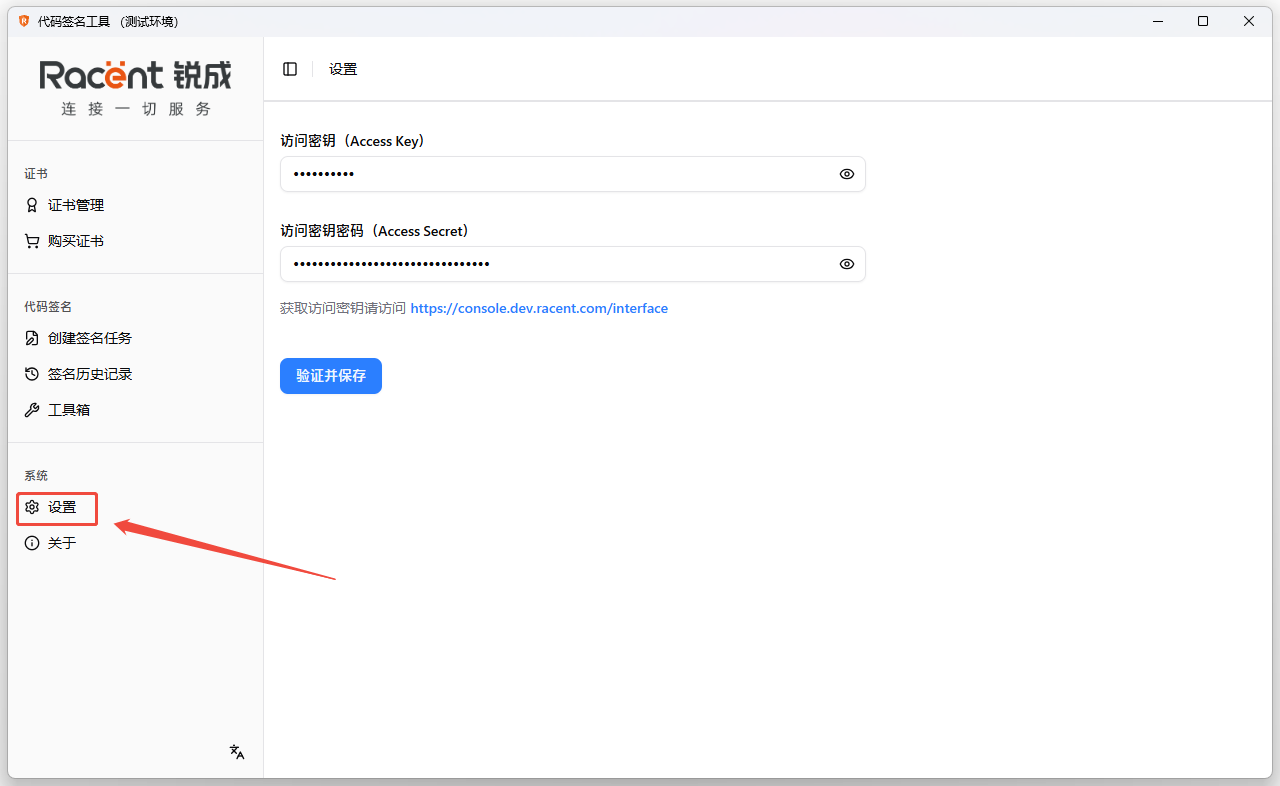
-
Введите учетные данные, полученные в разделе Получение учетных данных доступа, в поля «Ключ доступа» и «Пароль доступа» соответственно, нажмите «Проверить и сохранить».
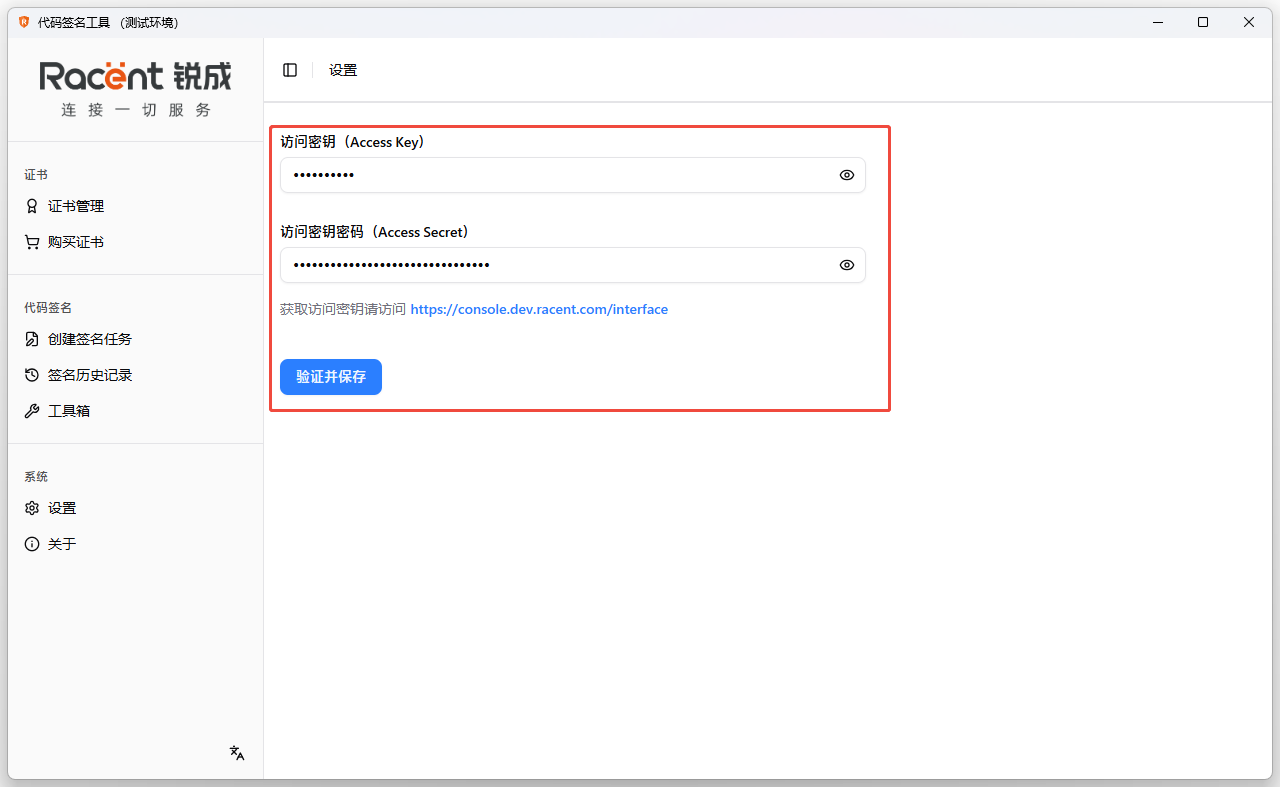 Внимание
Если появляется эта ошибка, проверьте, совпадают ли
Access KeyиAccess Secret
-
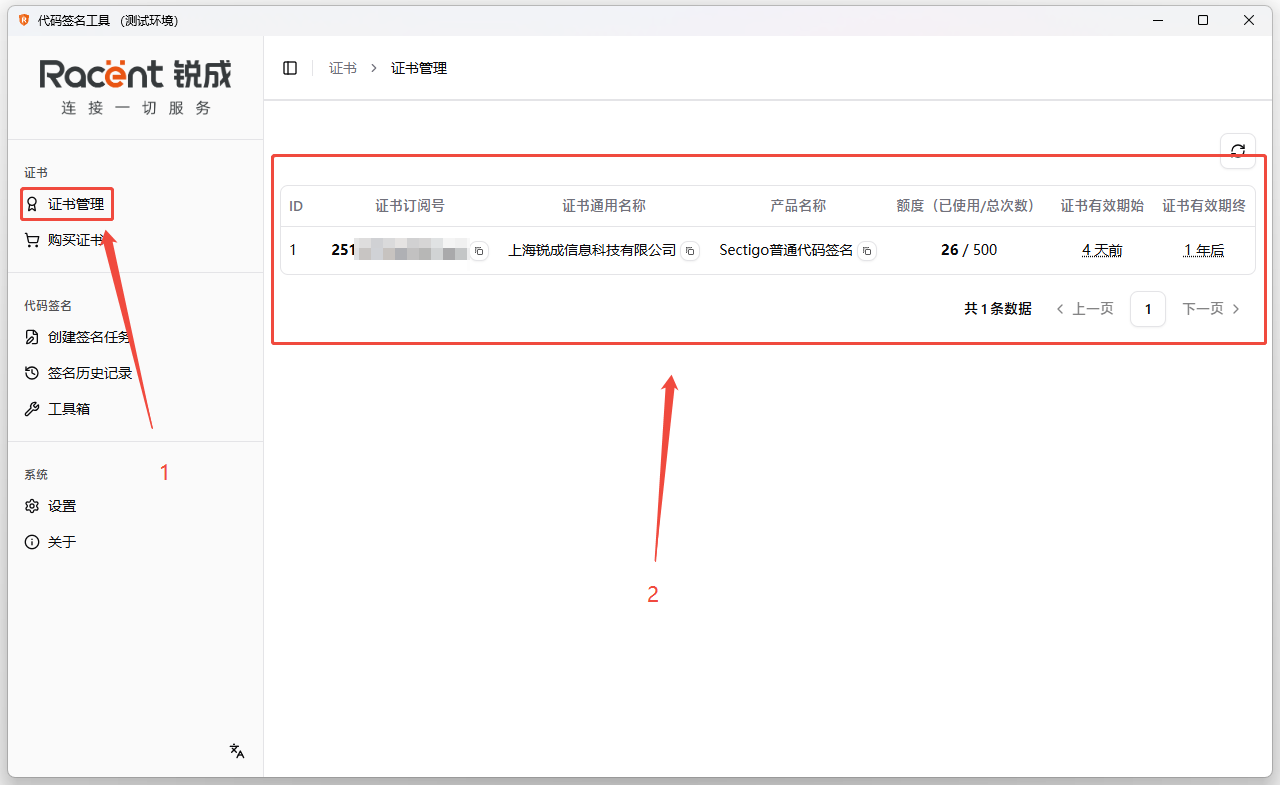
После успешной проверки, если под этой учетной записью уже есть выпущенные сертификаты подписи кода, они будут автоматически синхронизированы на страницу Управление сертификатами, и мы сможем нажать на них для просмотра.