Uzak Kod İmzalama Aracı Yapılandırması
sslTrus uzak kod imzalama aracı indirme sayfası: https://pccs.ssltrus.cn/oss-code-sign-client/index.html
Bu makale temel olarak sslTrus uzak kod imzalama aracını indirdikten sonra nasıl yapılandırılacağını açıklar. Erişim anahtarı iki türdür:
- Tüm hesabın anahtarı: Hesap anahtarı yapılandırıldığında tüm hesaptaki kod imzalama sertifikaları ve uzak kod imzalama hizmetleri yönetilebilir
- Her aboneliğin anahtarı: Abonelik anahtarı yapılandırıldığında yalnızca belirli bir abonelikteki kod imzalama sertifikaları ve uzak kod imzalama hizmetleri yönetilebilir
Erişim Anahtarını Alma
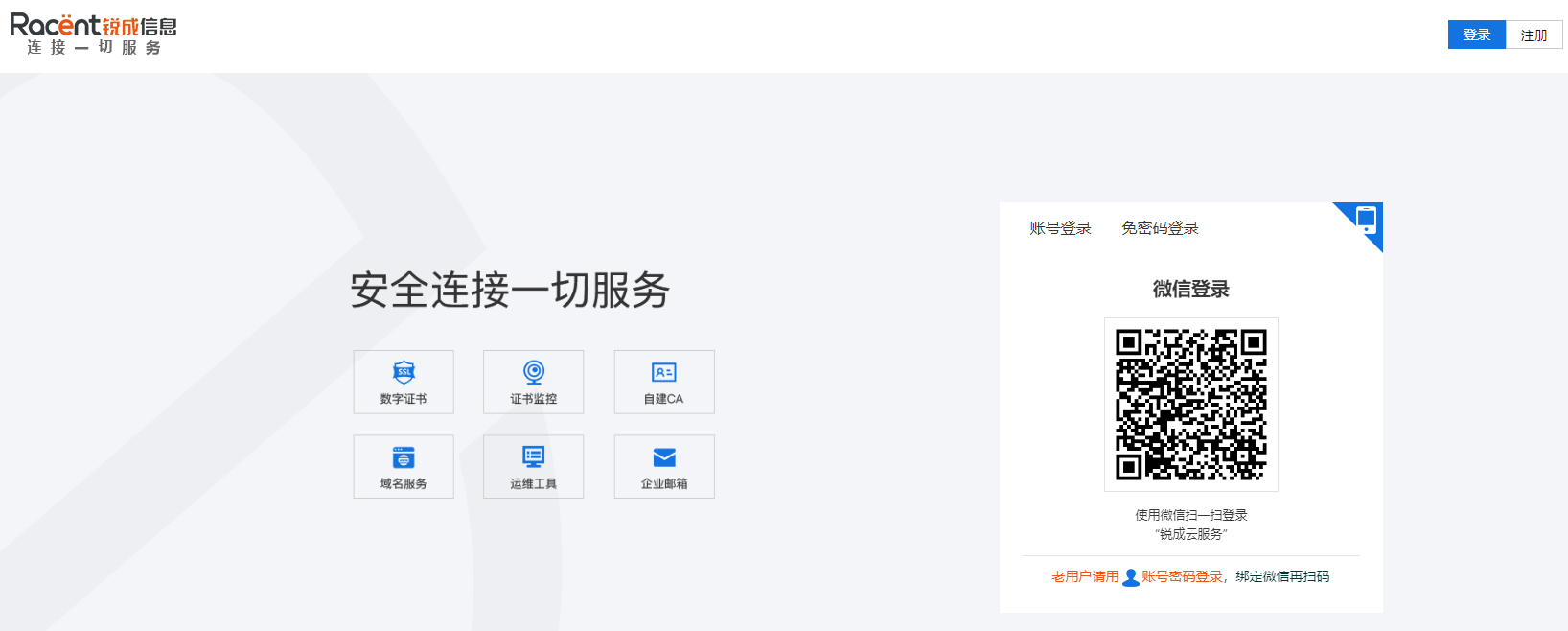
Racent hesabına giriş yapın
-
https://www.racent.com/Racent resmi web sitesi adresini girin -
Girişe tıklayın, şekilde gösterildiği gibi (hesabınız yoksa önce kayıt olun)
Hesap Anahtarını (AK/SK) Alma
-
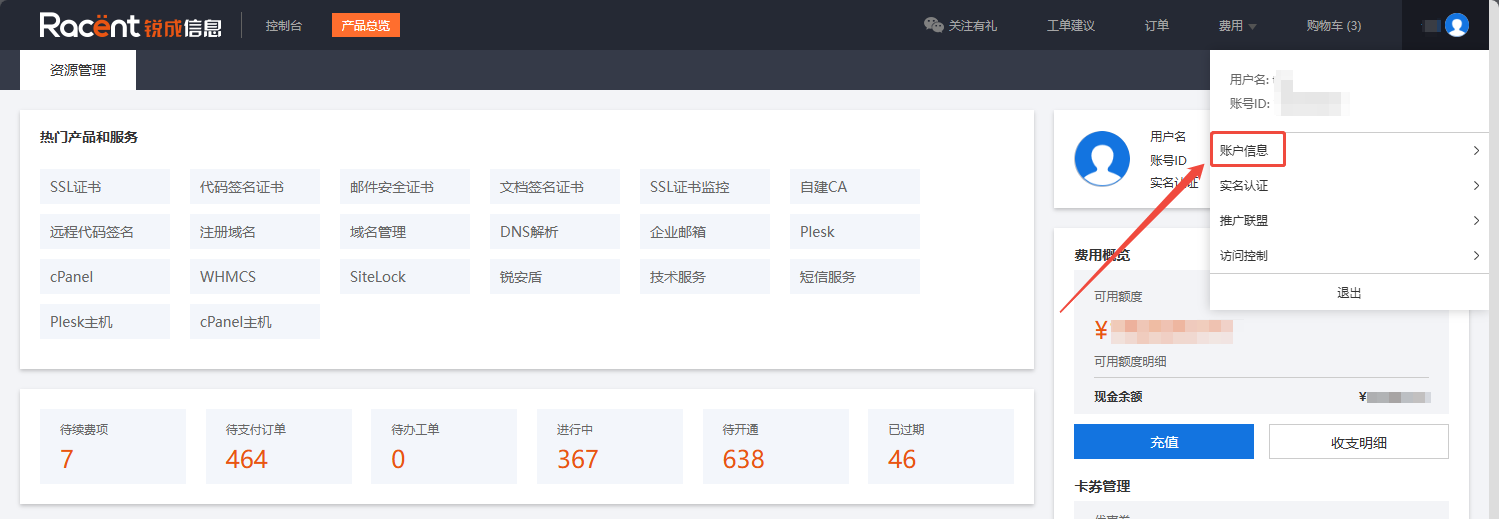
Giriş yaptıktan sonra Racent bilgi merkezine gidin, fareyi sağ üst köşeye getirin ve Hesap Bilgileri'ne tıklayın.
-
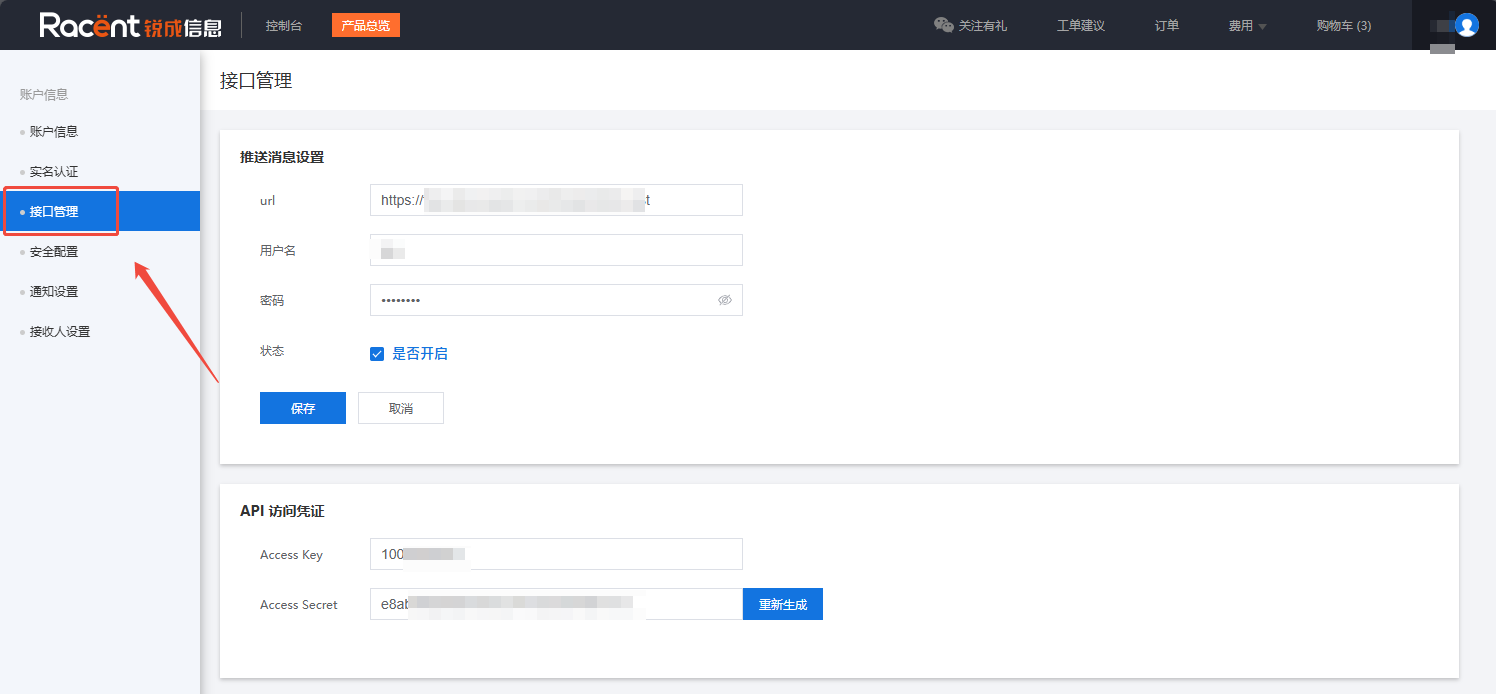
Hesap bilgileri sayfasının solundaki Arayüz Yönetimi'ne tıklayın.
-
Arayüz yönetimi sayfasındaki API erişim kimlik bilgileri içinden AK/SK'nızı alın, eğer
Access Secretboşsa lütfen Oluştur seçeneğine tıklayın.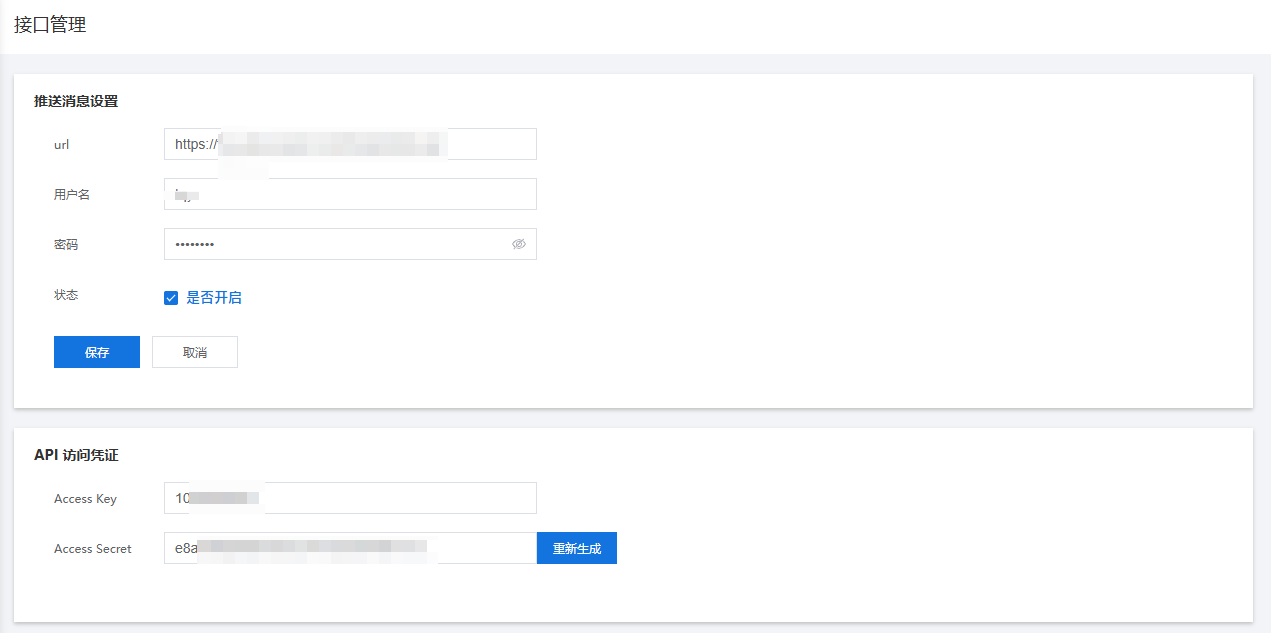
Abonelik Anahtarını (AK/SK) Alma
-
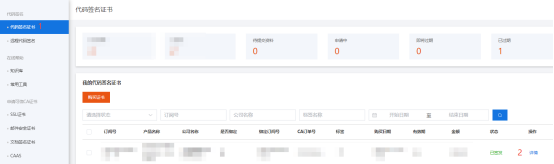
Giriş yaptıktan sonra Racent bilgi merkezine gidin, Kod İmzalama Sertifikası sayfasına gidin, kod imzalama sertifikası yönetim arayüzünde yönetilmesi gereken kod imzalama sertifikasını bulun, Detaylar -> Güvenlik'e tıklayın
-
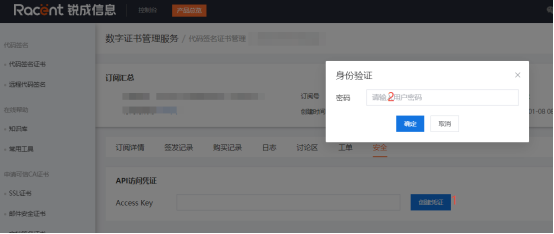
Güvenlik sekmesinin altında, Access Key'in en sonundaki "Kimlik bilgisi oluştur" seçeneğine tıklayın, kimlik doğrulamasını yaptıktan sonra "Onayla"ya tıklayın
-
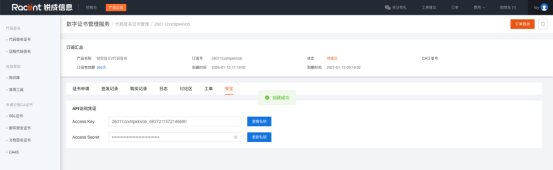
Yukarıdaki adımlar tamamlandıktan sonra Access Secret oluşturulacaktır; sonraki yapılandırma adımları için Access Secret ve Access Secret bilgilerini toplayın
Anahtarı yapılandırma
-
sslTrus uzak kod imzalama aracını çift tıklayarak açın.

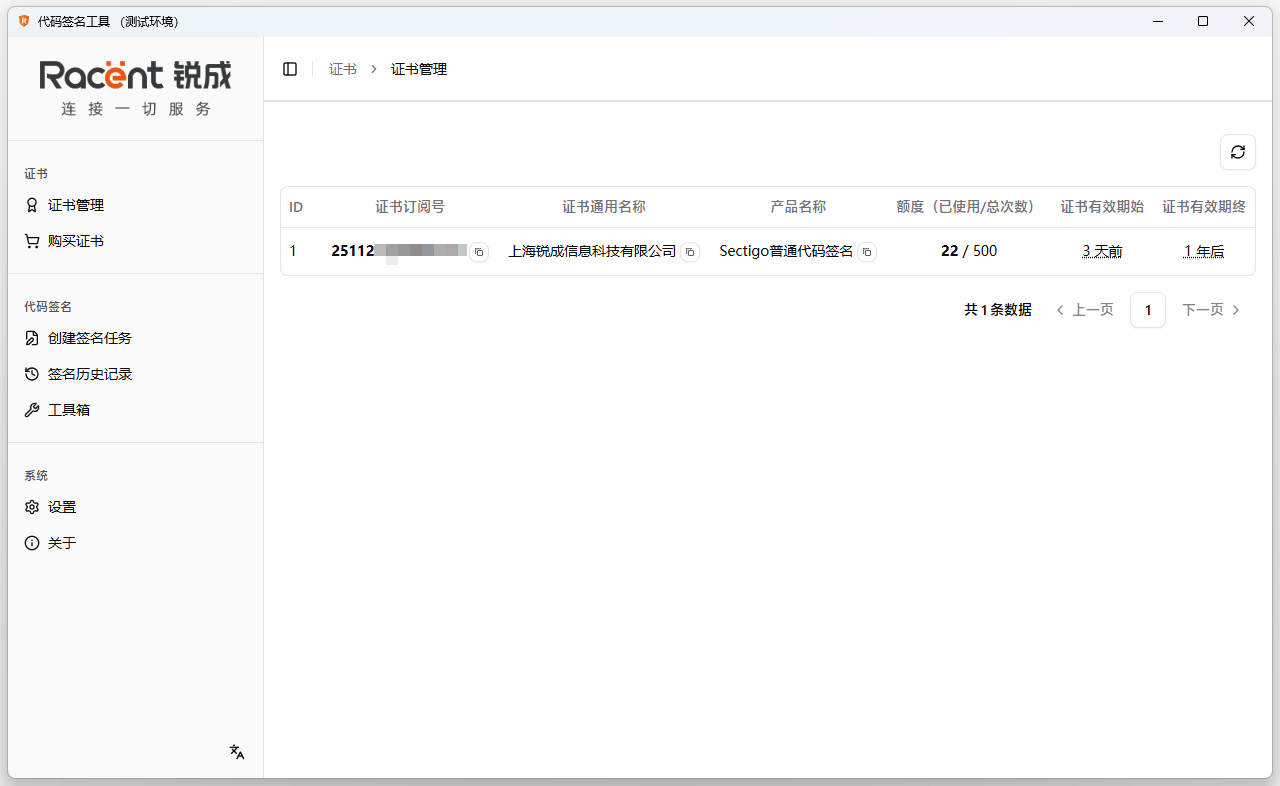
-
Sol listedeki Ayarlar seçeneğine tıklayın,
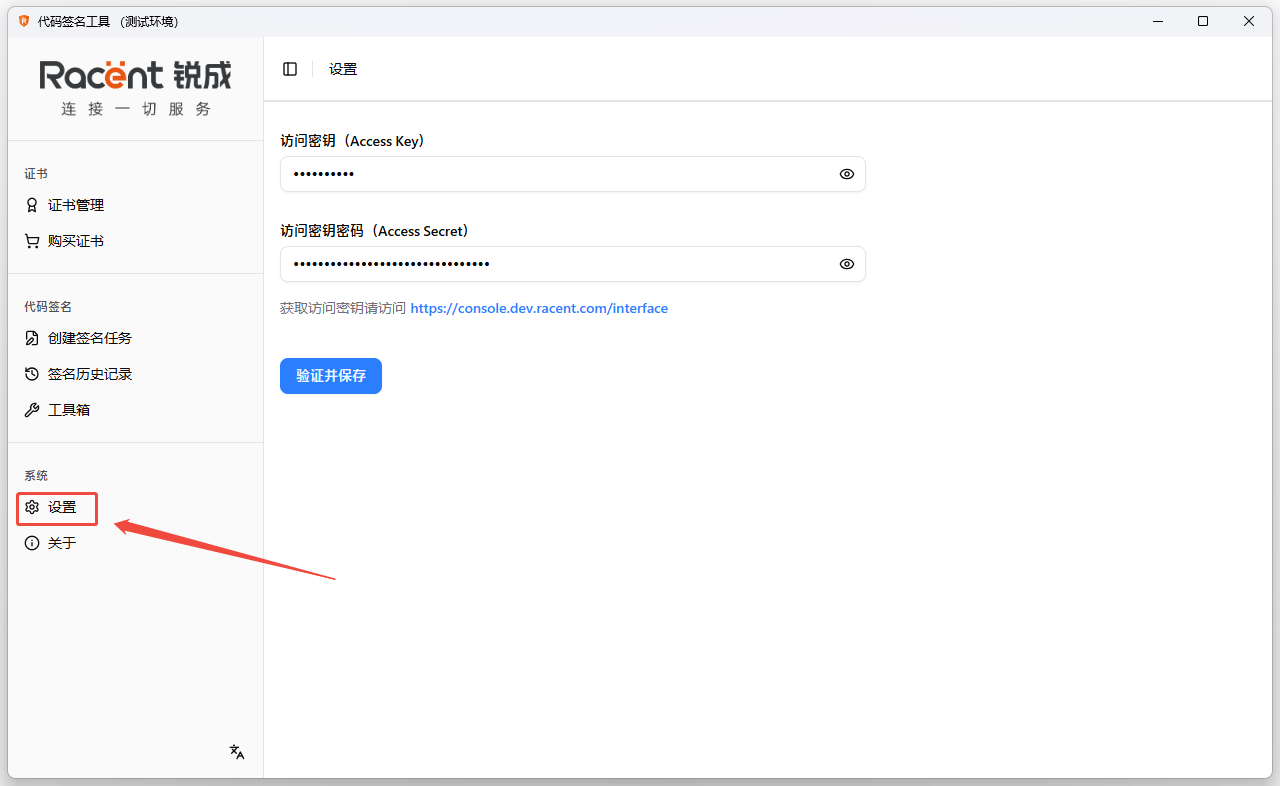
-
Erişim kimlik bilgisini alma bölümünden alınan kimlik bilgilerini sırasıyla erişim anahtarı ve erişim parolası alanlarına girin, doğrula ve kaydet'e tıklayın.
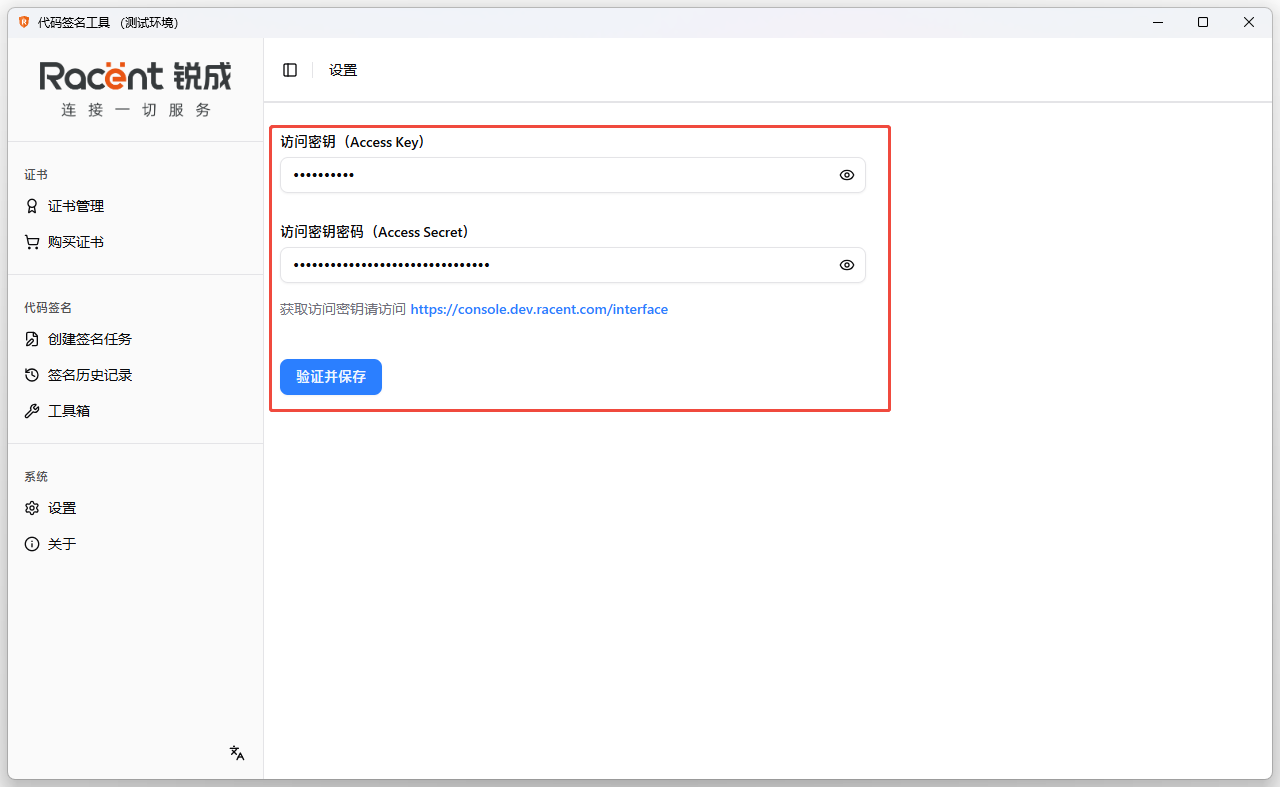 Dikkat
Bu hatayı görürseniz,
Access KeyveAccess Secreteşleşip eşleşmediğini kontrol edin
-
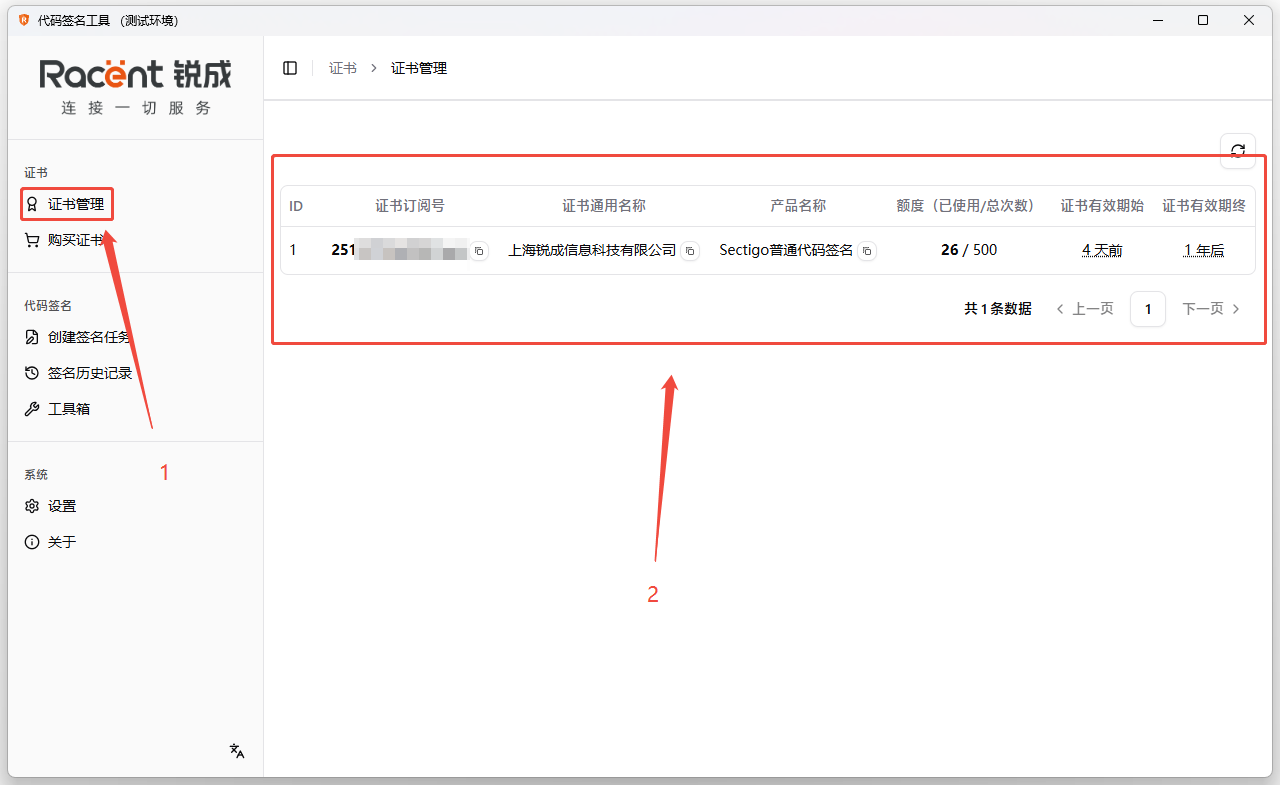
Doğrulama başarılı olduktan sonra, bu hesap altında imzalanmış kod imzalama sertifikaları varsa, bunlar otomatik olarak Sertifika Yönetimi sayfasına senkronize edilir; görüntülemek için tıklayabiliriz.