Cấu hình công cụ ký mã từ xa
Trang tải xuống công cụ ký mã từ xa sslTrus: https://pccs.ssltrus.cn/oss-code-sign-client/index.html
Bài viết này chủ yếu giới thiệu cách cấu hình sau khi tải xuống công cụ ký mã từ xa sslTrus. Hai loại khóa truy cập:
- Khóa của toàn bộ tài khoản: Sau khi cấu hình khóa tài khoản, có thể quản lý chứng chỉ ký mã và dịch vụ ký mã từ xa trên toàn bộ tài khoản
- Khóa của từng gói đăng ký: Sau khi cấu hình khóa tài khoản, chỉ có thể quản lý chứng chỉ ký mã và dịch vụ ký mã từ xa trên một gói đăng ký riêng lẻ
Lấy khóa truy cập
Đăng nhập tài khoản Racent
-
Nhập
https://www.racent.com/Trang web chính thức của Racent -
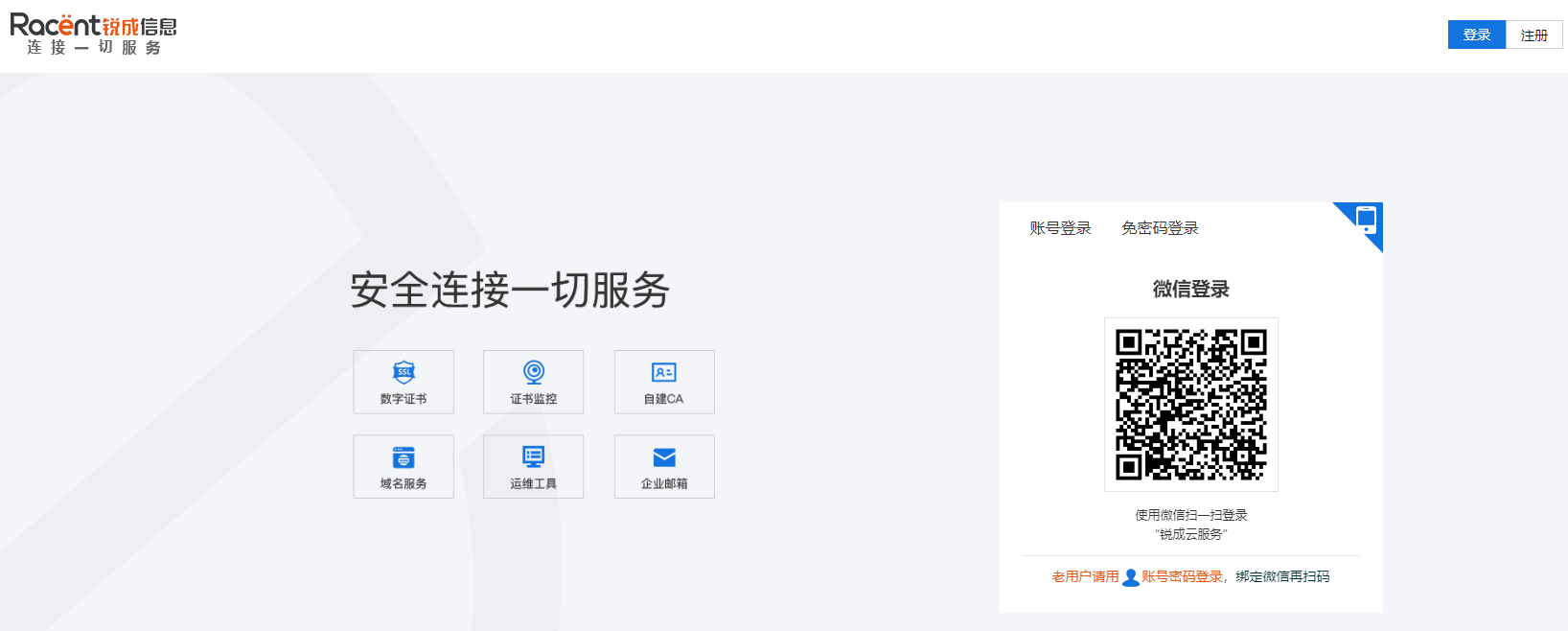
Nhấp vào đăng nhập, như hình minh họa (nếu chưa có tài khoản, vui lòng đăng ký trước)
Lấy khóa tài khoản (AK/SK)
-
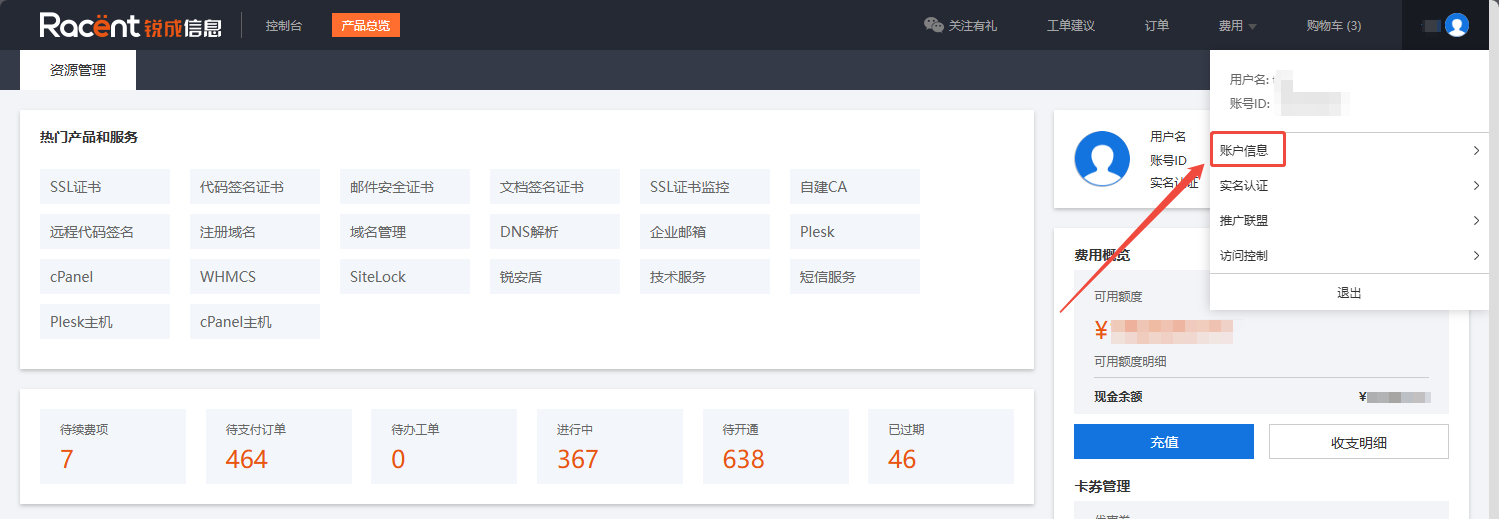
Sau khi đăng nhập vào trung tâm Racent, di chuột đến góc trên bên phải và nhấp vào Thông tin tài khoản.
-
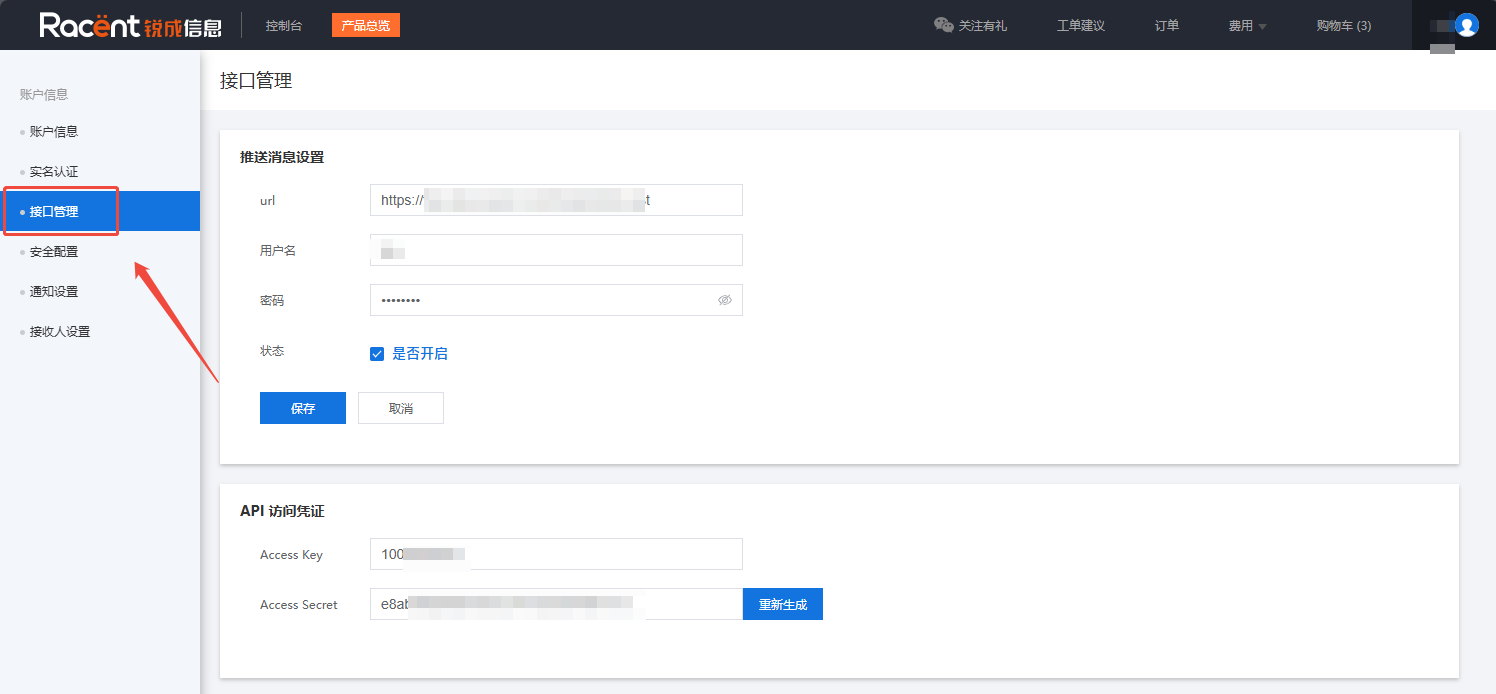
Nhấp vào Quản lý API ở bên trái trang thông tin tài khoản.
-
Trong trang quản lý API, lấy AK/SK của bạn từ thông tin xác thực truy cập API, nếu
Access Secrettrống, vui lòng nhấp vào tùy chọn Tạo.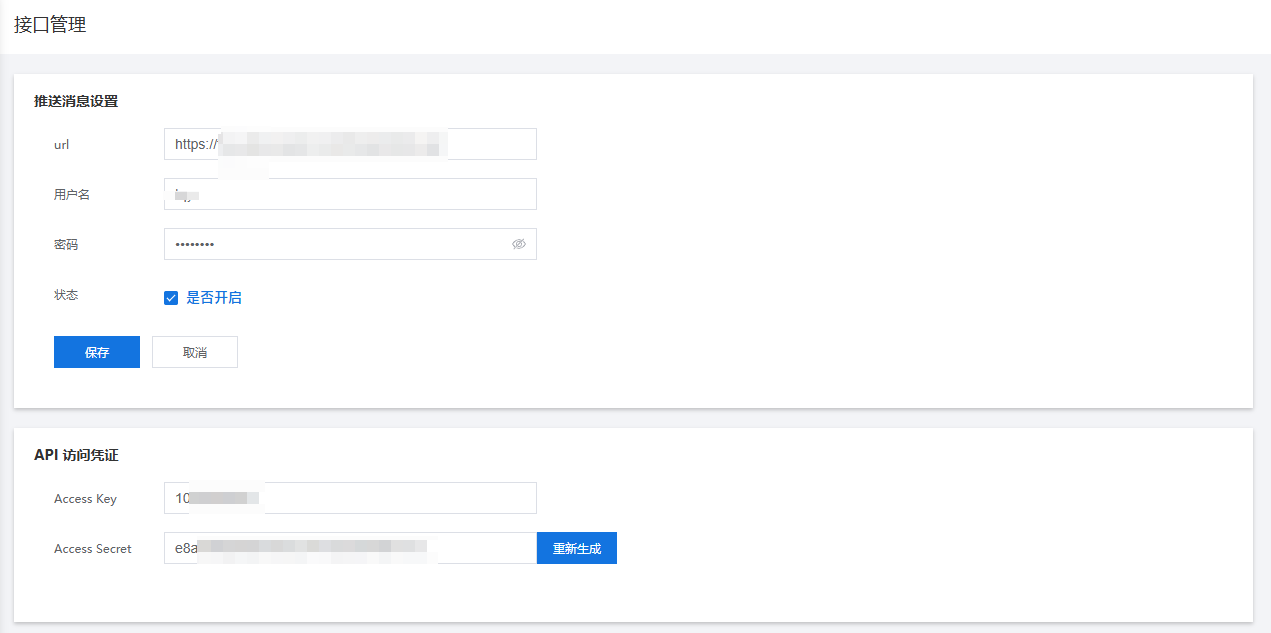
Lấy khóa gói đăng ký (AK/SK)
-
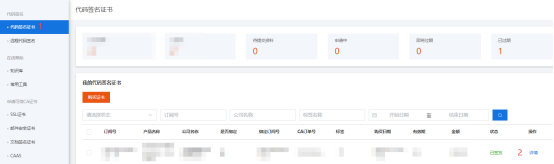
Sau khi đăng nhập vào trung tâm Racent, đi đến trang Chứng chỉ ký mã, trong giao diện quản lý chứng chỉ ký mã, tìm chứng chỉ ký mã cần quản lý, nhấp vào Chi tiết -> Bảo mật
-
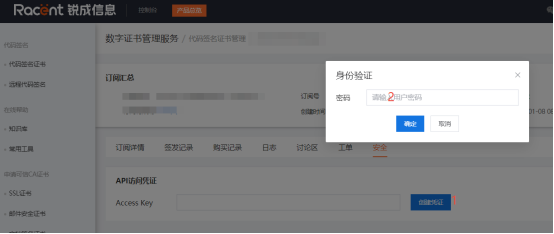
Trong tab Bảo mật, nhấp vào tùy chọn "Tạo thông tin xác thực" ở cuối Access Key, sau khi xác thực danh tính, hãy nhấp vào "Xác nhận"
-
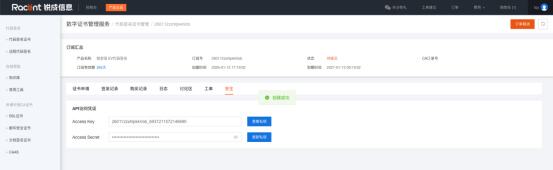
Sau khi hoàn tất các bước trên, Access Secret sẽ được tạo. Hãy thu thập Access Secret và Access Secret để thực hiện các bước cấu hình tiếp theo
Cấu hình khóa
-
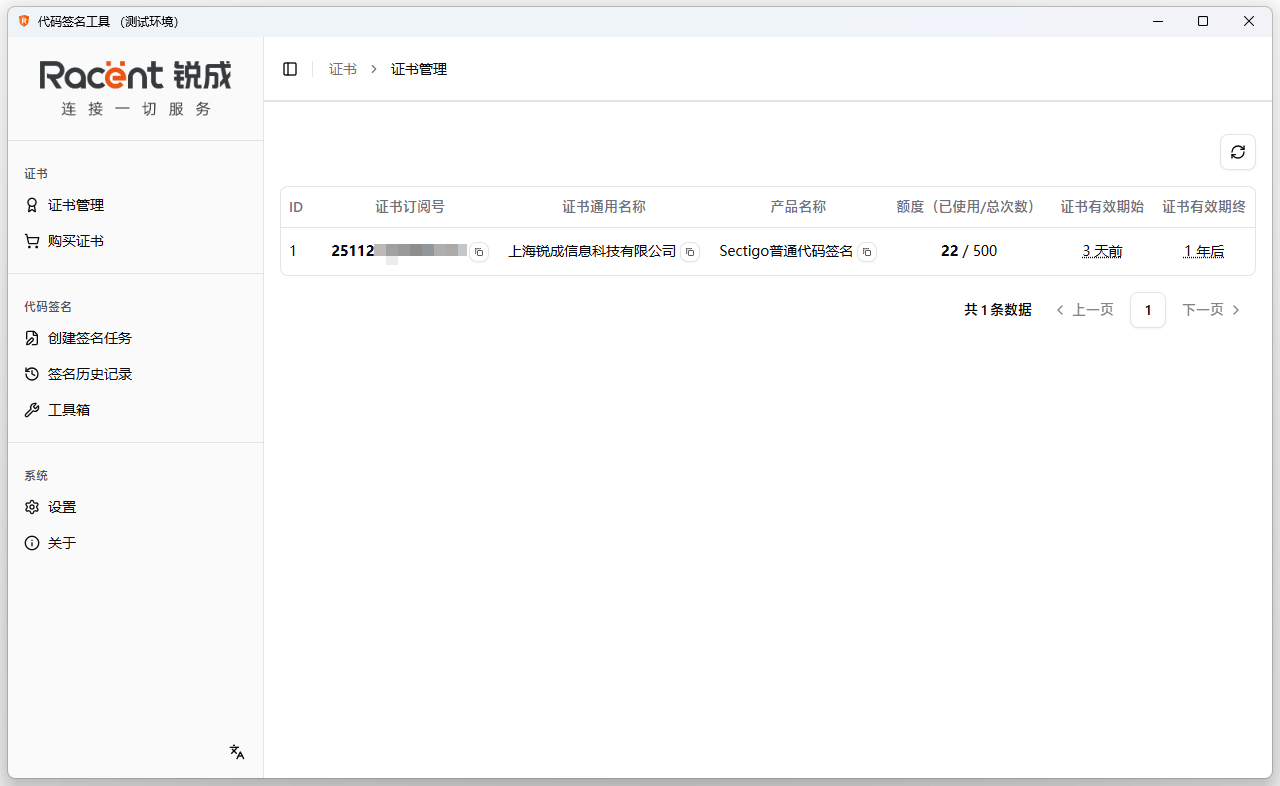
Nhấp đúp để mở công cụ ký mã nguồn từ xa sslTrus.

-
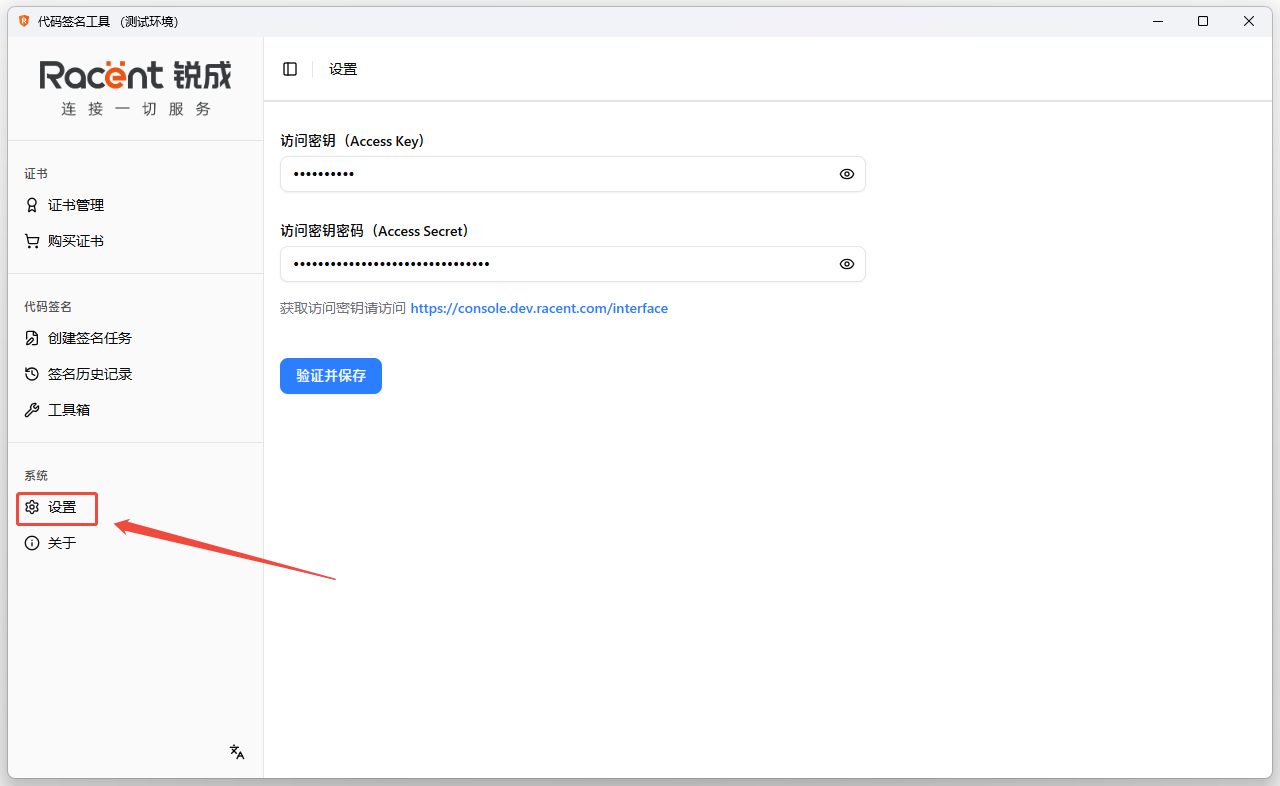
Nhấp vào tùy chọn Cài đặt trong danh sách bên trái,
-
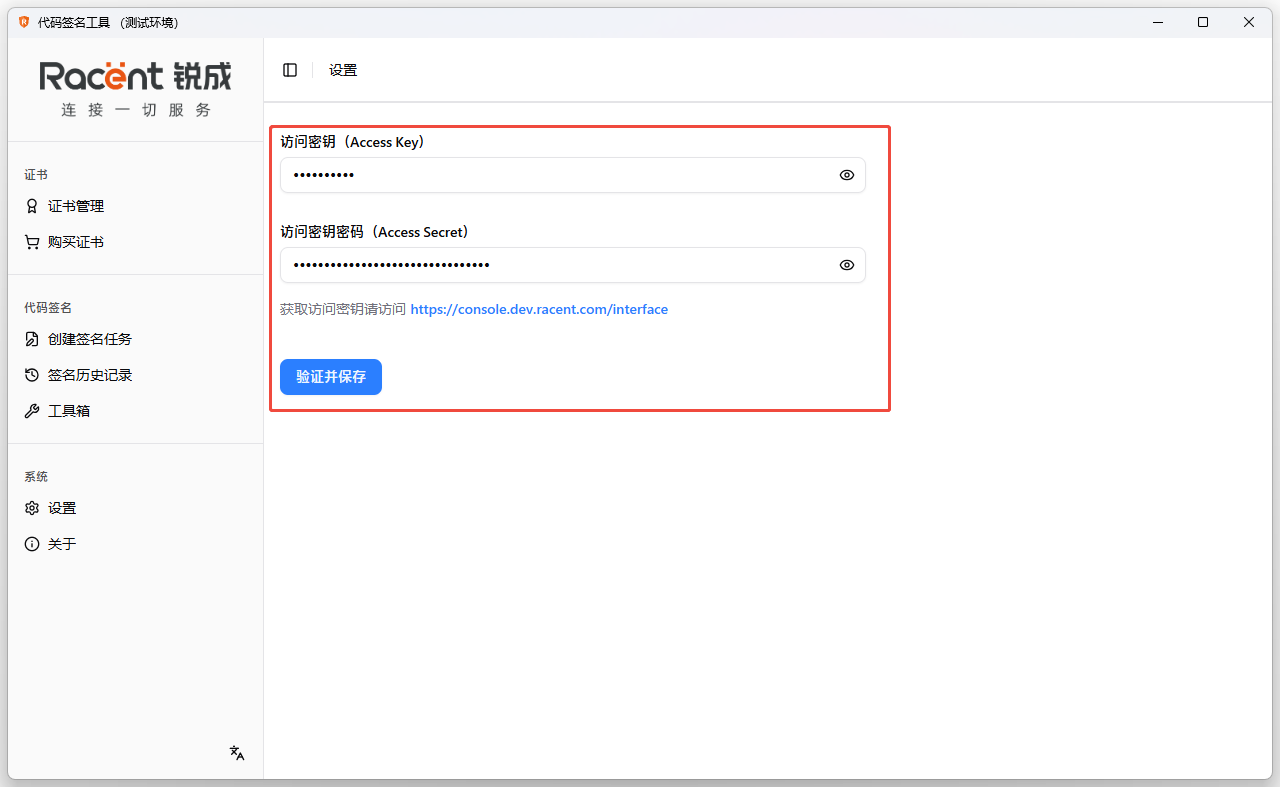
Điền thông tin xác thực đã lấy tại Lấy thông tin xác thực truy cập vào trường khóa truy cập và mật khẩu truy cập tương ứng, nhấp vào xác minh và lưu.
 Lưu ý
Lưu ýNếu gặp lỗi này, vui lòng kiểm tra xem
Access KeyvàAccess Secretcó khớp không
-
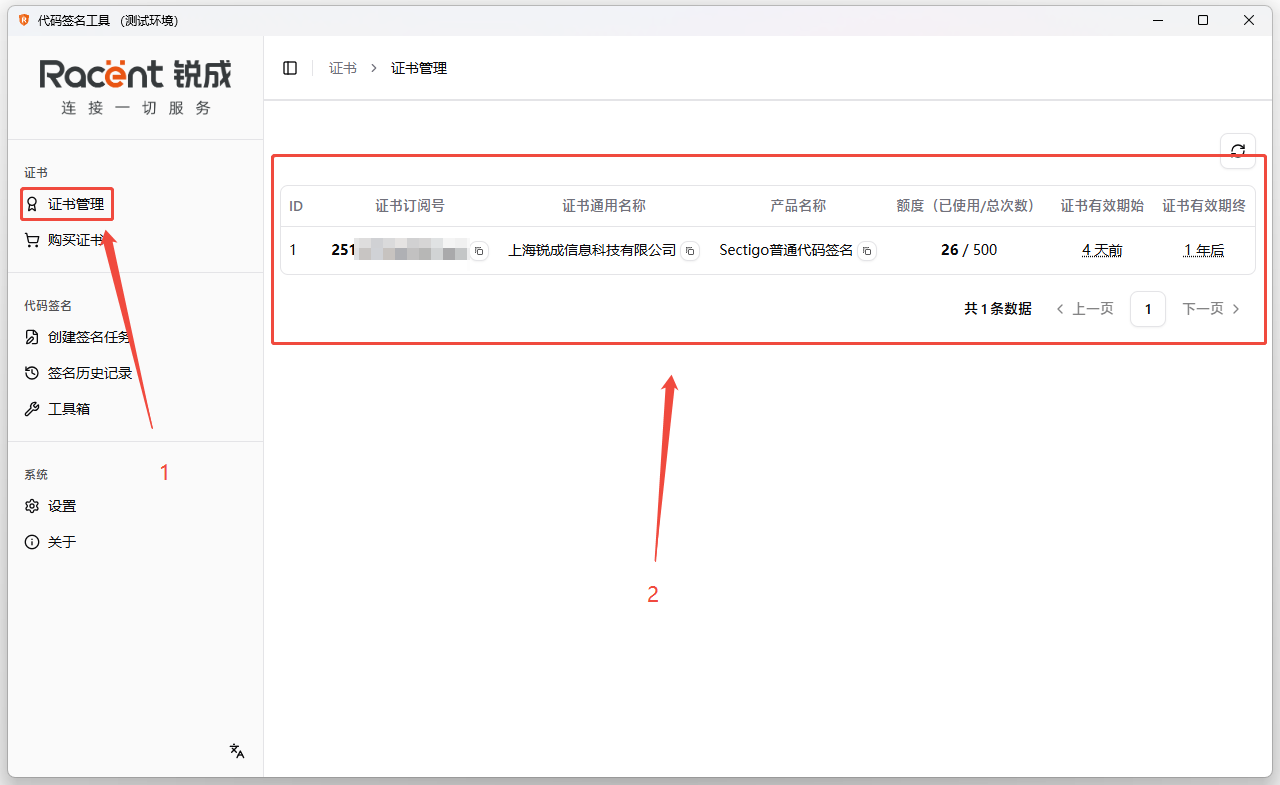
Sau khi xác minh thành công, nếu tài khoản này có chứng chỉ ký mã đã được cấp, chúng sẽ tự động được đồng bộ đến trang Quản lý chứng chỉ, bạn có thể nhấp vào để xem.