원격 코드 서명 도구 구성
sslTrus 원격 코드 서명 도구 다운로드 페이지: https://pccs.ssltrus.cn/oss-code-sign-client/index.html
본 문서는 주로 sslTrus 원격 코드 서명 도구를 다운로드한 후 구성하는 방법을 소개합니다. 접근 키는 두 가지 유형이 있습니다:
- 전체 계정 키: 계정 키를 구성하면 계정 전체의 코드 서명 인증서와 원격 코드 서명 서비스를 관리할 수 있습니다
- 개별 구독 키: 구독 키를 구성하면 특정 구독의 코드 서명 인증서와 원격 코드 서명 서비스만 관리할 수 있습니다
접근 키 가져오기
Racent 계정 로그인
-
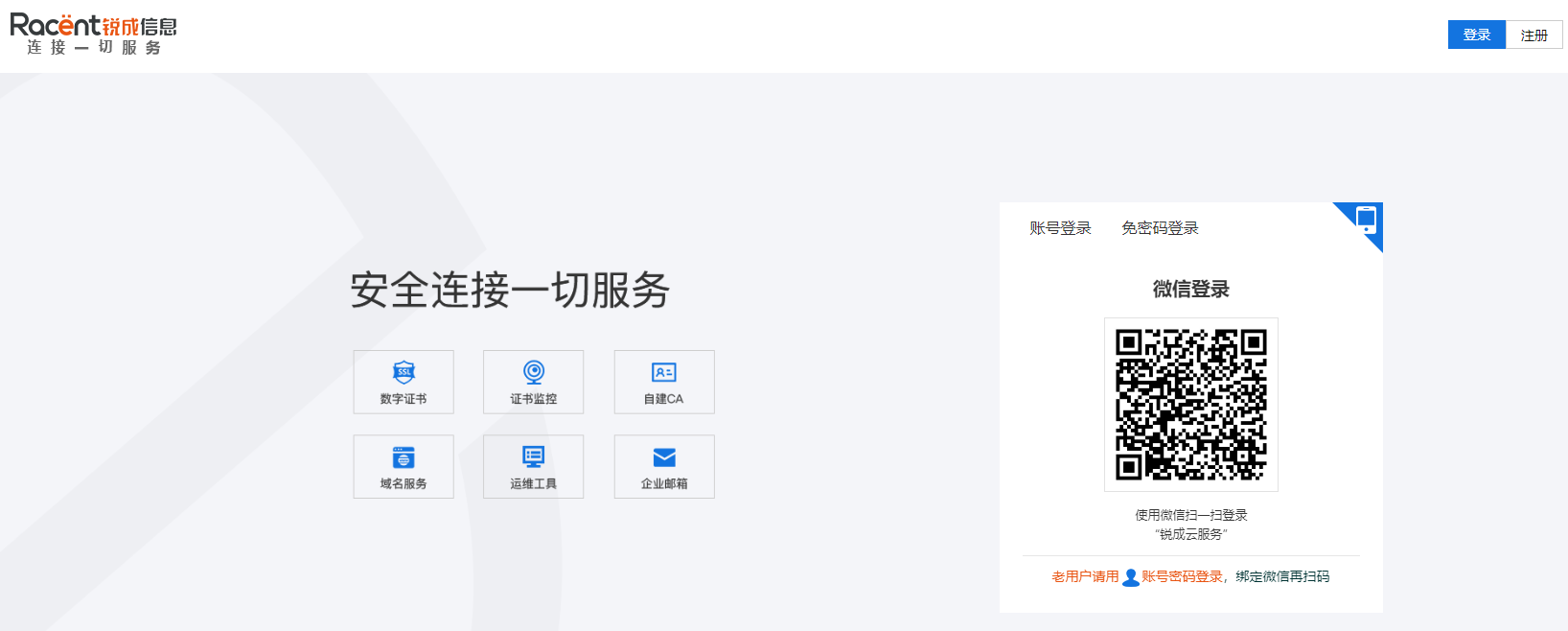
https://www.racent.com/를 입력해 Racent 공식 사이트에 접속합니다 -
그림과 같이 로그인을 클릭합니다 (계정이 없다면 먼저 회원가입을 진행해 주세요)
계정 키(AK/SK) 가져오기
-
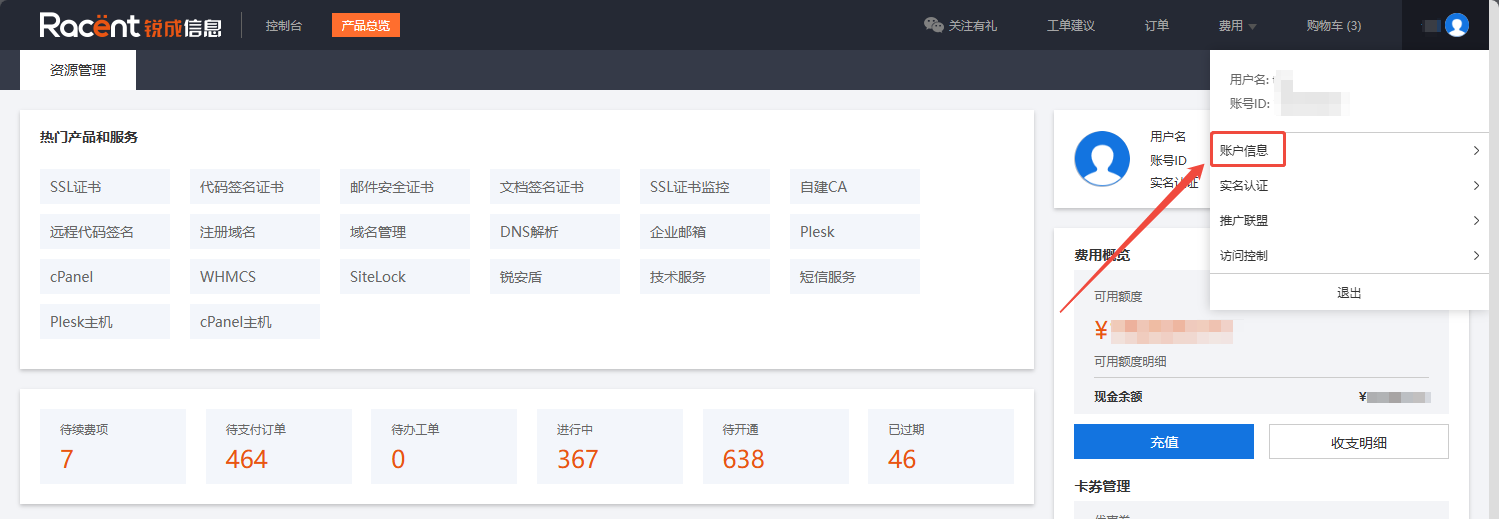
로그인 후 Racent 중앙 플랫폼으로 이동해 오른쪽 상단으로 마우스를 가져가 계정 정보를 클릭합니다.
-
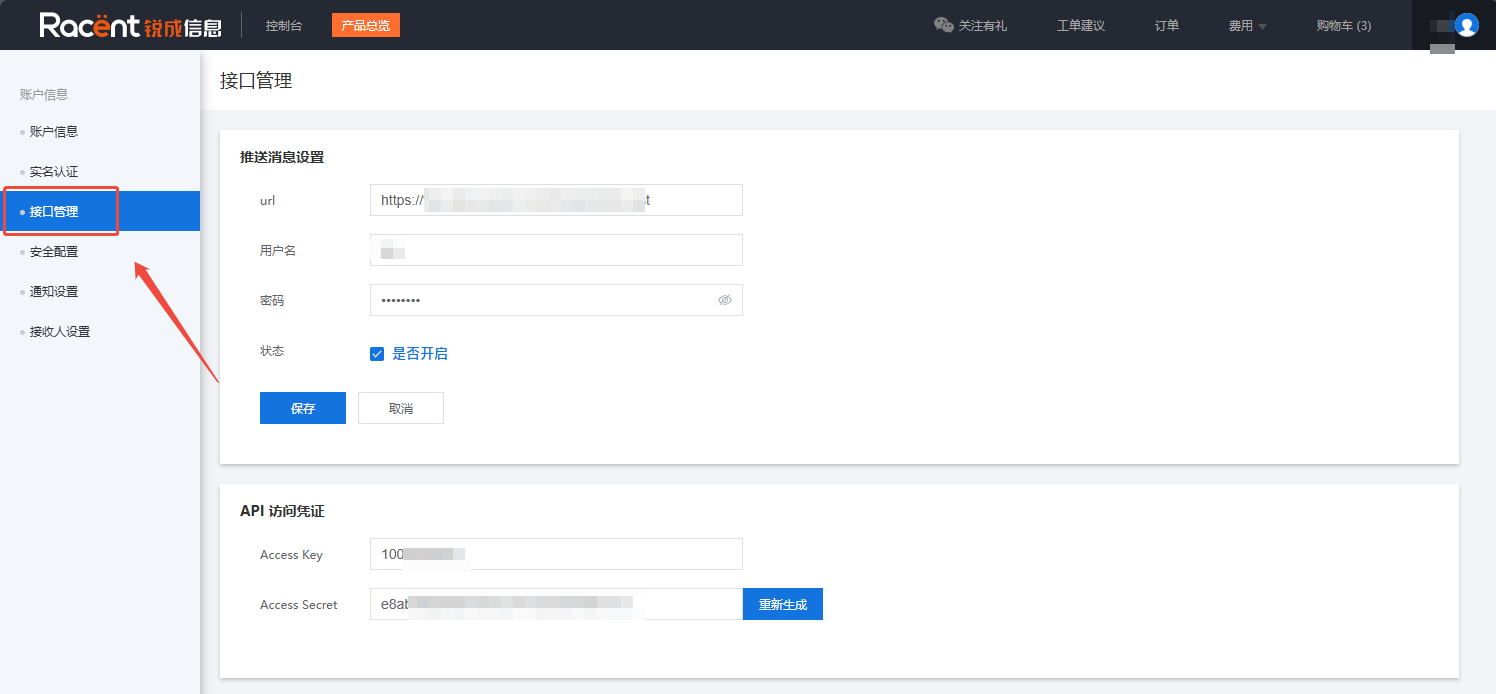
계정 정보 페이지 왼쪽의 인터페이스 관리를 클릭합니다.
-
인터페이스 관리 페이지의 API 접근 자격 증명에서 AK/SK를 가져옵니다. 만약
Access Secret가 비어있다면 생성 옵션을 클릭하세요.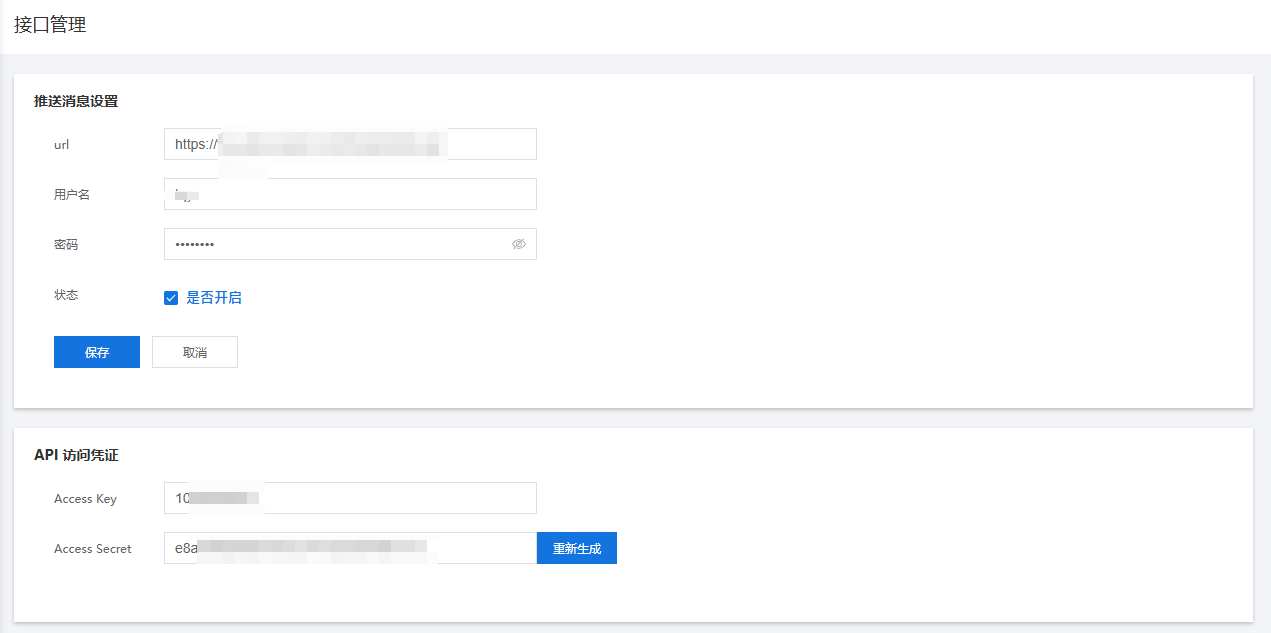
구독 키(AK/SK) 가져오기
-
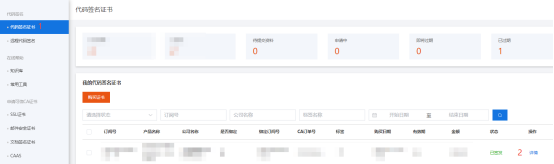
로그인 후 Racent 중앙 플랫폼으로 진입해 코드 서명 인증서 페이지로 이동합니다. 코드 서명 인증서 관리 인터페이스에서 관리할 코드 서명 인증서를 찾아 상세 정보 -> 보안을 클릭합니다
-
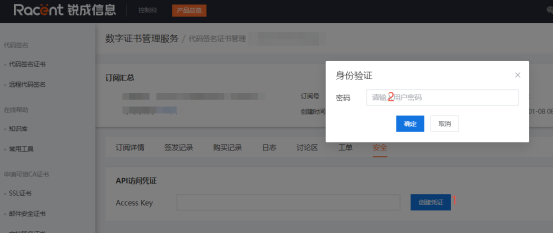
보안 탭 아래에서 Access Key 가장 오른쪽에 있는 "자격 증명 생성" 옵션을 클릭하고, 본인 인증을 진행한 후 "확인"을 클릭합니다.
-
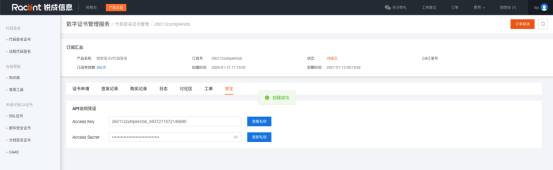
위 단계를 완료하면 Access Secret이 생성됩니다. Access Key와 Access Secret을 수집한 뒤 이후 구성 단계를 진행합니다.
키 구성
-
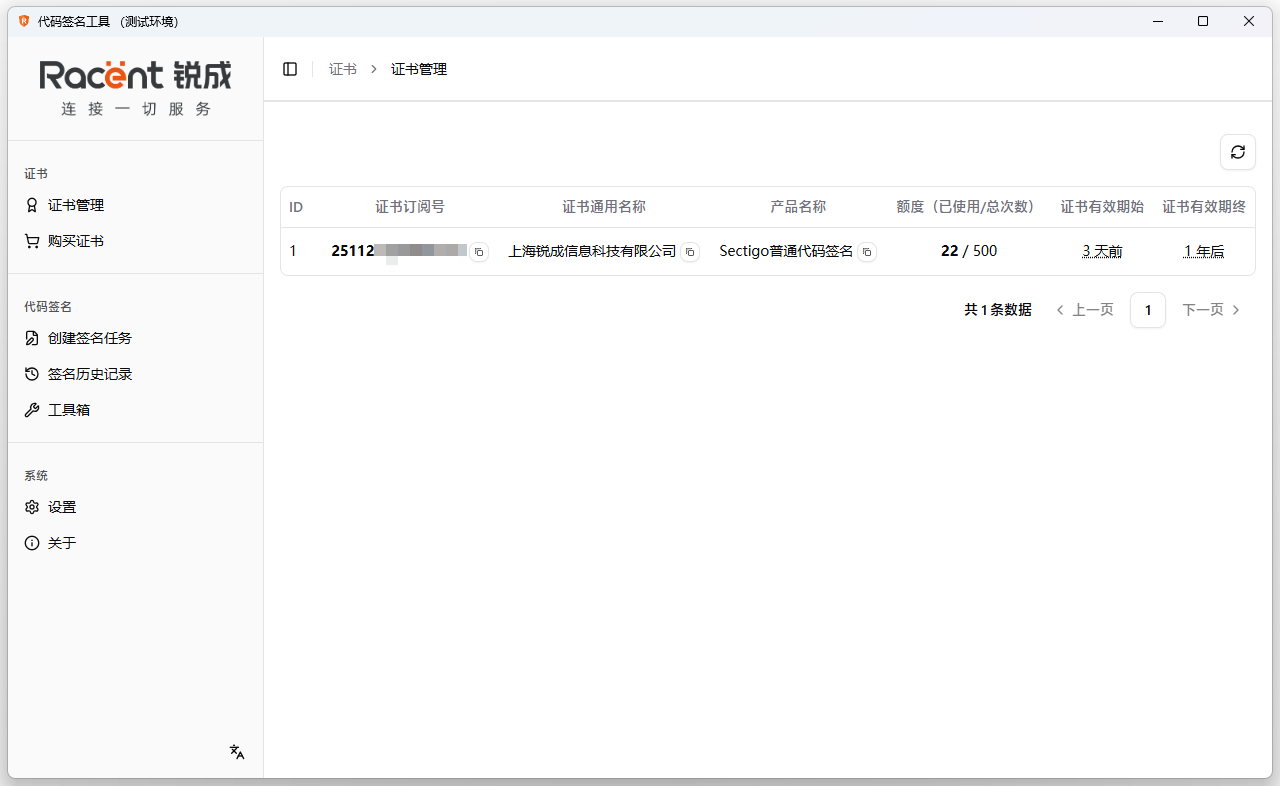
sslTrus 원격 코드 서명 도구를 더블클릭해 엽니다.

-
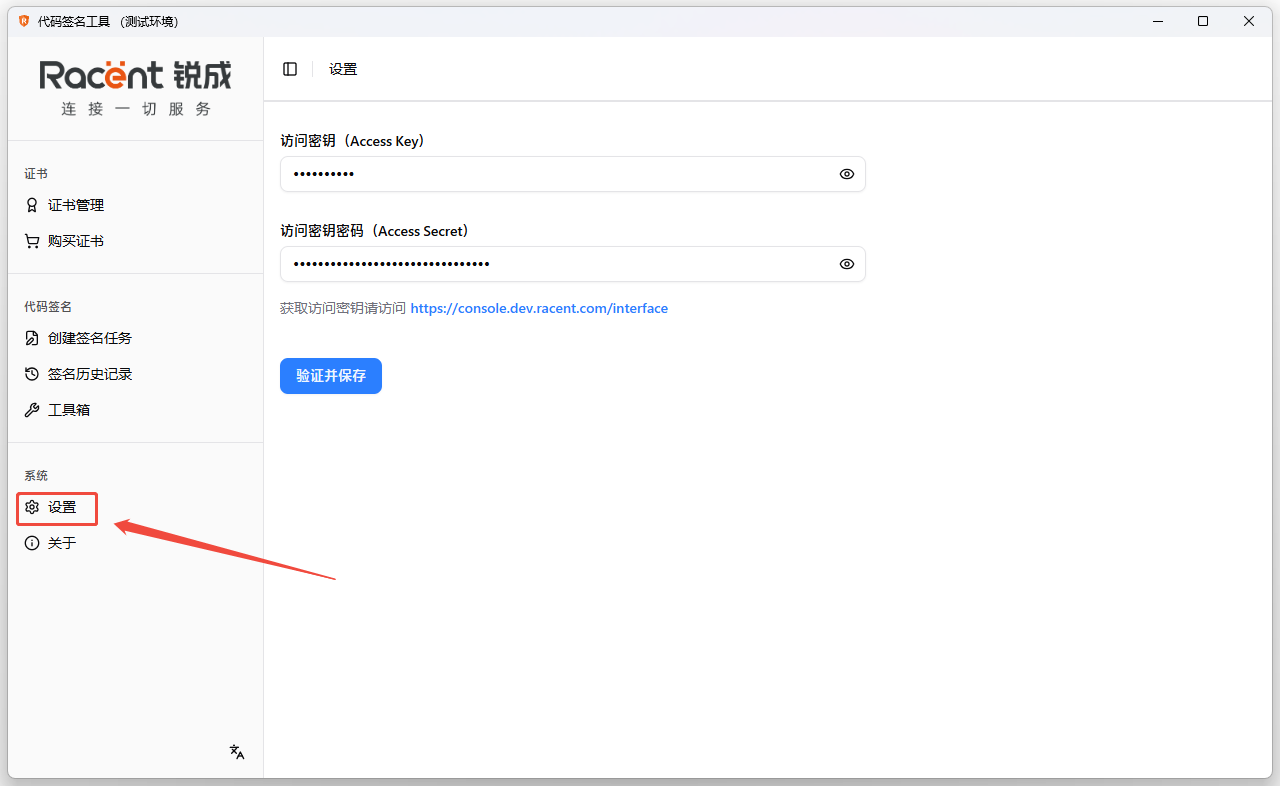
왼쪽 목록에서 설정 옵션을 클릭합니다.
-
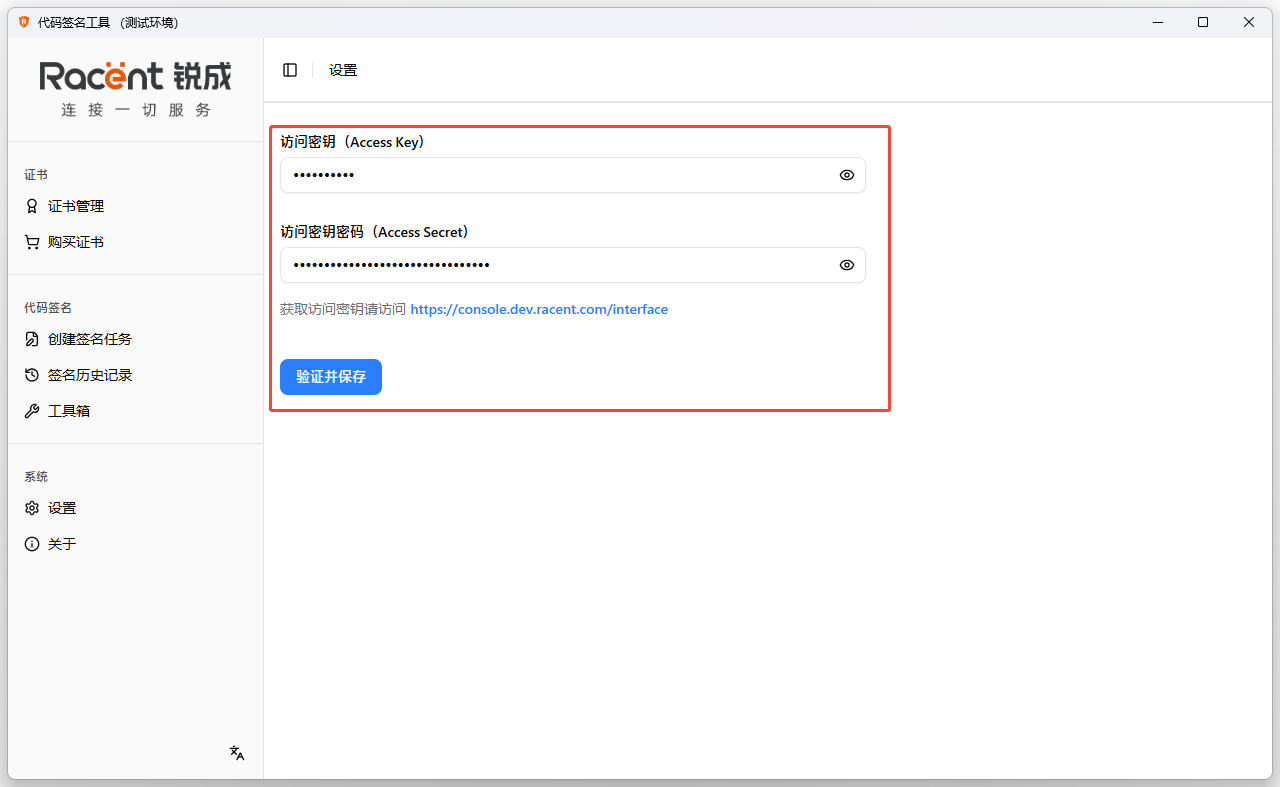
접근 자격 증명 가져오기에서 획득한 자격 증명을 각각 접근 키와 접근 비밀번호에 입력한 후, 검증 후 저장을 클릭합니다.
 주의
주의이 오류가 표시되면
Access Key와Access Secret가 일치하는지 확인하세요.
-
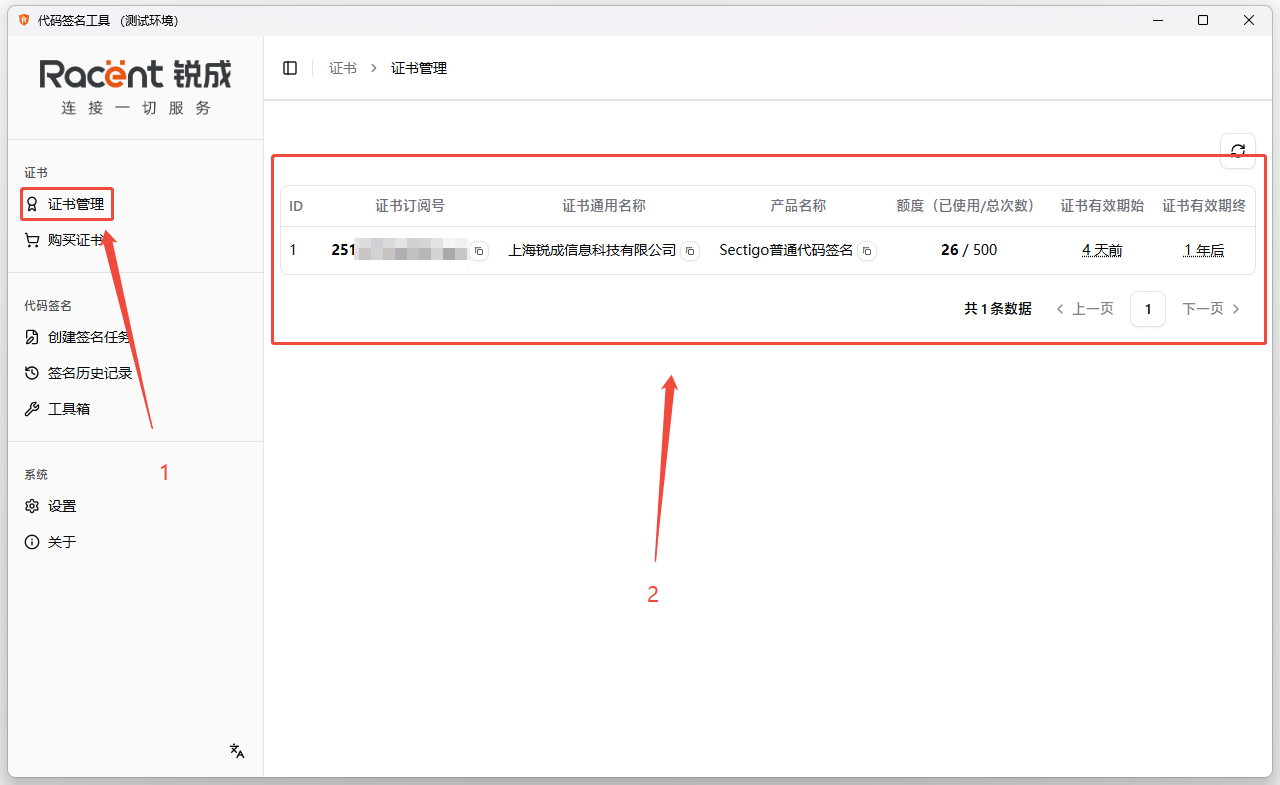
검증이 완료된 후 해당 계정에 발급된 코드 서명 인증서가 있는 경우 인증서 관리 페이지에 자동으로 동기화되며, 클릭하여 확인할 수 있습니다.