遠端程式碼簽章工具設定
工具下載位址
sslTrus 遠端程式碼簽章工具下載頁面:https://pccs.ssltrus.cn/oss-code-sign-client/index.html
本文主要介紹下載好 sslTrus 遠端程式碼簽章工具後,如何進行設定。 存取金鑰分為兩種:
- 整個帳戶的金鑰:設定了帳戶金鑰可管理整個帳戶上的程式碼簽章憑證和遠端程式碼簽章服務
- 每個訂閱的金鑰:設定了訂閱金鑰僅可管理單獨某個訂閱上的程式碼簽章憑證和遠端程式碼簽章服務
取得存取金鑰
登入 Racent 帳戶
-
輸入
https://www.racent.com/Racent 官網 -
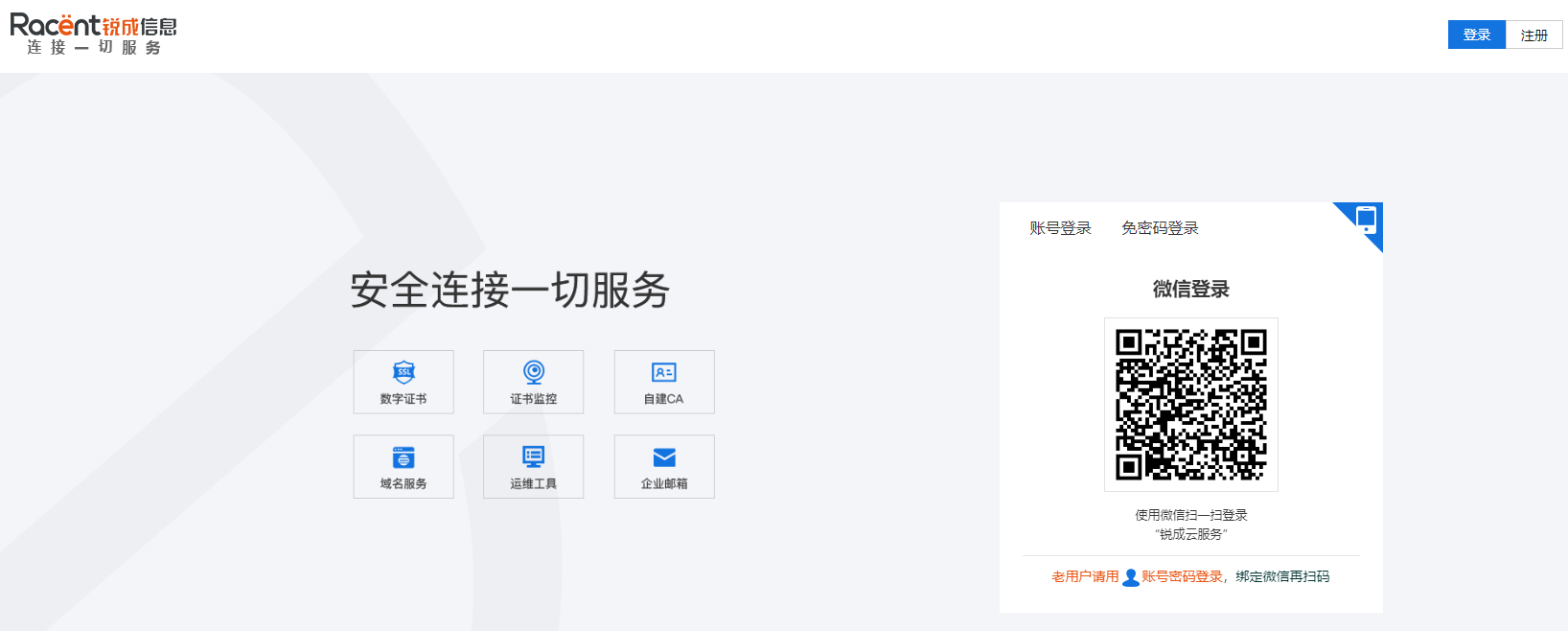
點擊登入,如圖所示(如無帳號,請先註冊)
取得帳戶金鑰(AK/SK)
-
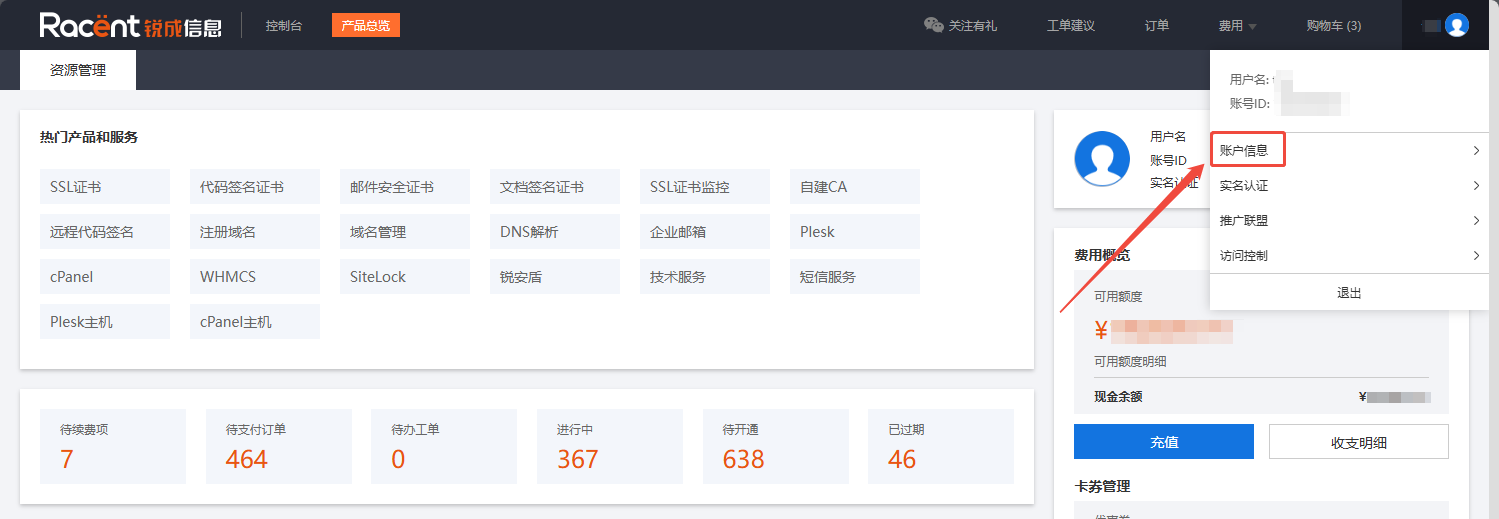
登入後進入 Racent 中台,將滑鼠移動至右上角點擊 帳號資訊。
-
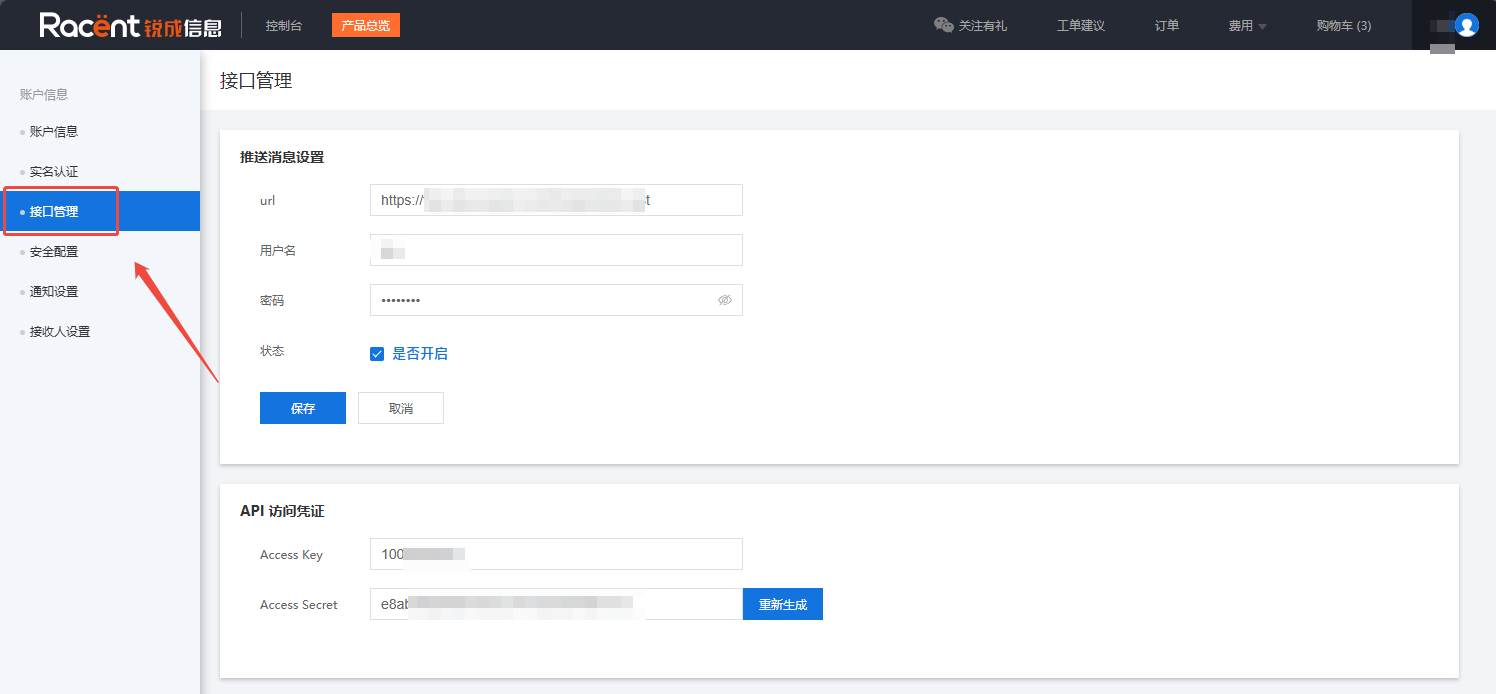
點擊帳號資訊頁面左邊的 API 管理。
-
在 API 管理頁面中的 API 存取憑證內取得你的 AK/SK,如果
Access Secret為空請點擊 產生 選項。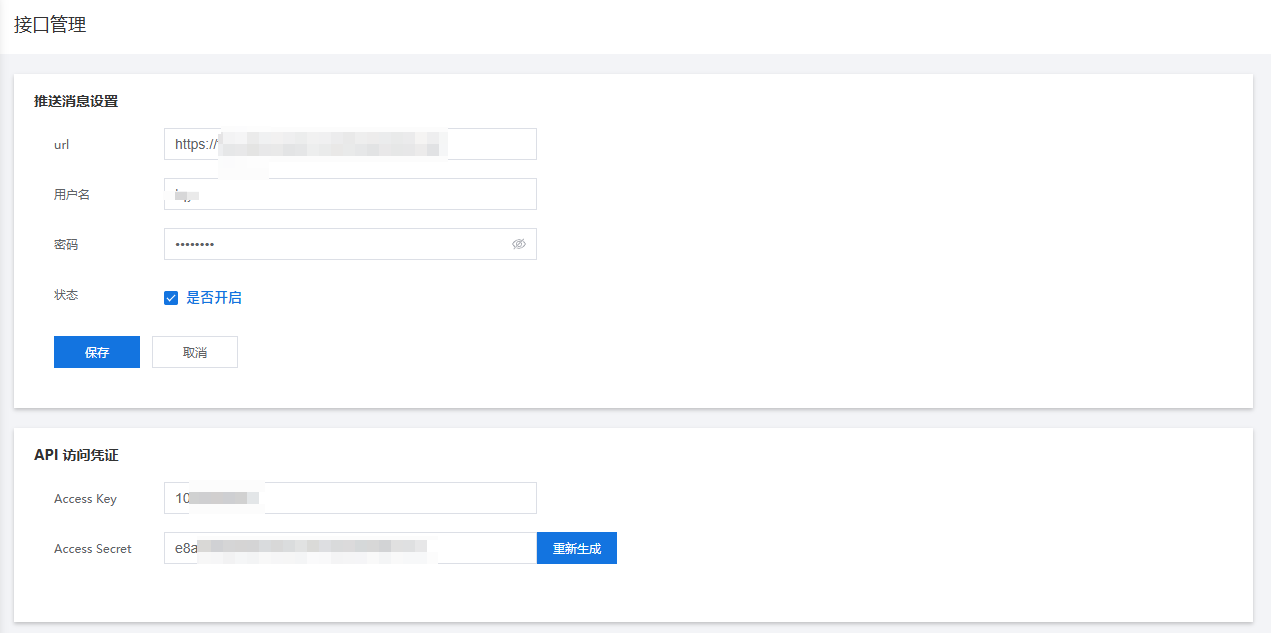
取得訂閱金鑰(AK/SK)
-
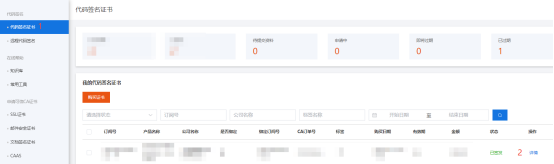
登入後進入 Racent 中台,前往 程式碼簽章憑證 頁面,在程式碼簽章憑證管理介面找到需要進行管理的程式碼簽章憑證,點擊 詳情 -> 安全
-
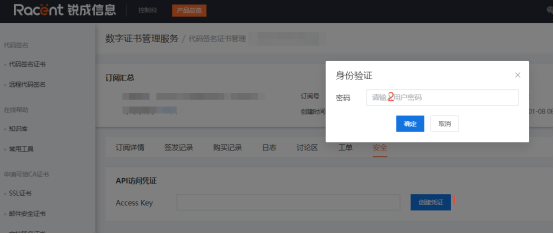
在 安全 標籤下方,點擊 Access Key 最右側的「建立憑證」選項,完成身分驗證後點擊「確認」
-
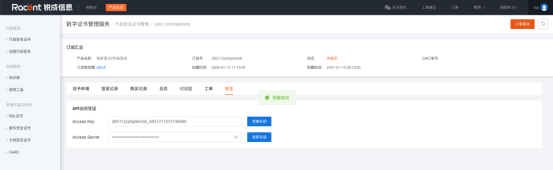
完成上述步驟後將會生成 Access Secret,請收集 Access Key 與 Access Secret,以便進行後續設定步驟
設定金鑰
-
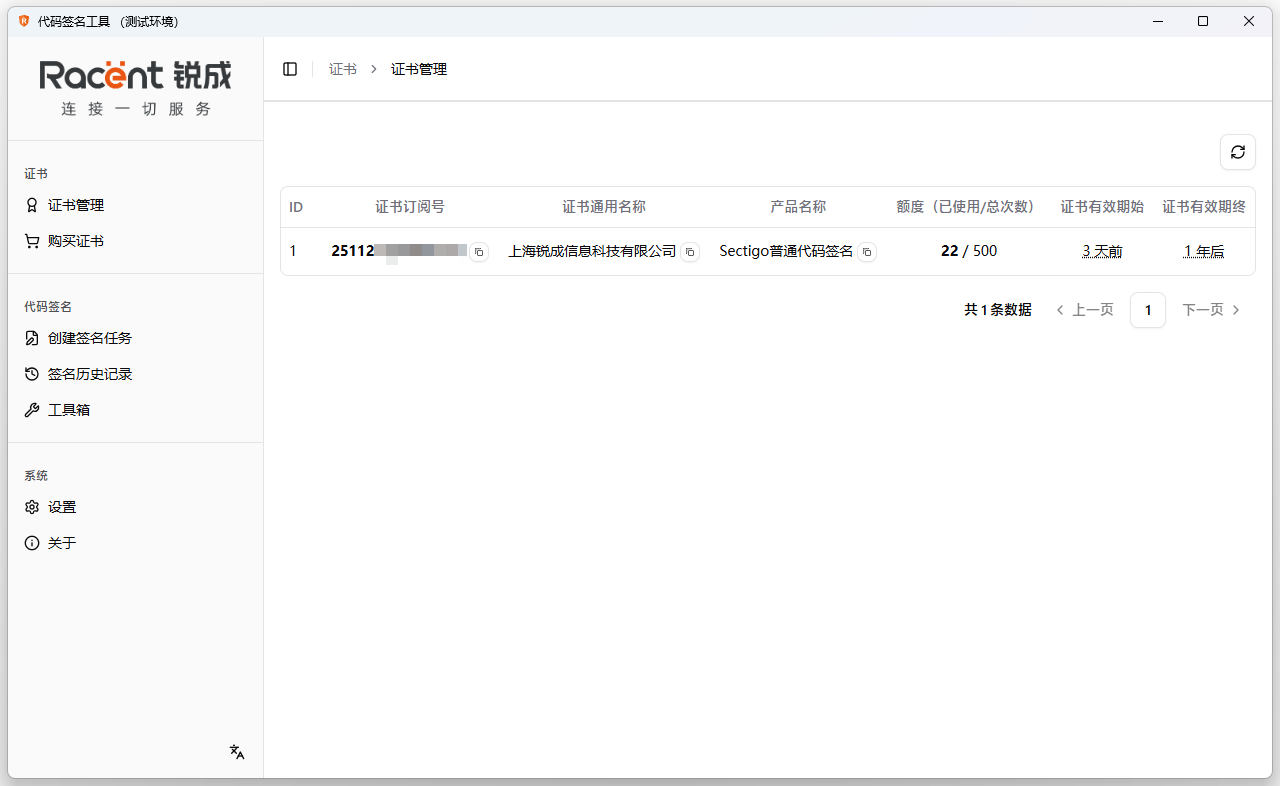
點兩下開啟 sslTrus 遠端程式碼簽章工具。

-
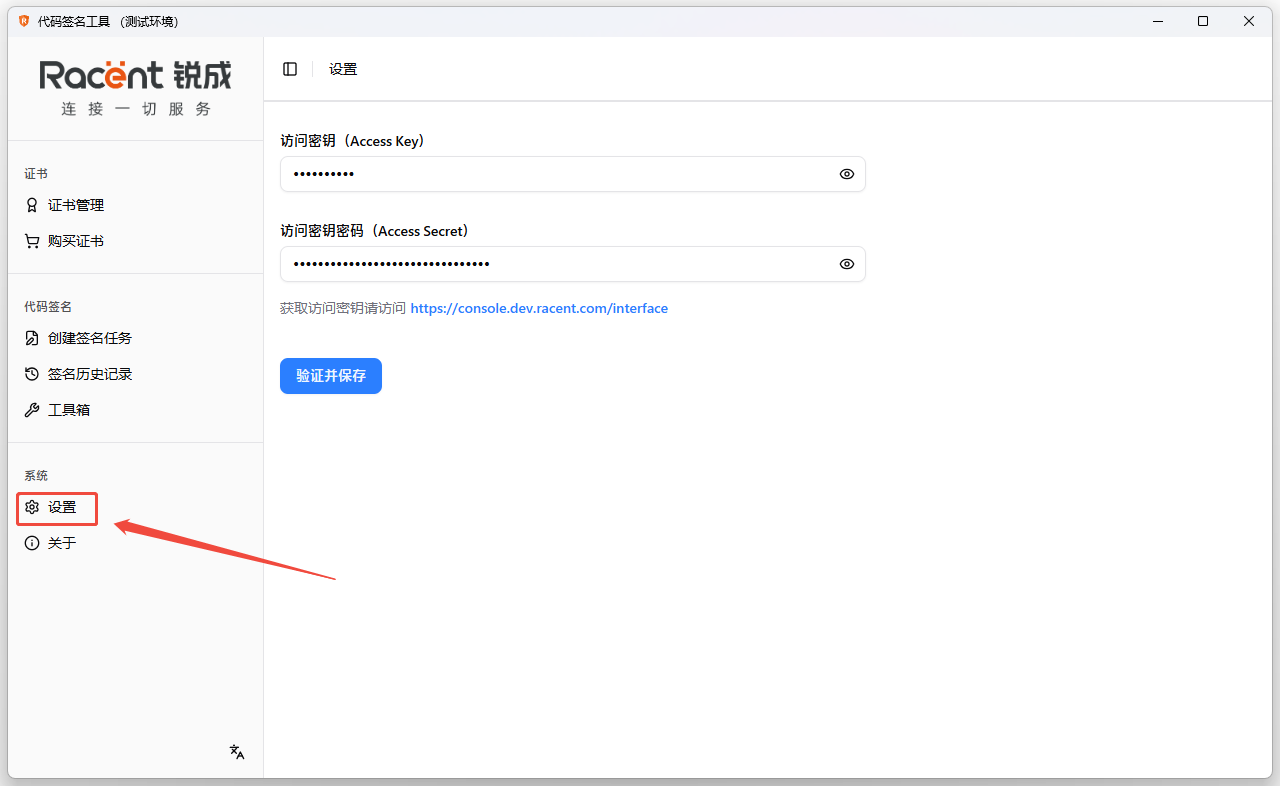
點擊左側列表中的 設定 選項,
-
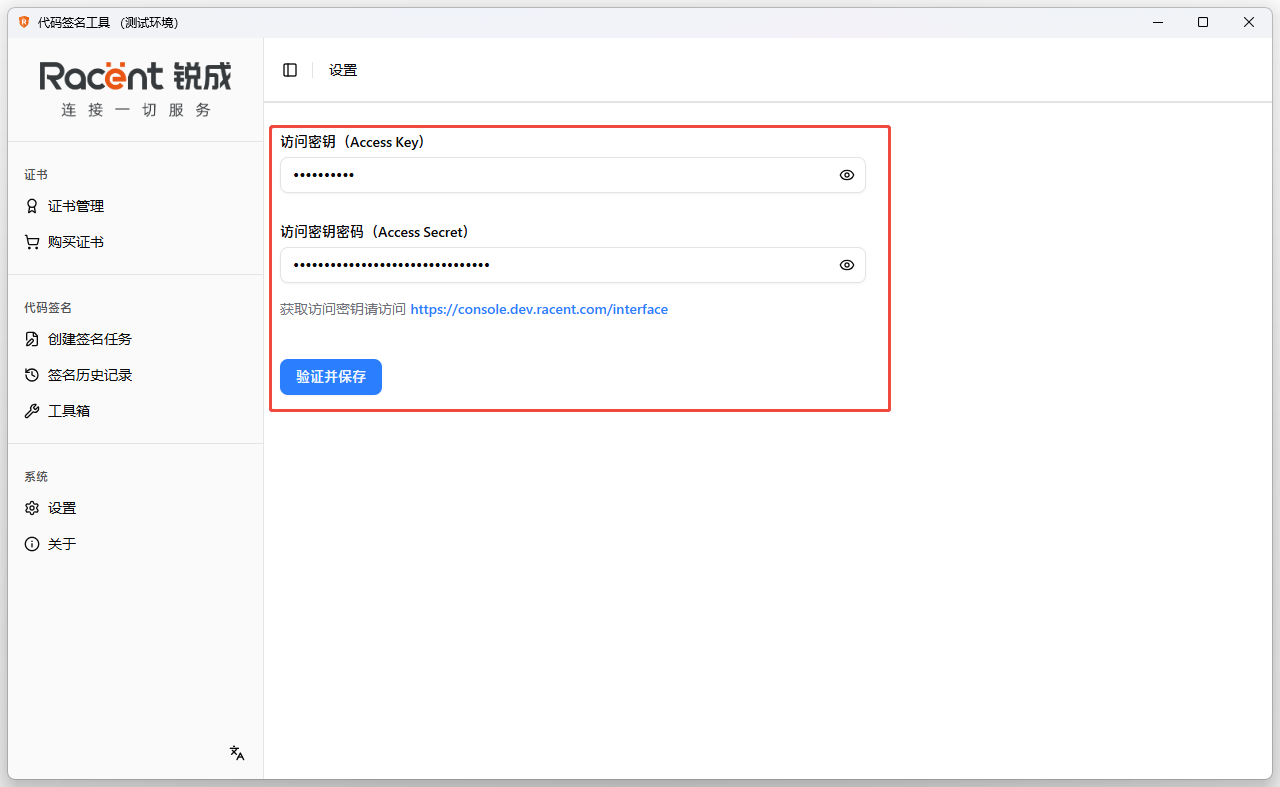
將在 取得存取憑證 取得的憑證分別填入存取金鑰與存取密碼欄位,點擊驗證並儲存。
 注意
注意如果出現此錯誤提示,請檢查
Access Key和Access Secret是否相符
-
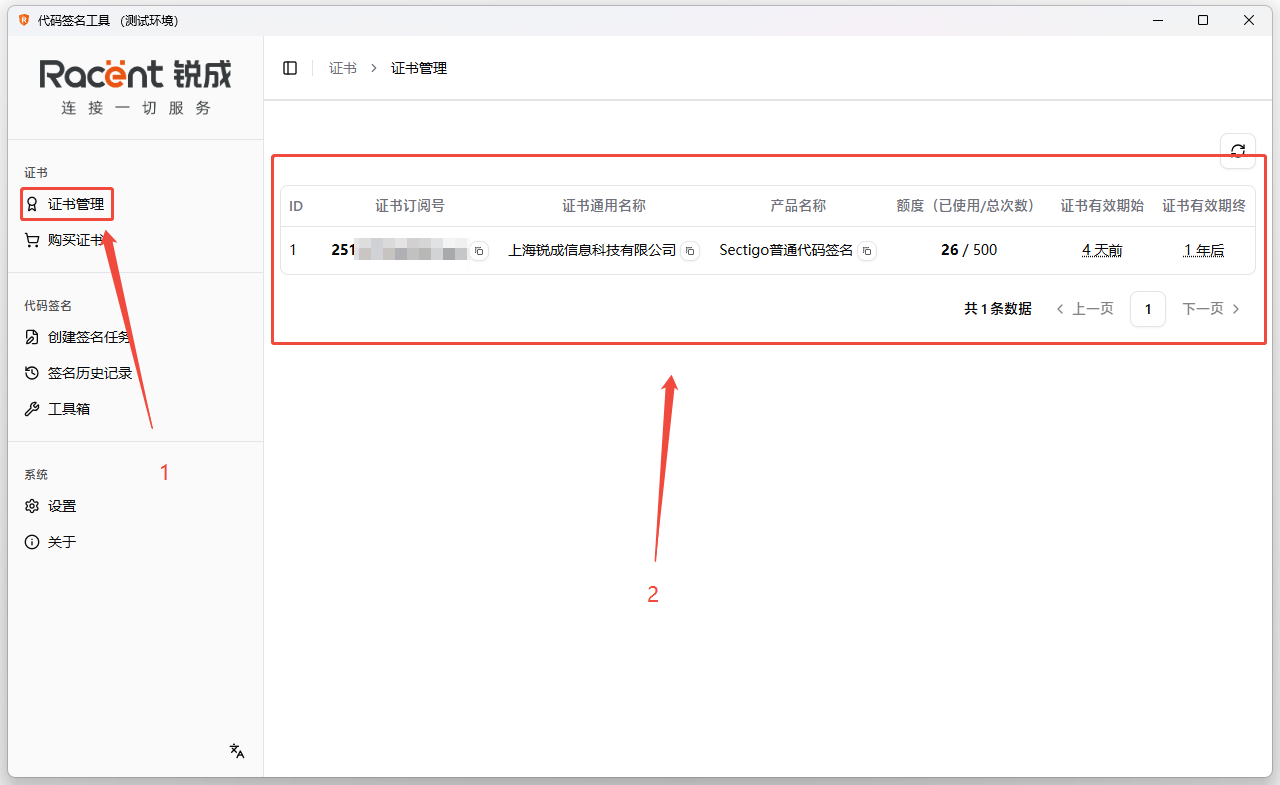
驗證通過後,若此帳號下已有簽發的程式碼簽章憑證,將會自動同步至 證書管理 頁面,我們可點擊進行查看。