建立簽署任務
工具下載位址
sslTrus 遠端程式碼簽署工具下載頁面:https://pccs.ssltrus.cn/oss-code-sign-client/index.html
本文主要說明如何使用 sslTrus 遠端程式碼簽署工具進行簽署任務。
sslTrus 程式碼簽署工具
-
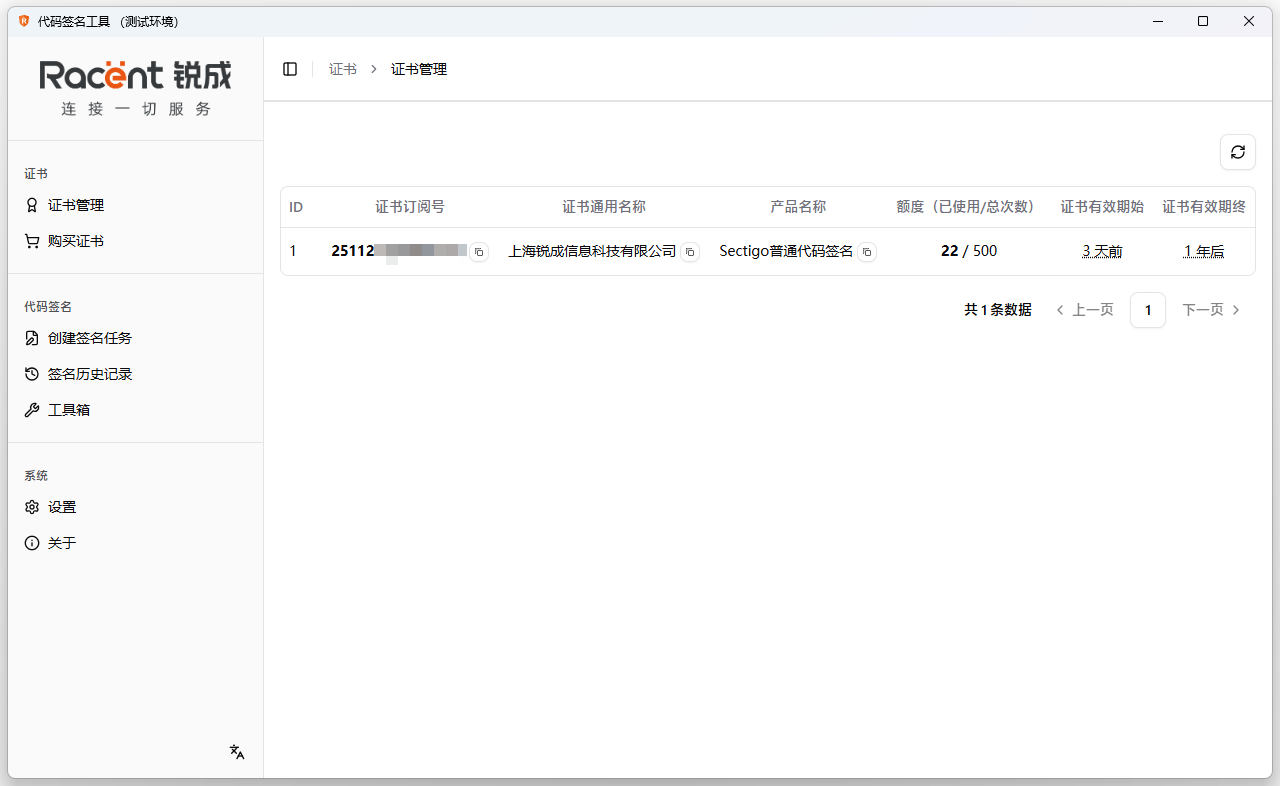
點兩下開啟 sslTrus 遠端程式碼簽署工具。

-
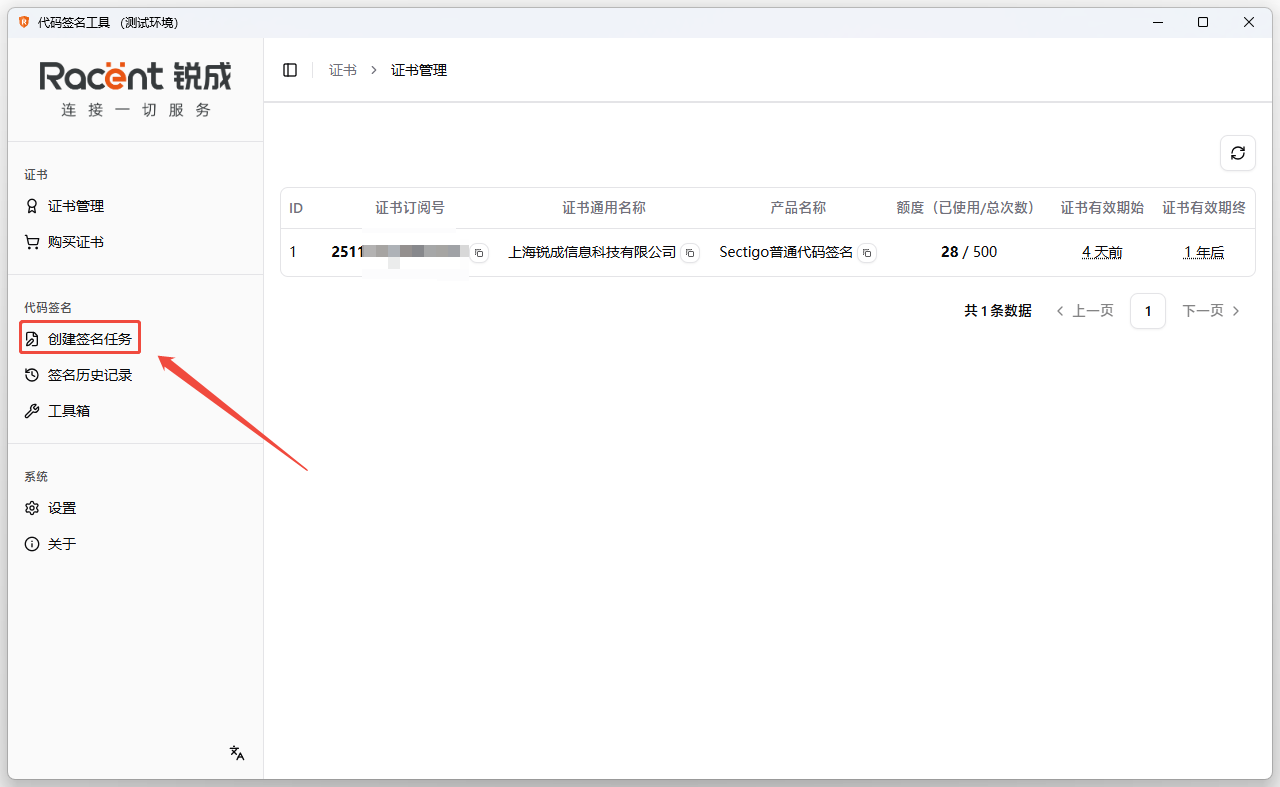
點擊左側清單中的 建立簽署任務 選項,
建立簽署任務
-
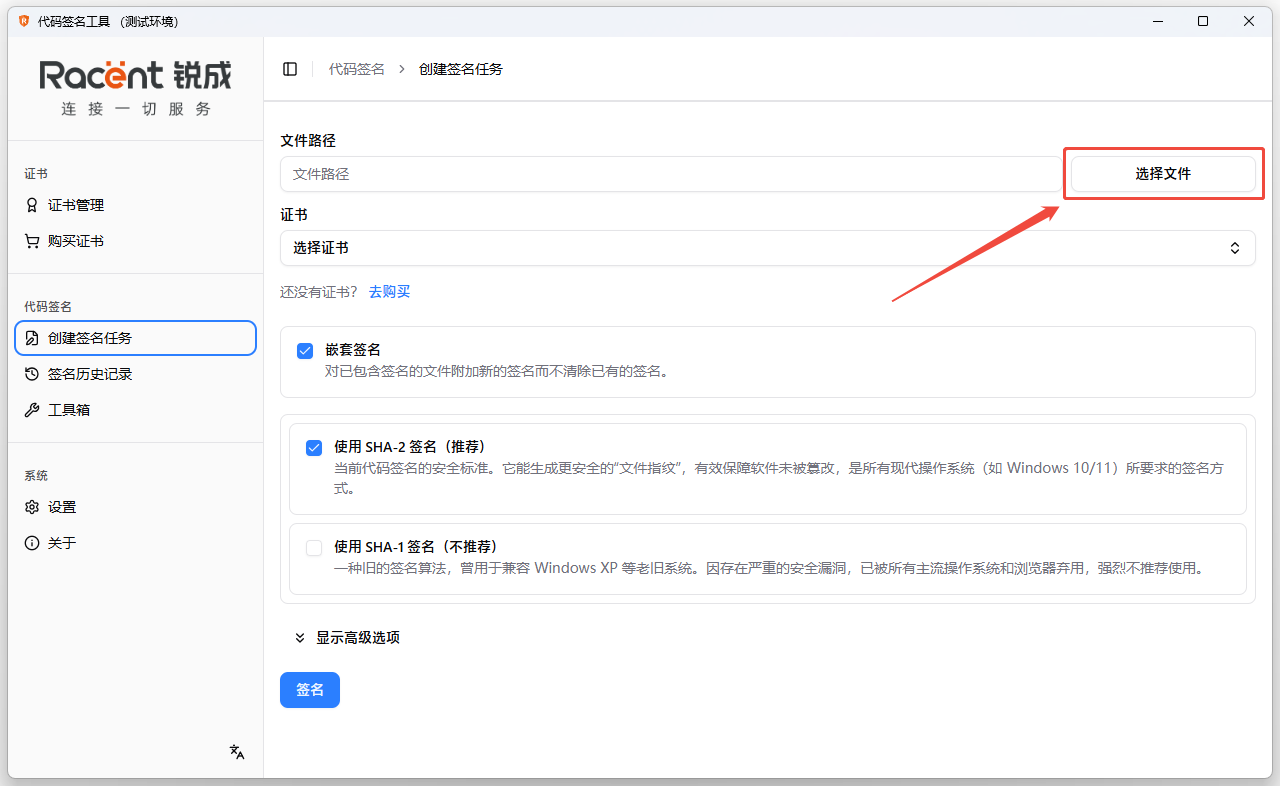
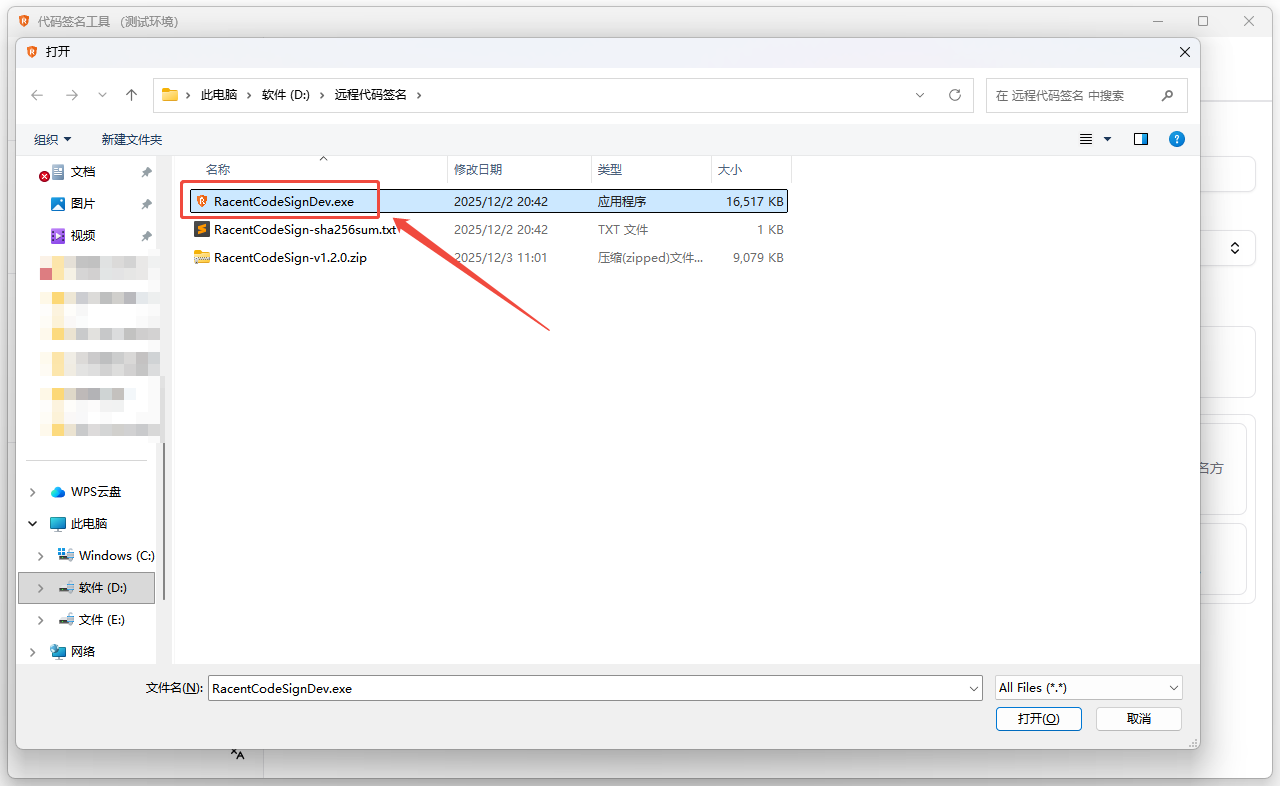
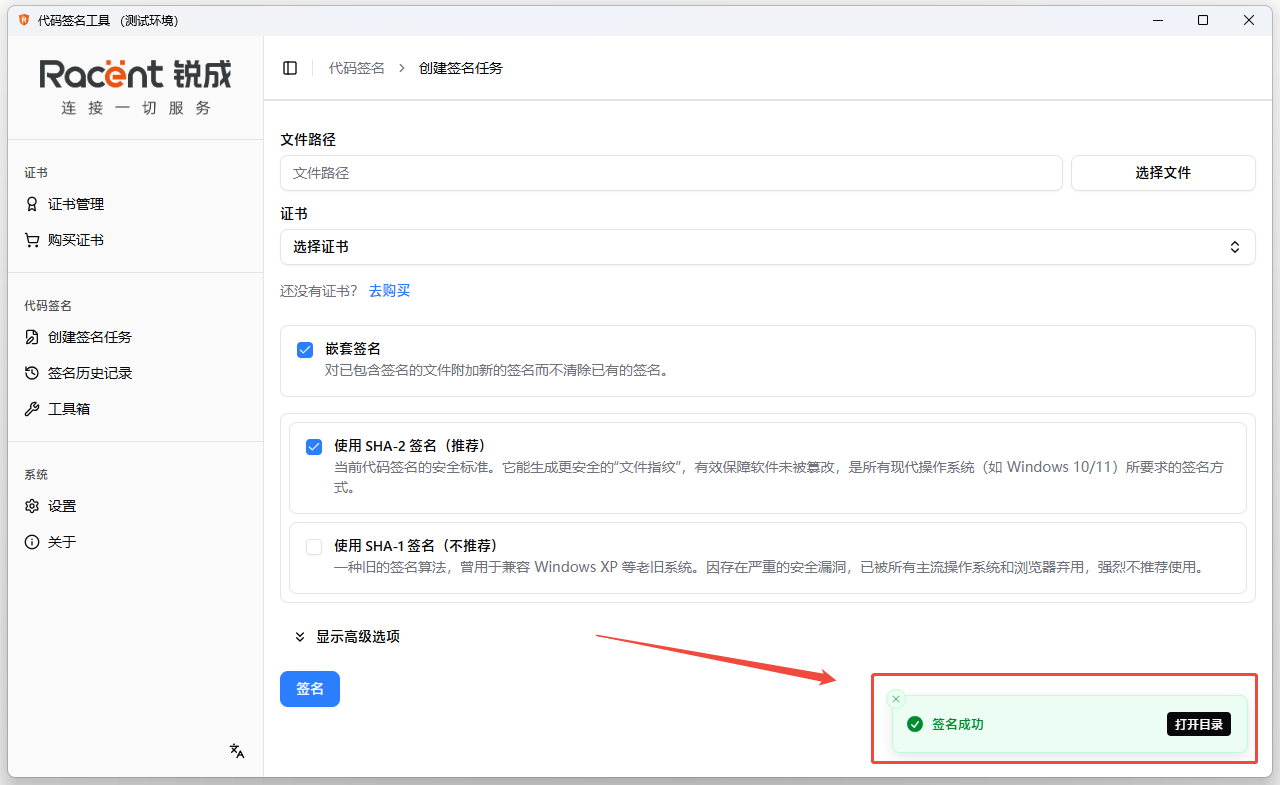
在建立簽署任務頁面中,點擊 選擇檔案 選擇一個需要進行簽署的檔案。
-
這裡以選擇 sslTrus 程式碼簽署工具進行簽署為例。
-
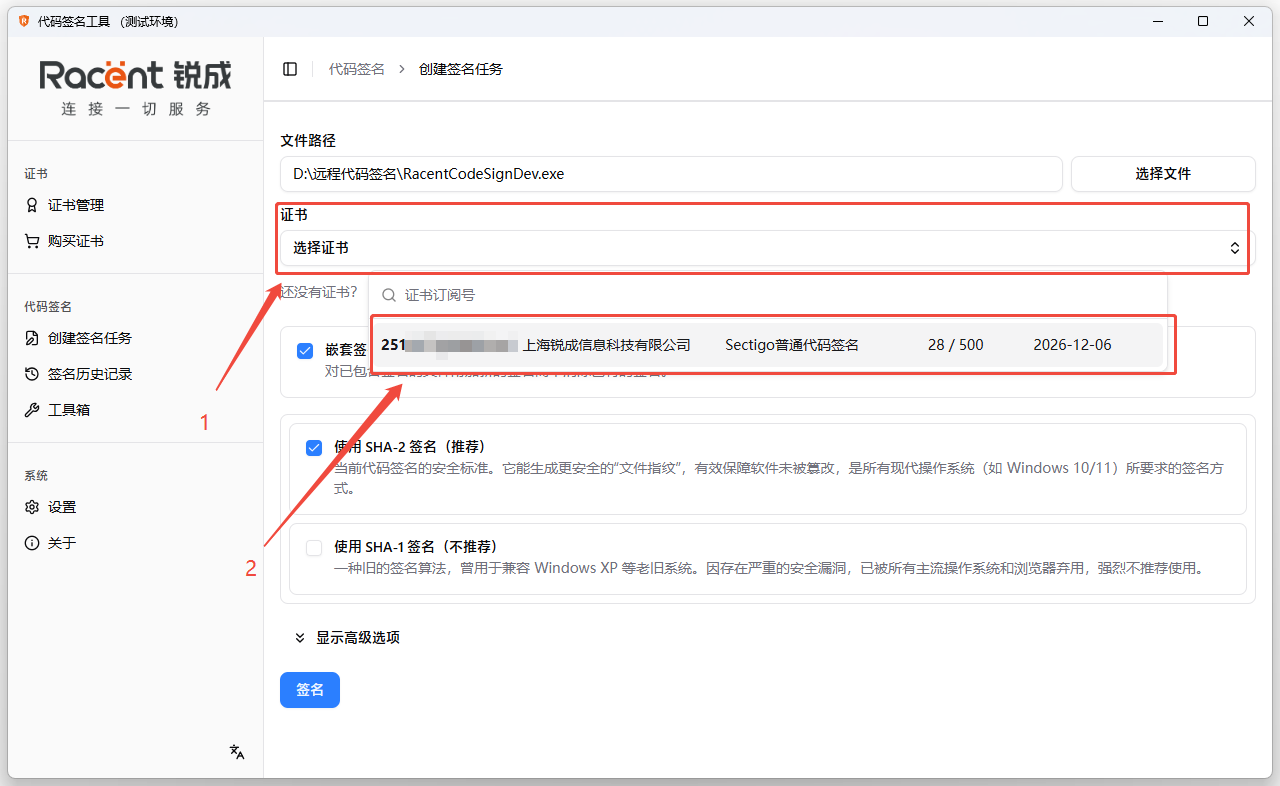
點擊 選擇證書 選擇一個已核發的程式碼簽署憑證,資料資訊分別為證書訂閱編號、該證書上的企業名稱、證書品牌、此遠端程式碼簽署服務可進行簽署的次數以及簽署日期。
-
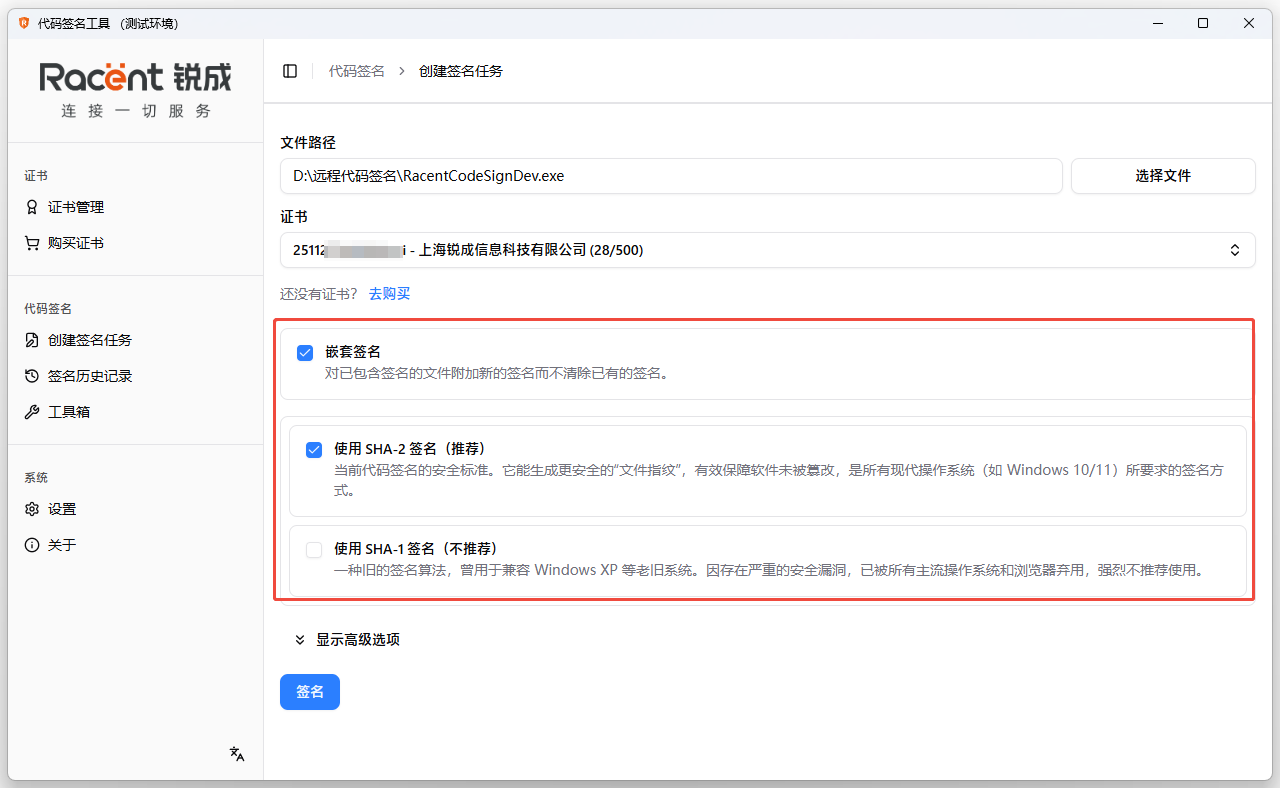
選擇是否進行 巢狀簽署(對已包含簽章的檔案附加新的簽章,而不會清除既有簽章),選擇簽章雜湊演算法 SHA-1 或 SHA-2,同時我們也 支援雙重簽署。
-
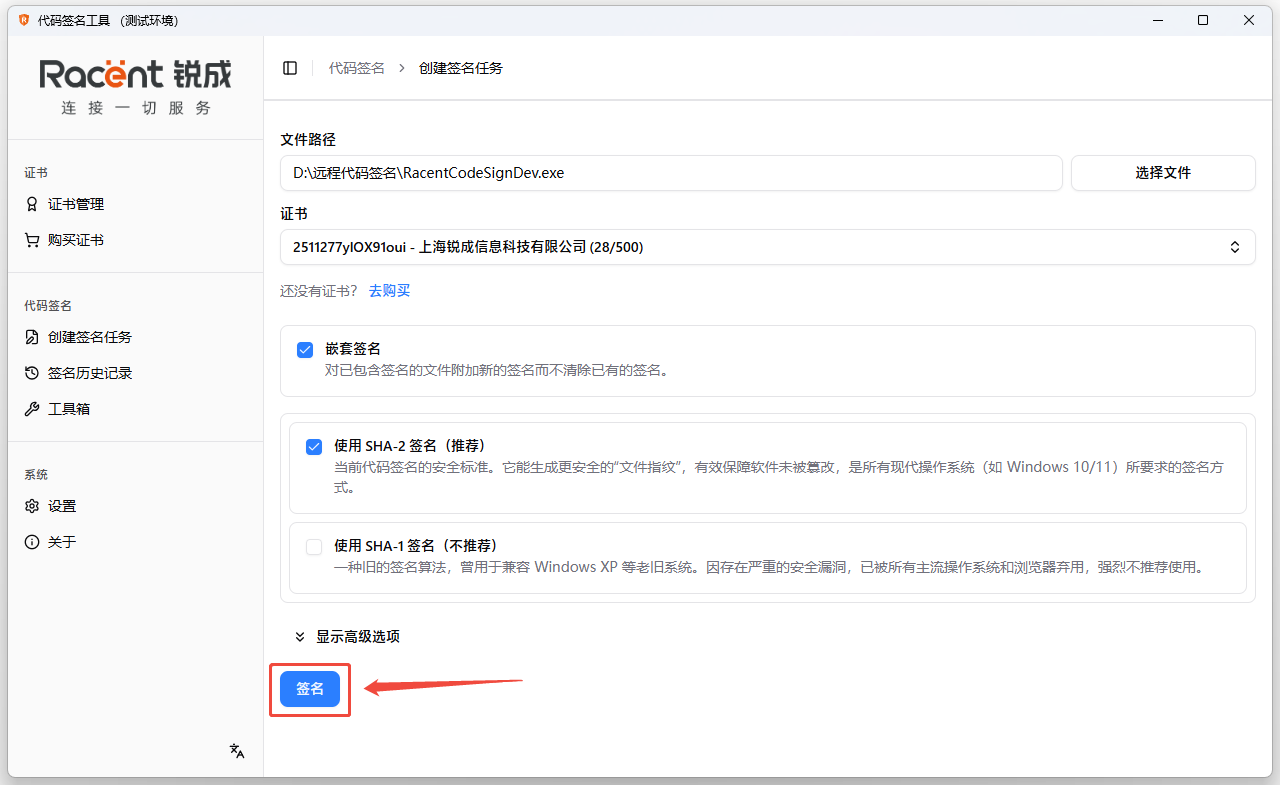
完成所有選項後點擊 簽署,即可完成簽署。
-
出現此提示代表簽章成功
檢視簽章效果
-
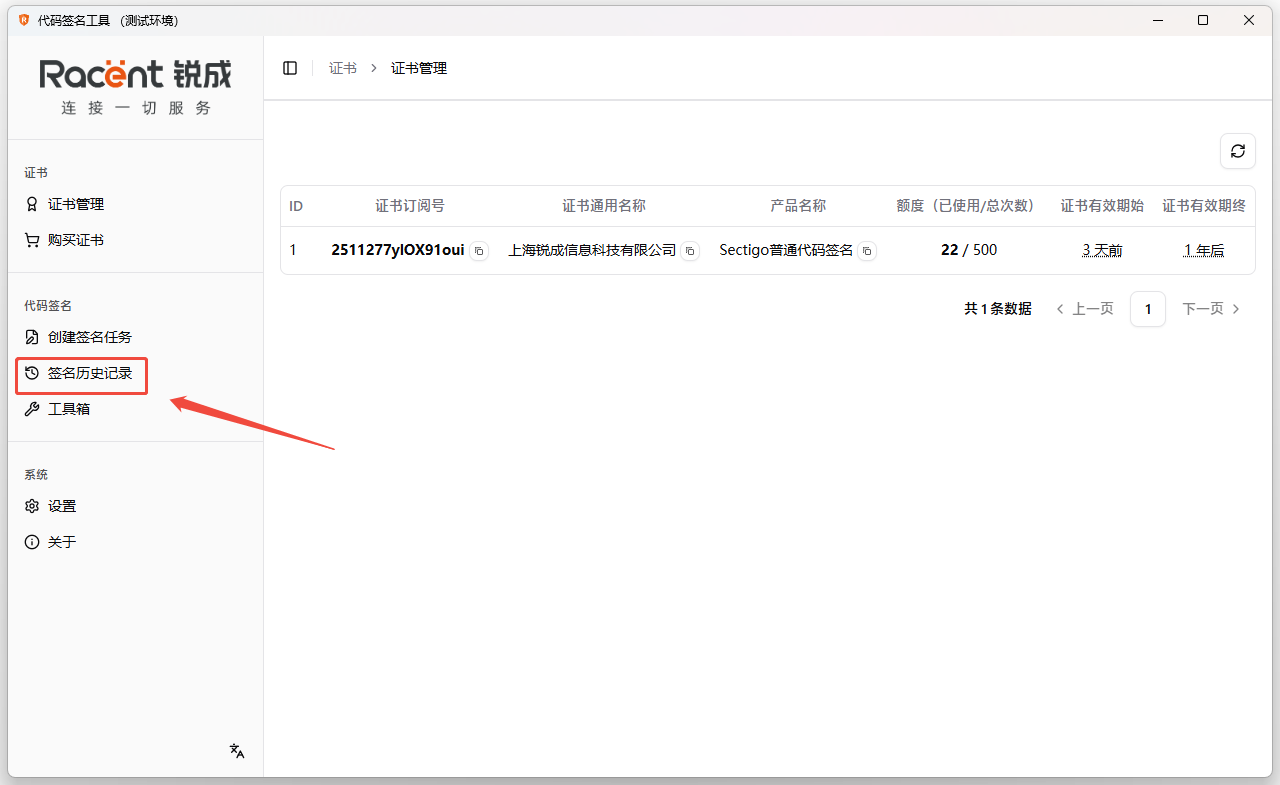
點擊左側 簽章歷程記錄 選項。
-
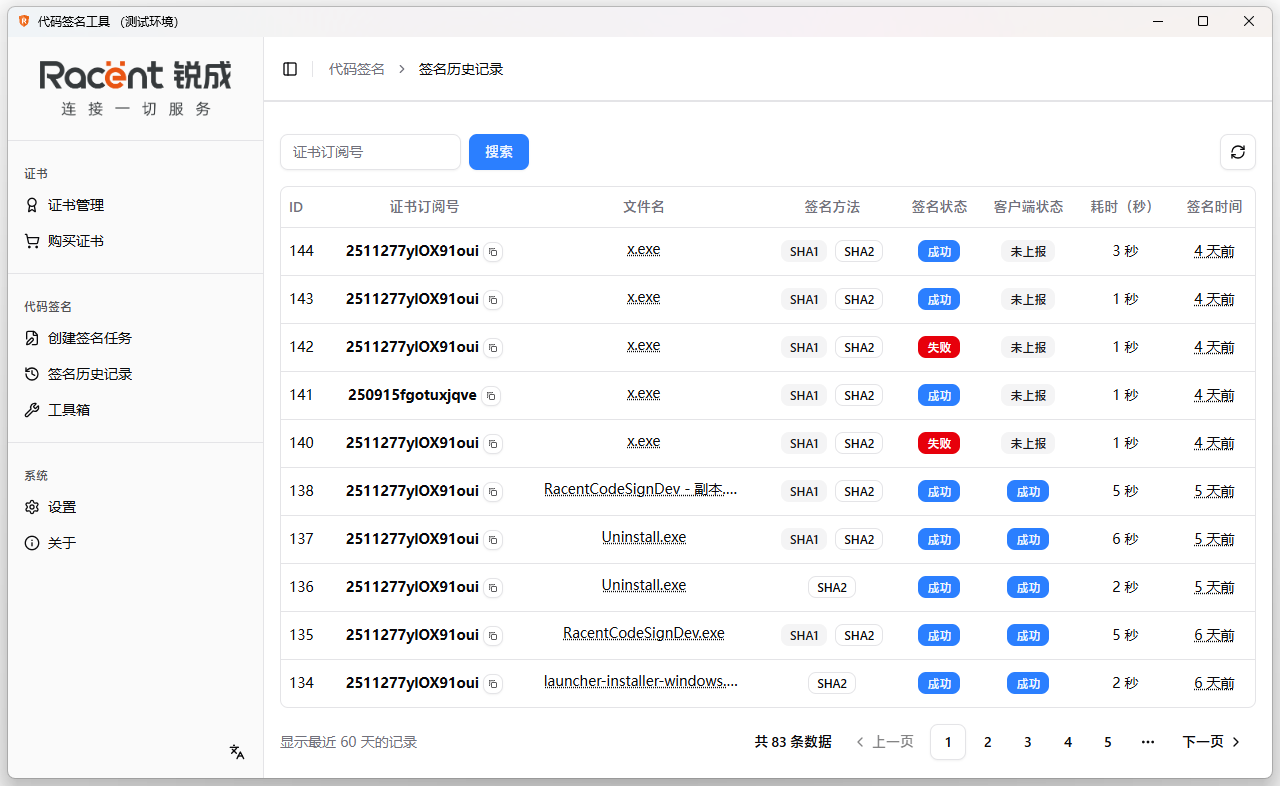
進入簽章歷程記錄頁面,在此頁面可檢視所有簽章歷程記錄。
-
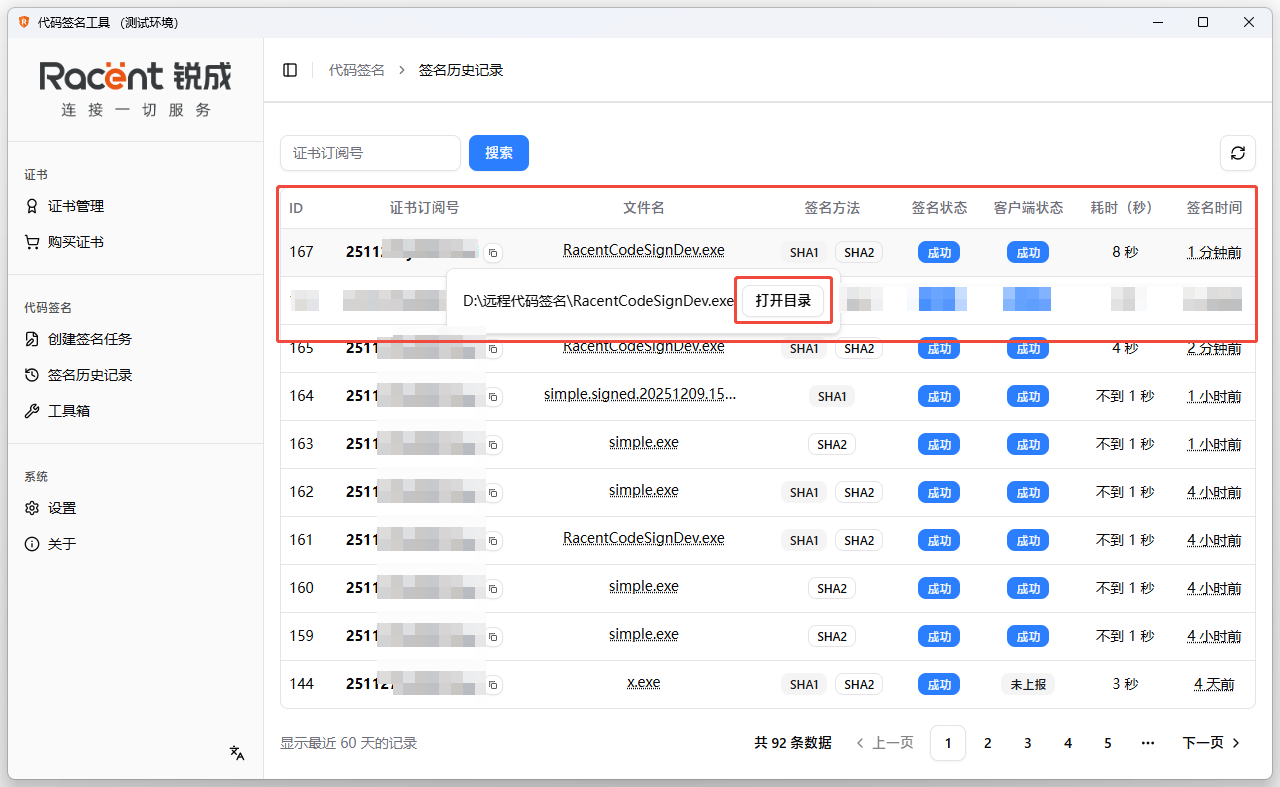
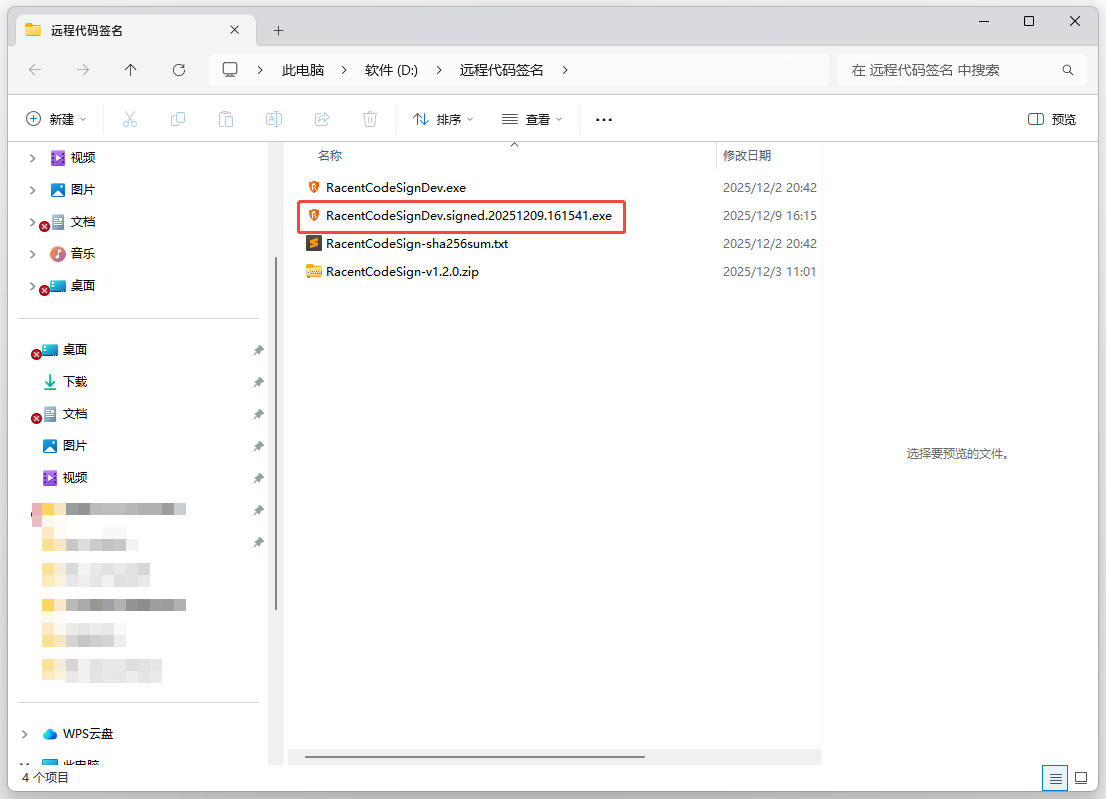
第一列是我們剛完成簽章的檔案,將滑鼠移至檔名上方將會顯示該檔案的儲存目錄,點擊 開啟目錄。
-
開啟目錄後,找到我們簽章完成的檔案,按右鍵選擇內容。
-
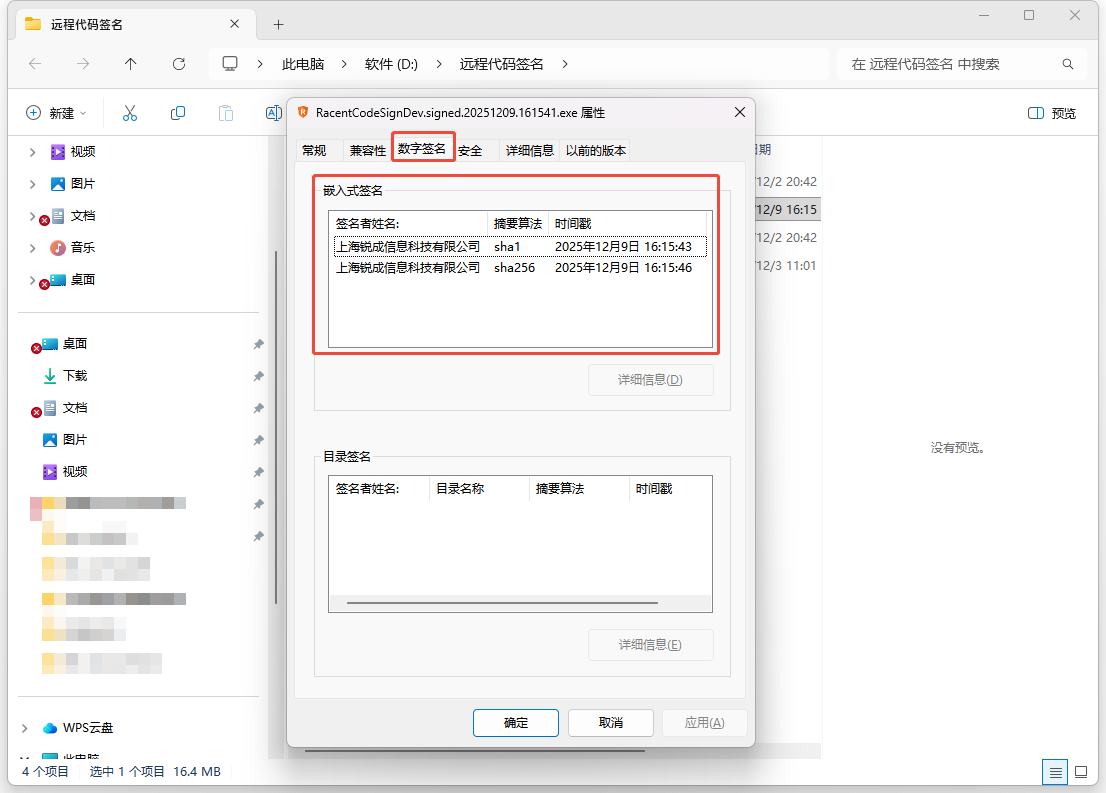
開啟內容後,選擇 數位簽章,下方嵌入式簽章區塊會呈現我們完成的雙重簽章任務。