署名タスクの作成
sslTrusリモートコード署名ツールのダウンロードページ:https://pccs.ssltrus.cn/oss-code-sign-client/index.html
本記事では主に、sslTrusリモートコード署名ツールを使用して署名タスクを実施する方法について説明します。
sslTrusコード署名ツール
-
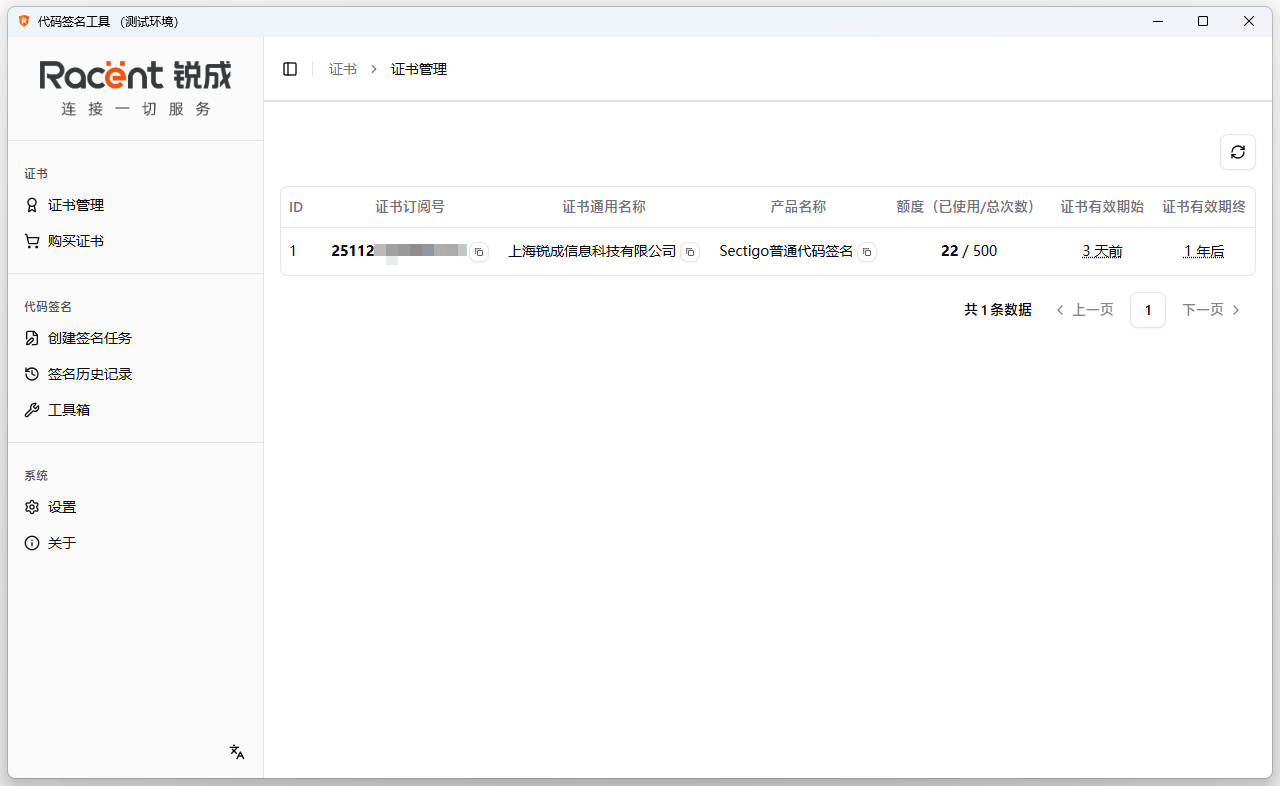
sslTrusリモートコード署名ツールをダブルクリックして開きます。

-
左側のリストから 署名タスクの作成 オプションをクリックします。
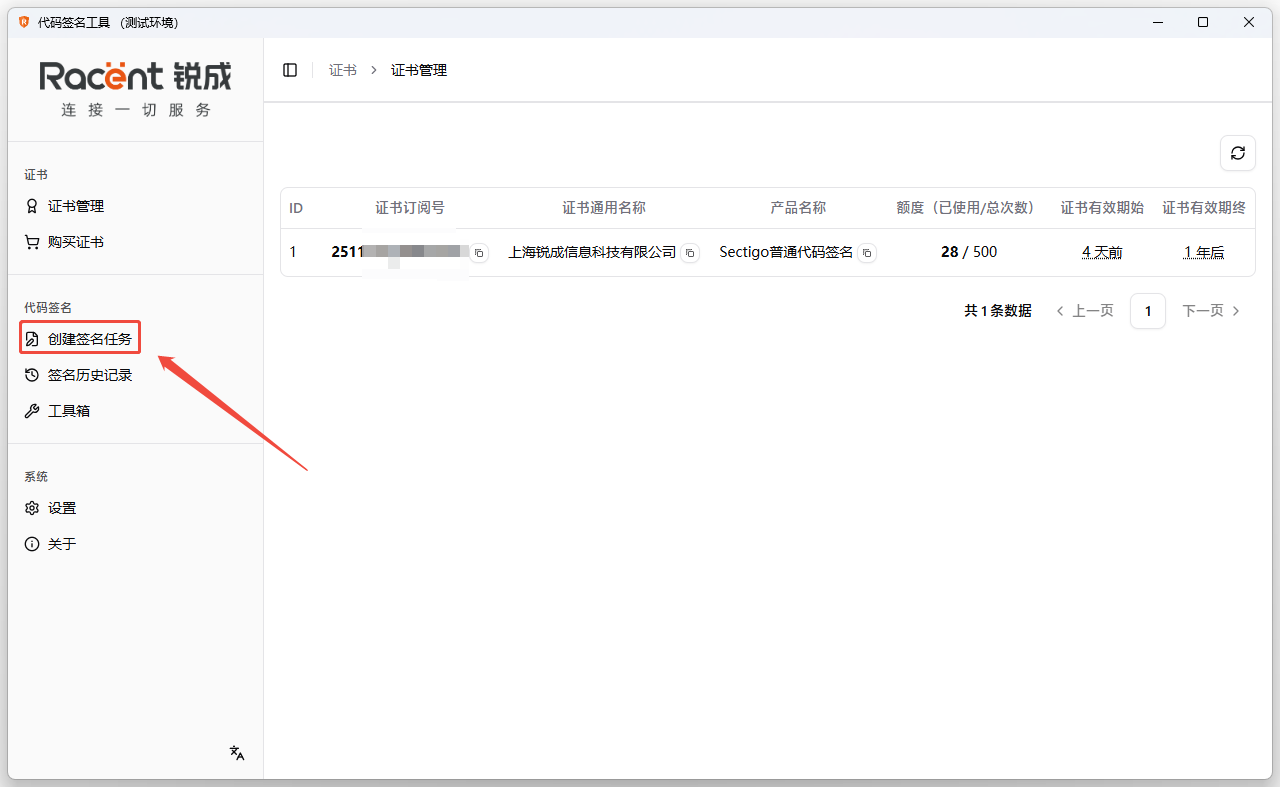
署名タスクの作成
-
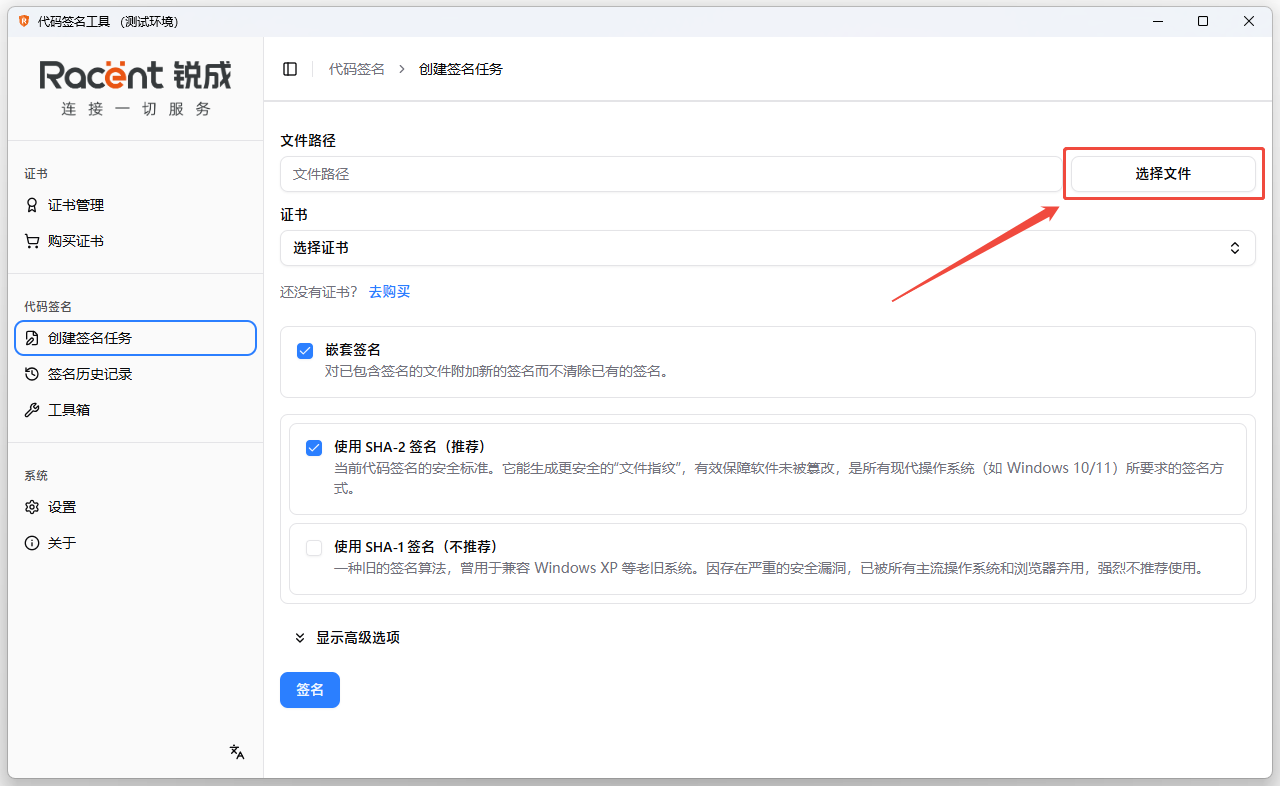
署名タスク作成画面で、ファイルを選択 をクリックして署名が必要なファイルを1つ選択します。
-
ここでは例として、sslTrusコード署名ツールを選択して署名を実施します。
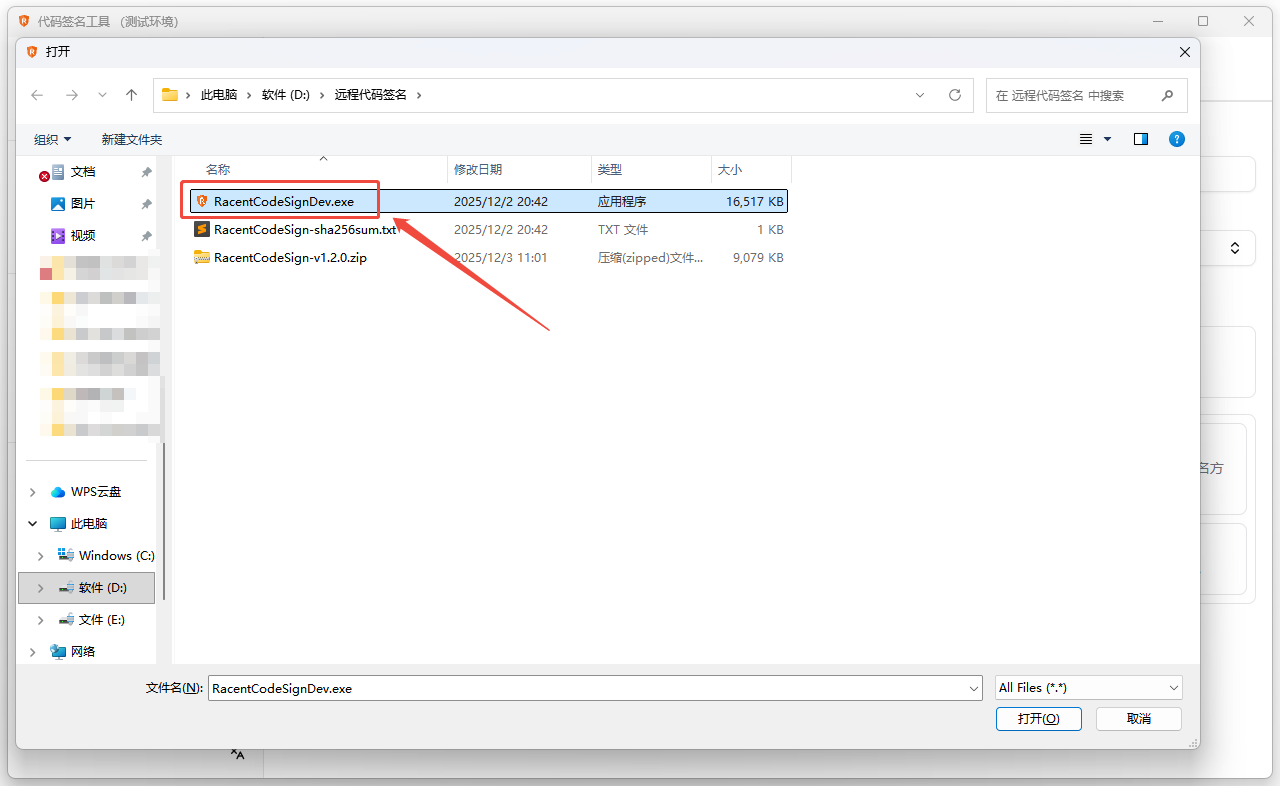
-
証明書を選択 をクリックして、発行済みのコード署名証明書を1つ選択します。表示されるデータ情報はそれぞれ、証明書購読番号、当該証明書に記載された企業名、証明書ブランド、当該リモートコード署名サービスで署名可能な回数、署名日付です。
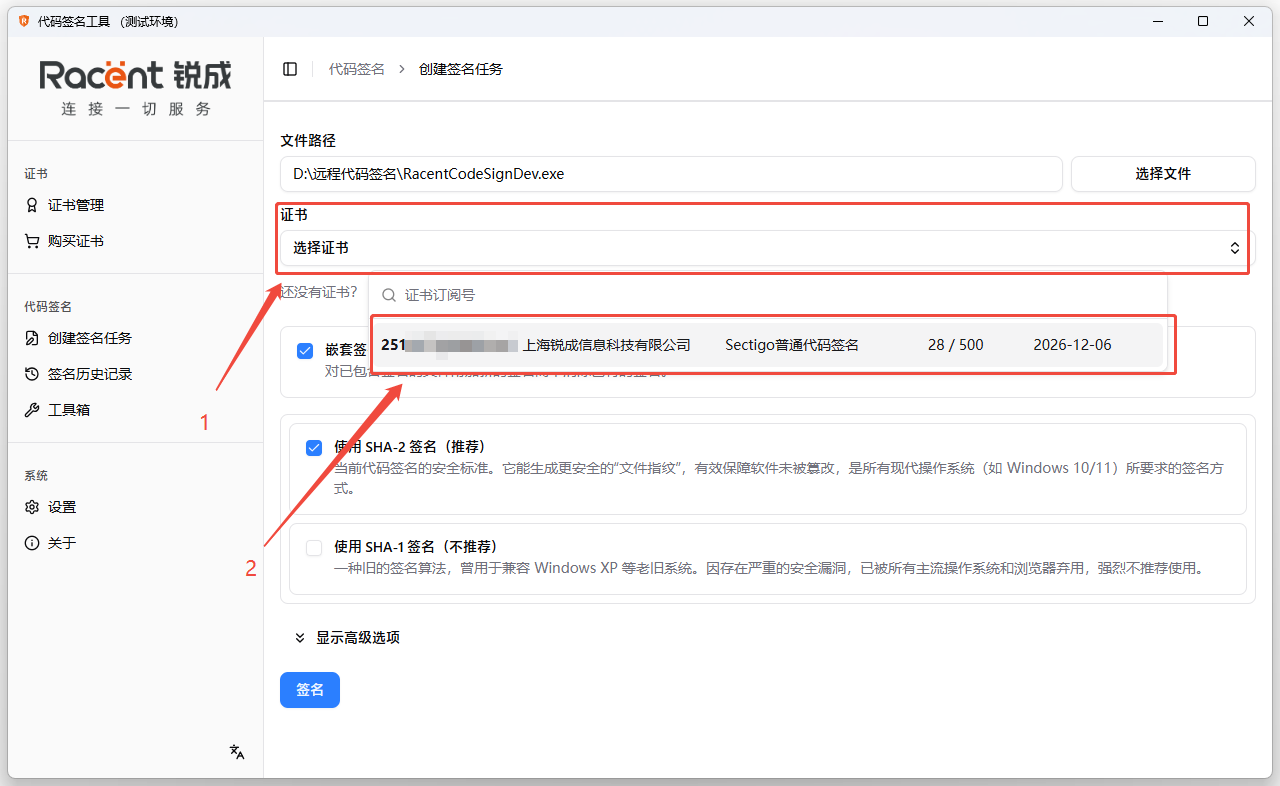
-
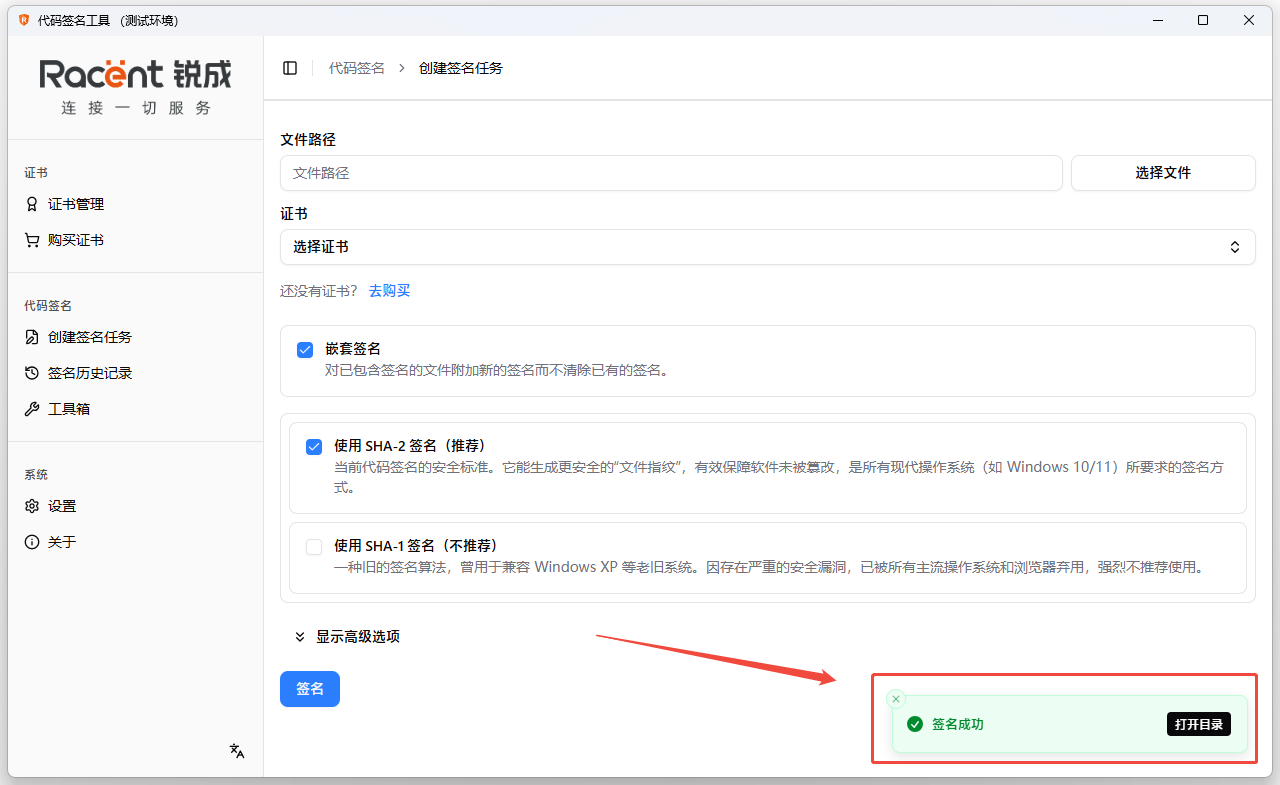
ネスト署名(既に署名が含まれているファイルに対し、既存の署名を消去せずに新しい署名を追加する)を実施するかどうかを選択し、署名アルゴリズムとして SHA-1 または SHA-2 を選択します。同時にデュアル署名にも対応しています。
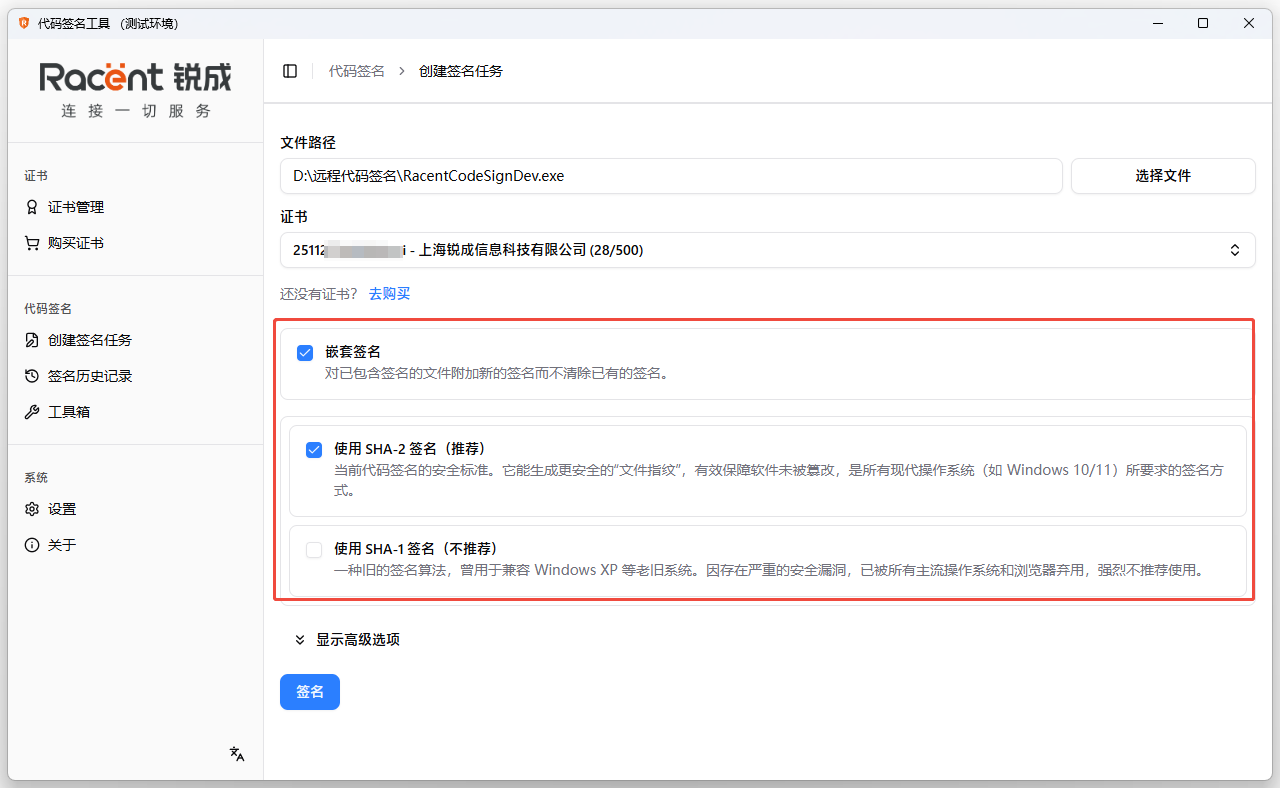
-
すべてのオプションの設定が完了したら 署名 をクリックすると、署名が完了します。
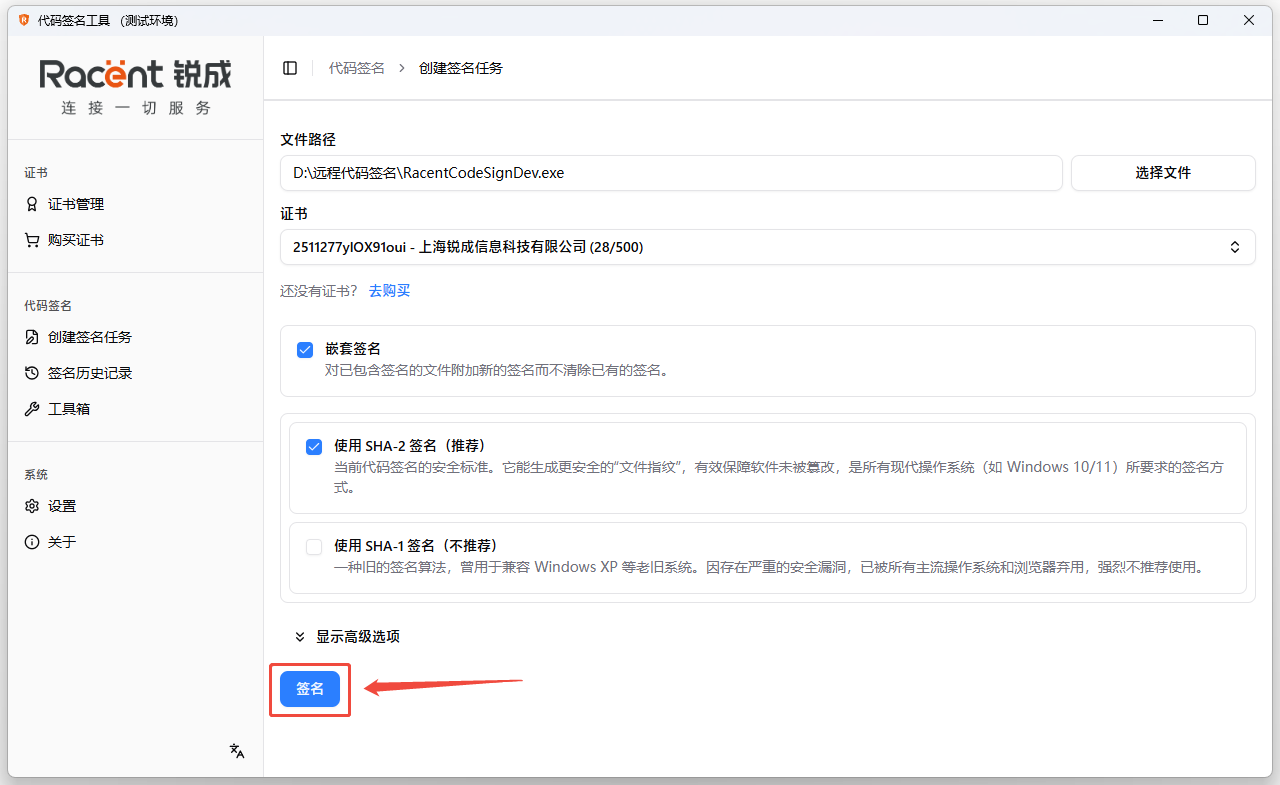
-
このプロンプトが表示されれば署名は成功です
署名結果の確認
-
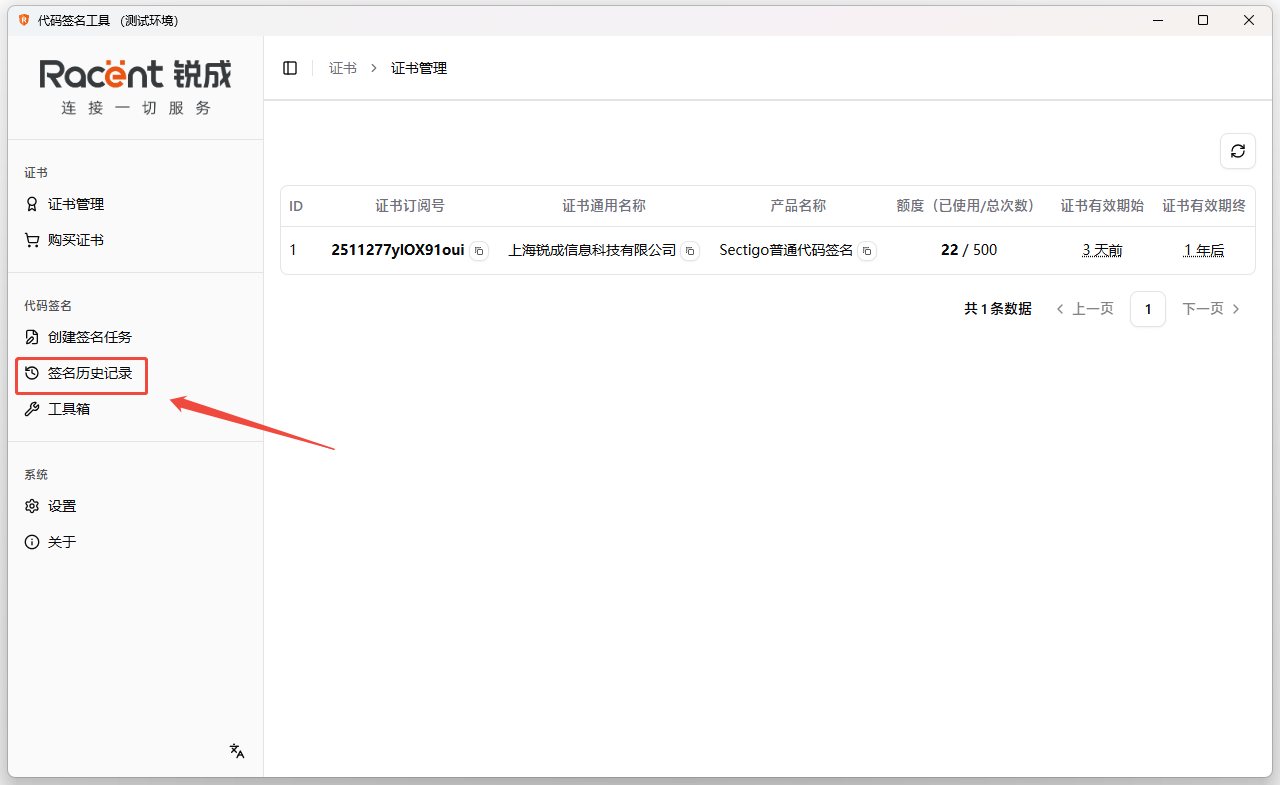
左側の 署名履歴 オプションをクリックします。
-
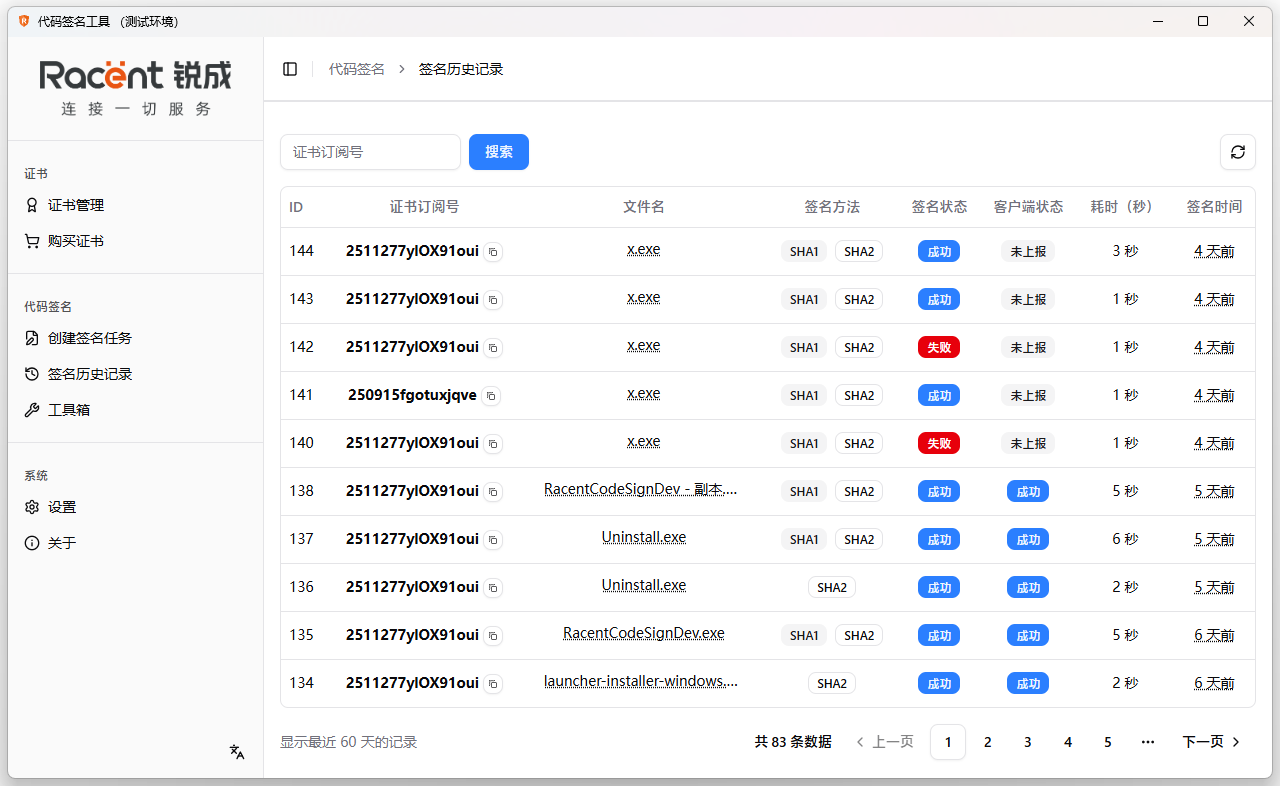
署名履歴ページに移動すると、すべての署名履歴を確認できます。
-
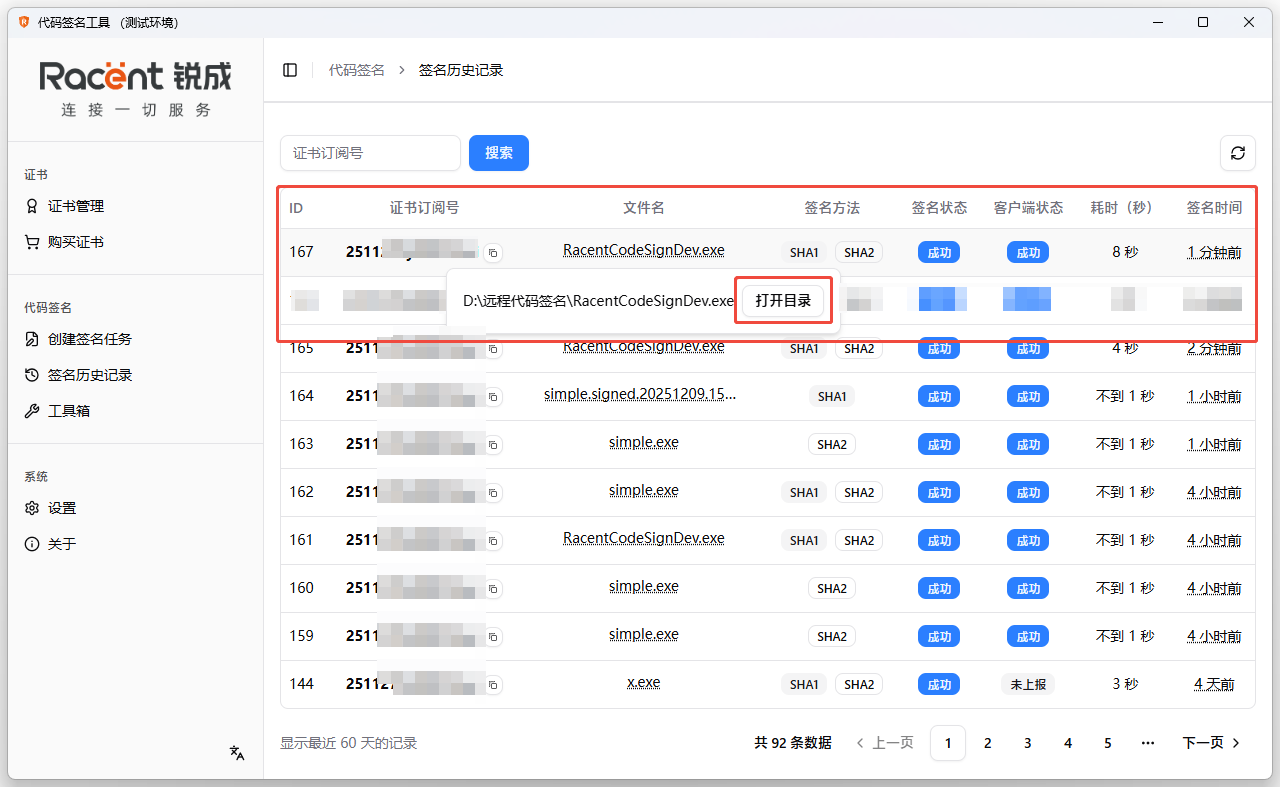
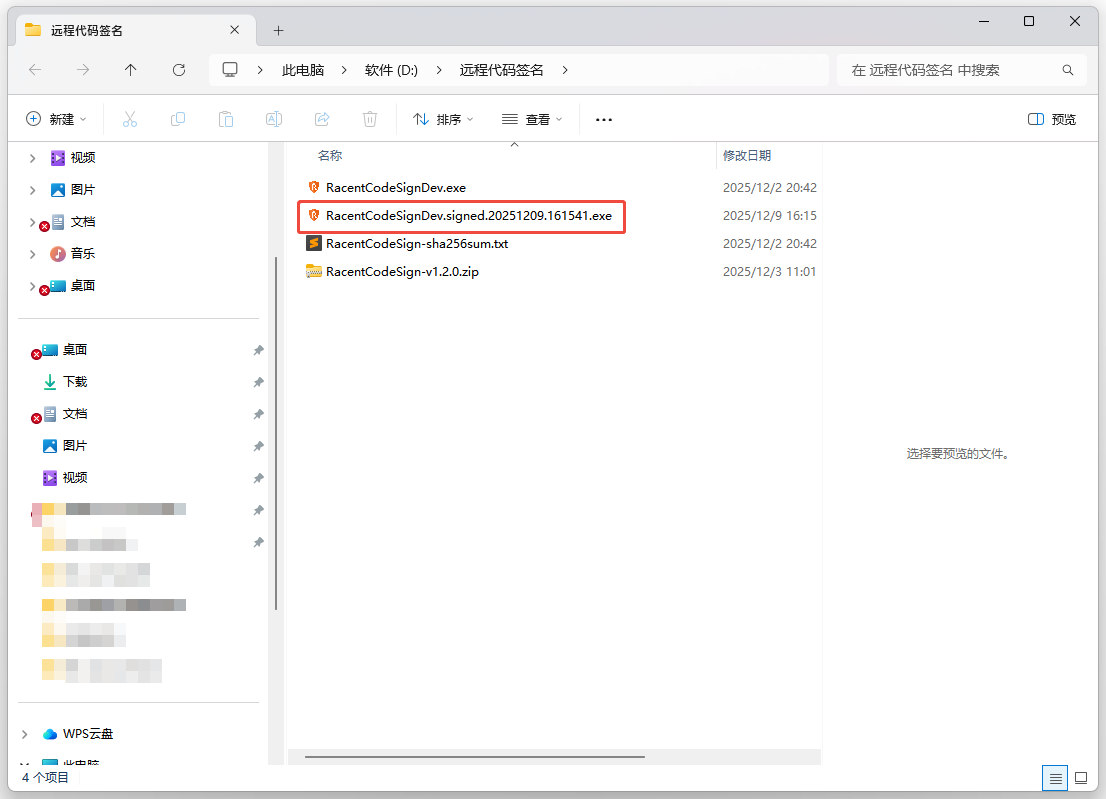
1行目が先ほど署名が完了したファイルです。ファイル名の上にマウスを移動すると、そのファイルの保存ディレクトリが表示されるので、ディレクトリを開く をクリックします。
-
ディレクトリを開いたら、署名済みのファイルを見つけ、右クリックしてプロパティを選択 します。
-
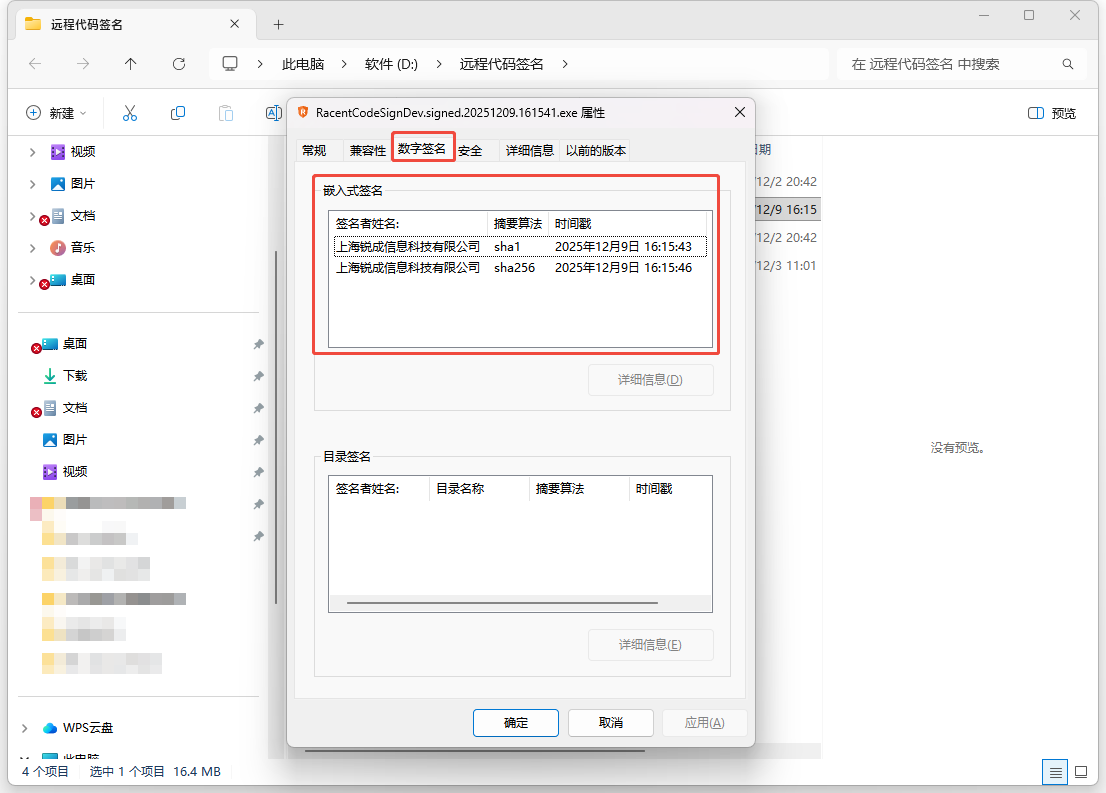
プロパティを開いたら デジタル署名 を選択すると、下部の埋め込み署名欄に完了したデュアル署名タスクが表示されます。