Créer une tâche de signature
Page de téléchargement de l'outil de signature de code à distance sslTrus : https://pccs.ssltrus.cn/oss-code-sign-client/index.html
Cet article explique principalement comment utiliser l'outil de signature de code à distance sslTrus pour effectuer des tâches de signature.
Outil de signature de code sslTrus
-
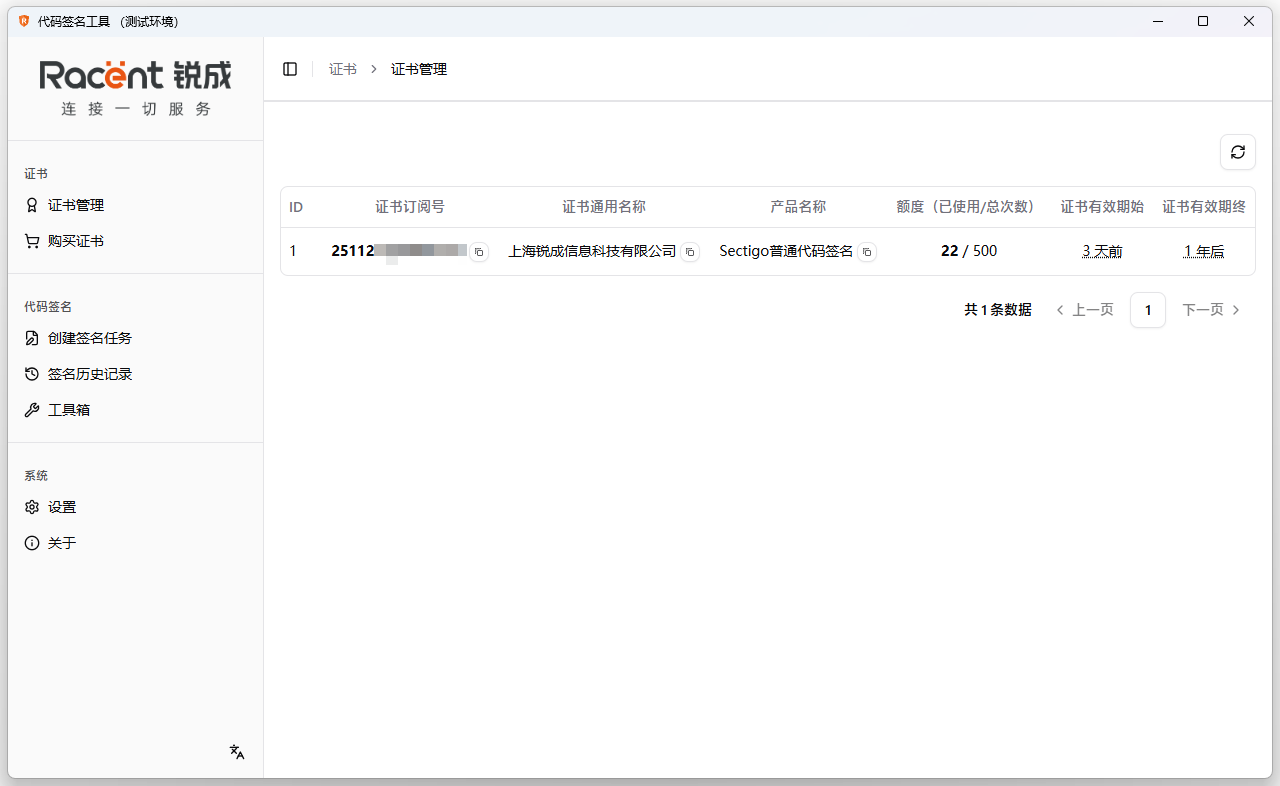
Double-cliquez pour ouvrir l'outil de signature de code à distance sslTrus.

-
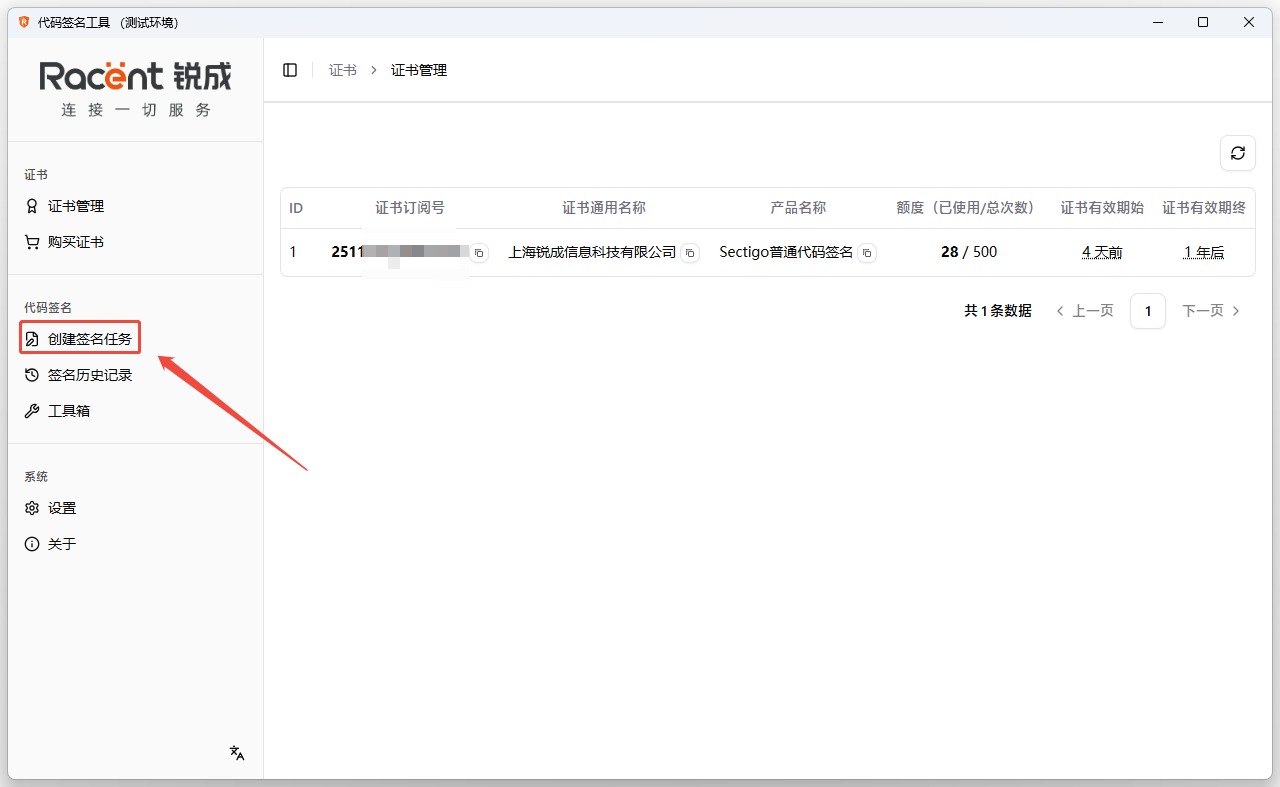
Cliquez sur l'option Créer une tâche de signature dans la liste de gauche,
Créer une tâche de signature
-
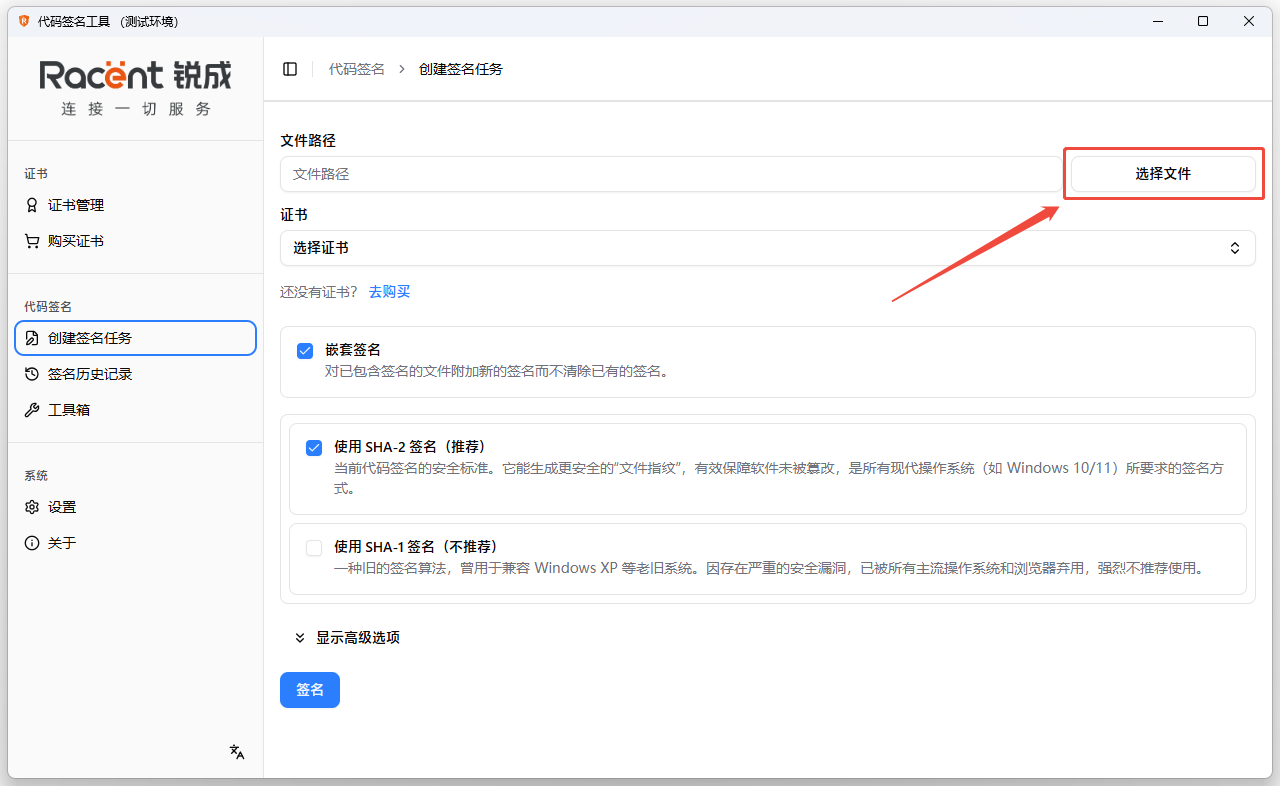
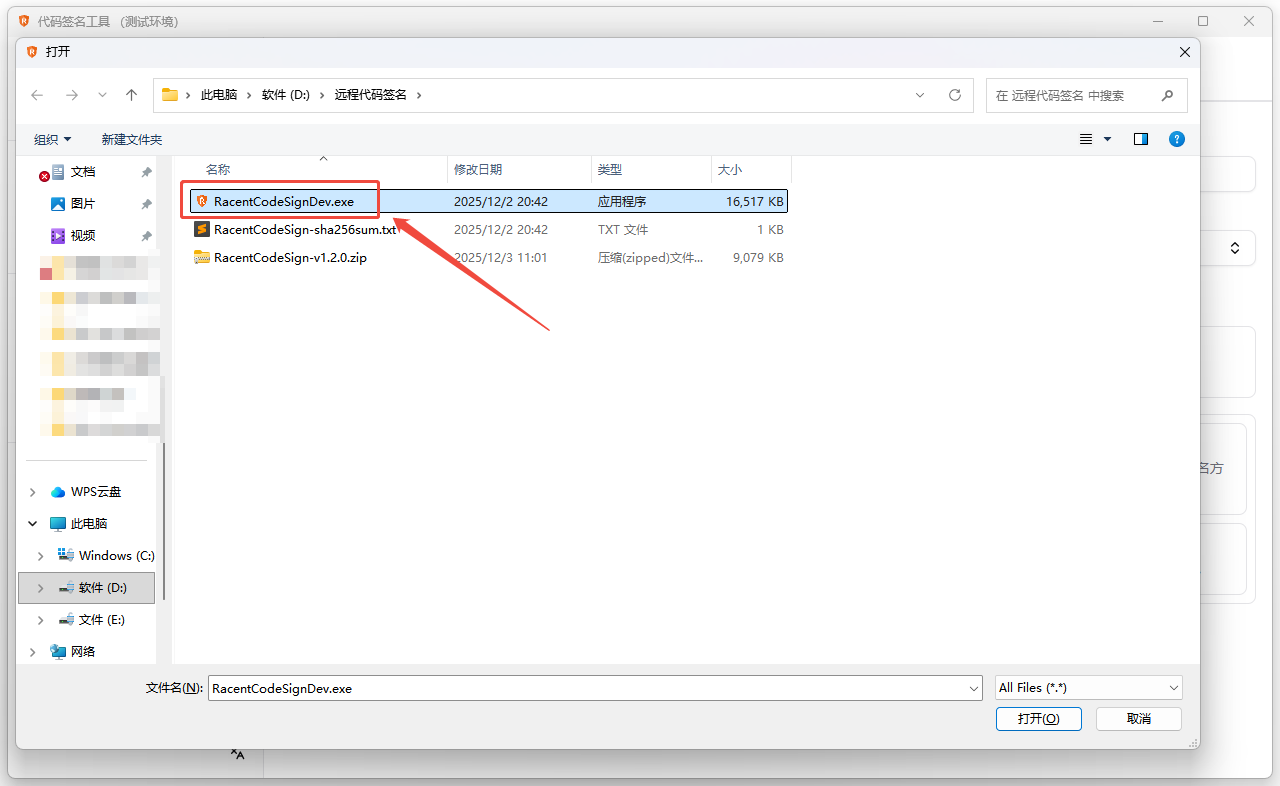
Dans la section de création de tâche de signature, cliquez sur Sélectionner un fichier pour choisir un fichier à signer.
-
Ici, nous prenons comme exemple la sélection de l'outil de signature de code sslTrus pour effectuer la signature.
-
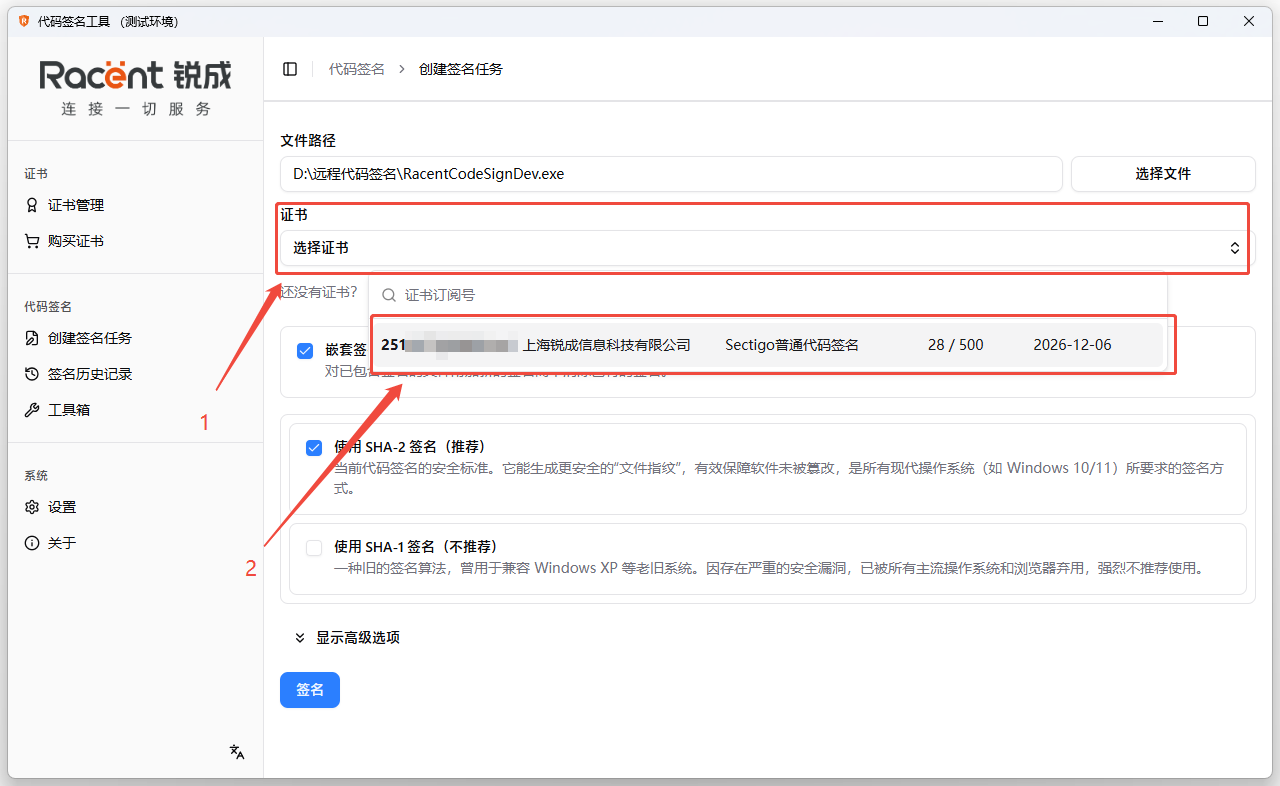
Cliquez sur Sélectionner un certificat pour choisir un certificat de signature de code déjà émis. Les informations affichées comprennent le numéro d'abonnement du certificat, le nom de l'entreprise figurant sur le certificat, la marque du certificat, le nombre de signatures pouvant être effectuées avec ce service de signature de code à distance ainsi que la date de signature.
-
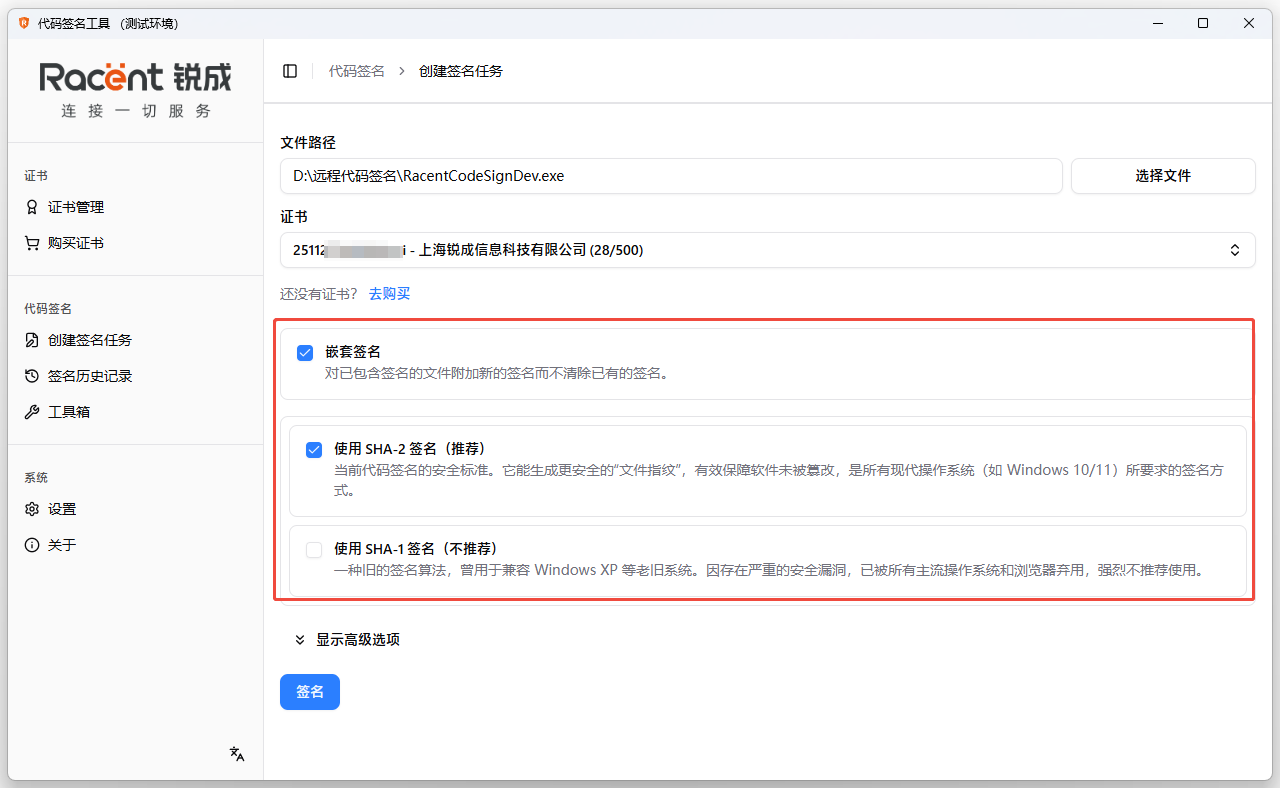
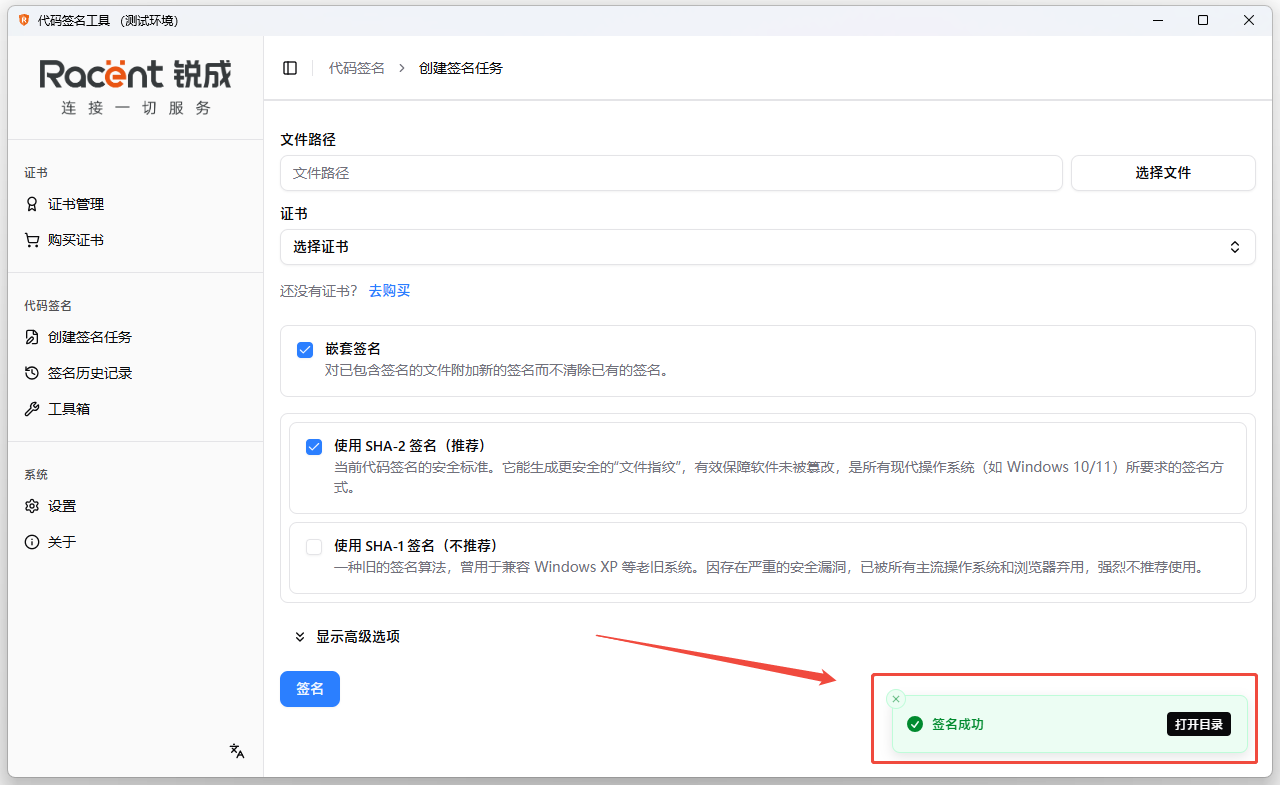
Choisissez d'effectuer ou non une signature imbriquée (ajouter une nouvelle signature à un fichier déjà signé sans effacer la signature existante), sélectionnez l'algorithme de signature SHA-1 ou SHA-2. Nous prenons également en charge la double signature.
-
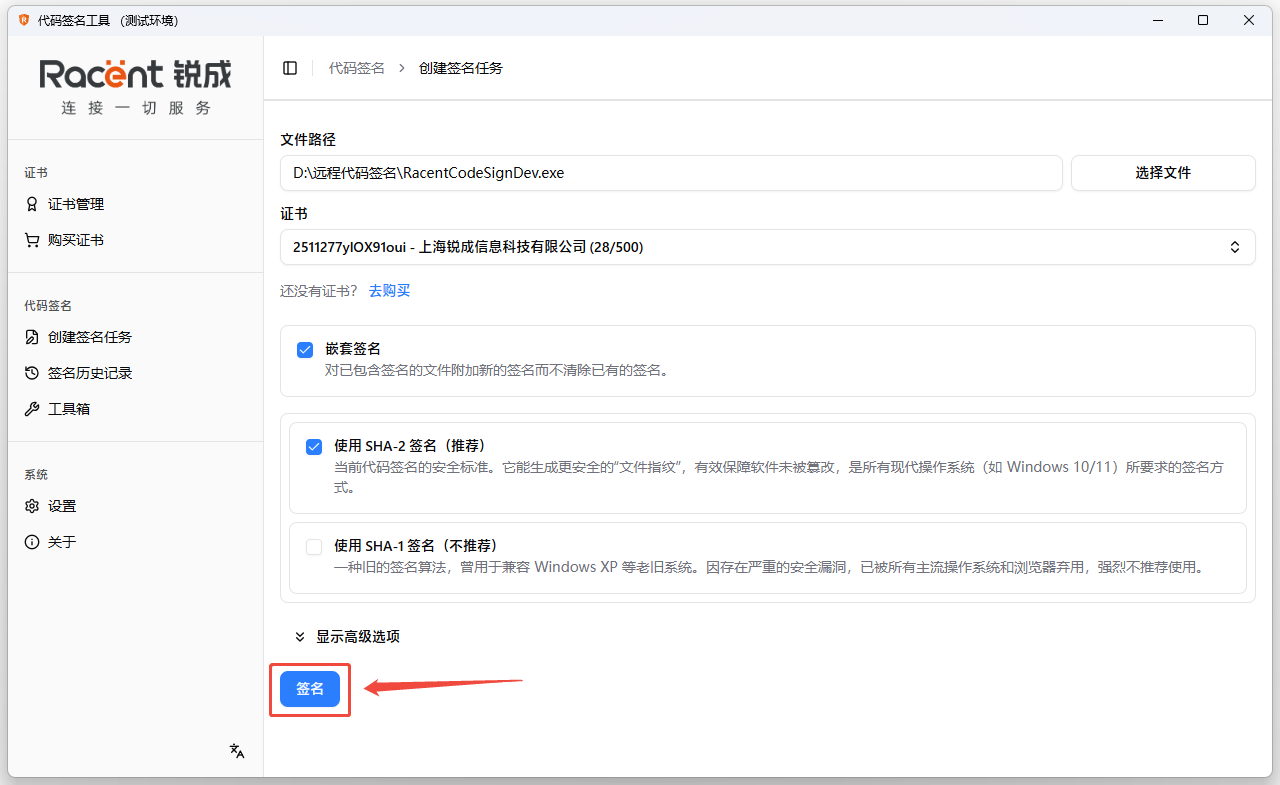
Après avoir complété toutes les options, cliquez sur Signer pour terminer la signature.
-
L’apparition de cet invite indique que la signature a réussi
Vérifier l’effet de la signature
-
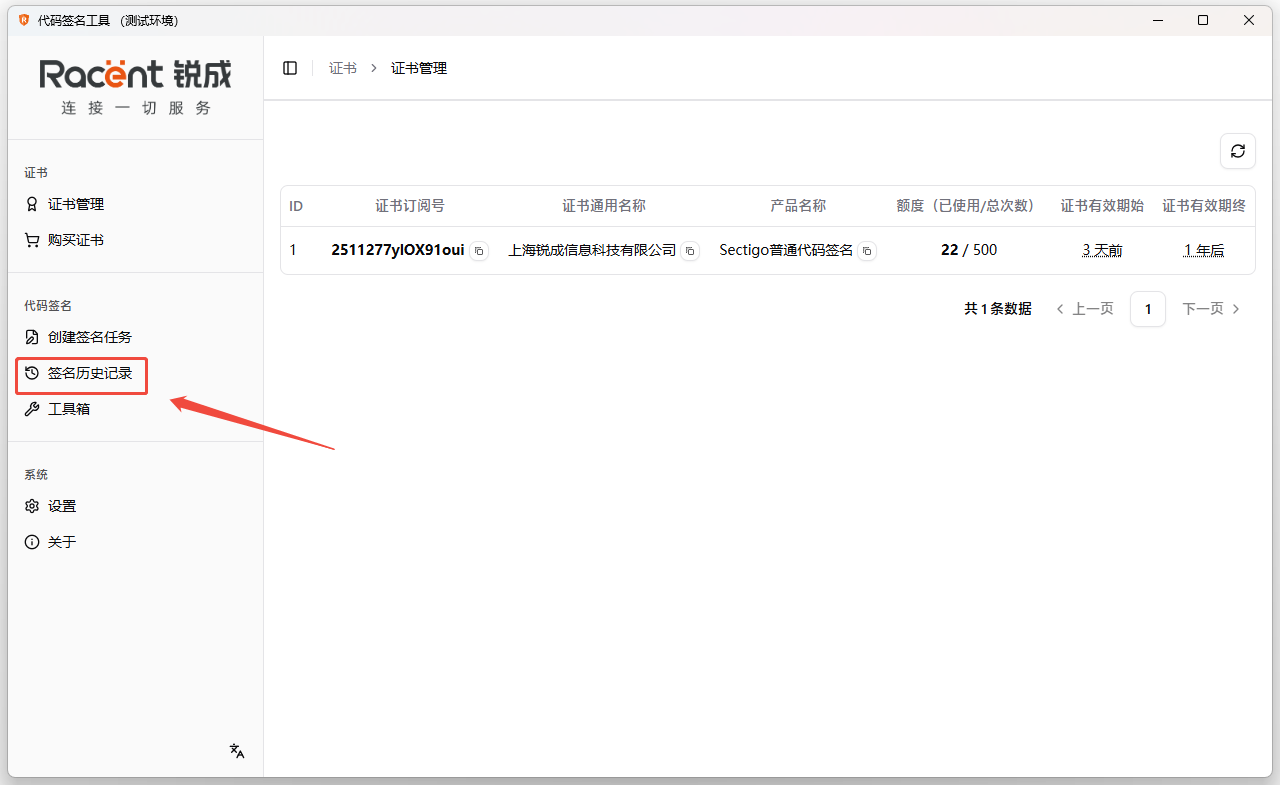
Cliquez sur l’option Historique des signatures dans la barre latérale gauche.
-
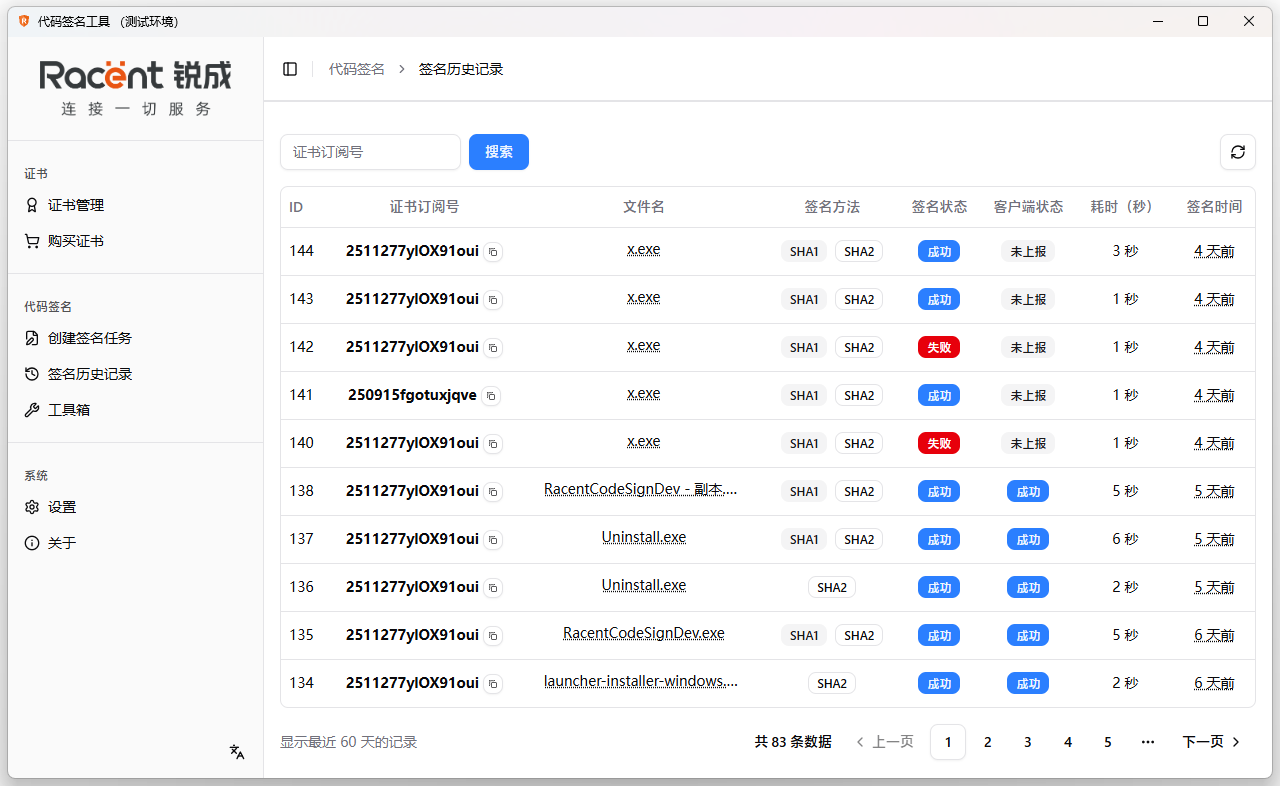
Accédez à la page Historique des signatures. Cette page permet de consulter tout l’historique des signatures.
-
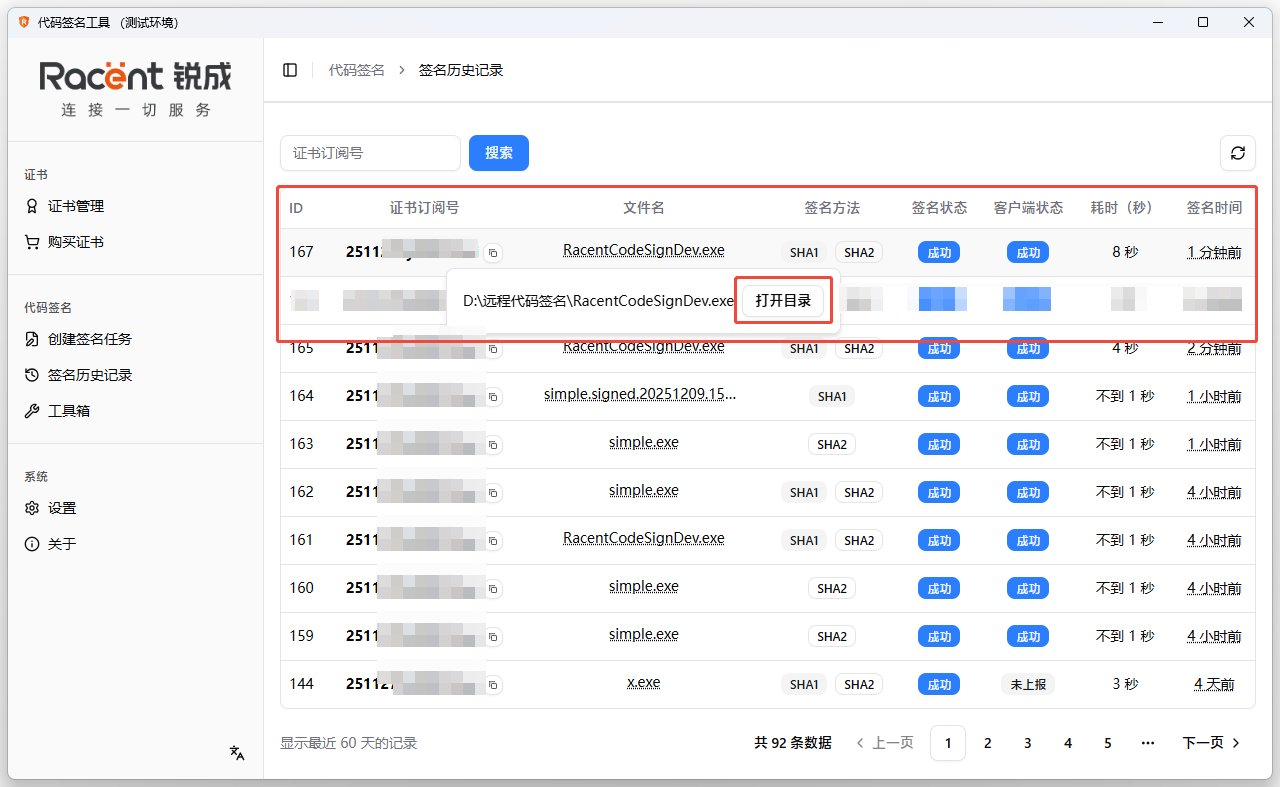
La première ligne correspond au fichier que nous venons de signer. Survolez le nom du fichier pour afficher son répertoire d’enregistrement, puis cliquez sur Ouvrir le répertoire.
-
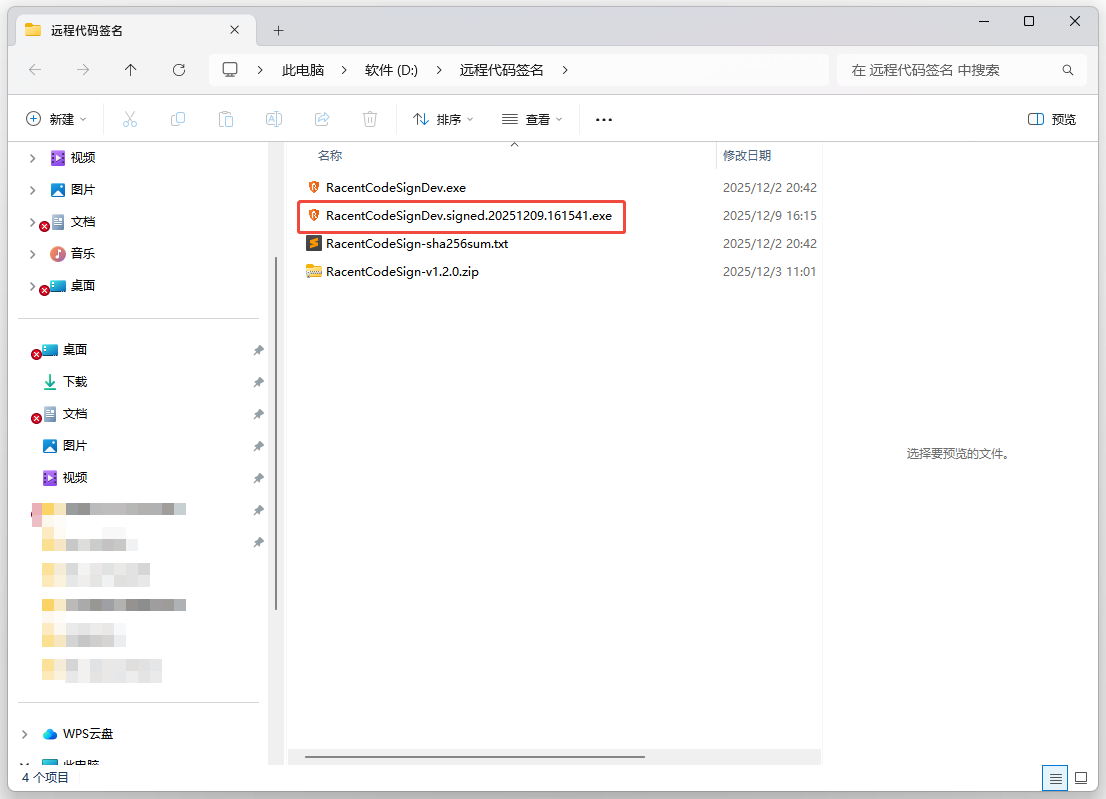
Après avoir ouvert le répertoire, trouvez le fichier signé, puis cliquez avec le bouton droit et sélectionnez Propriétés.
-
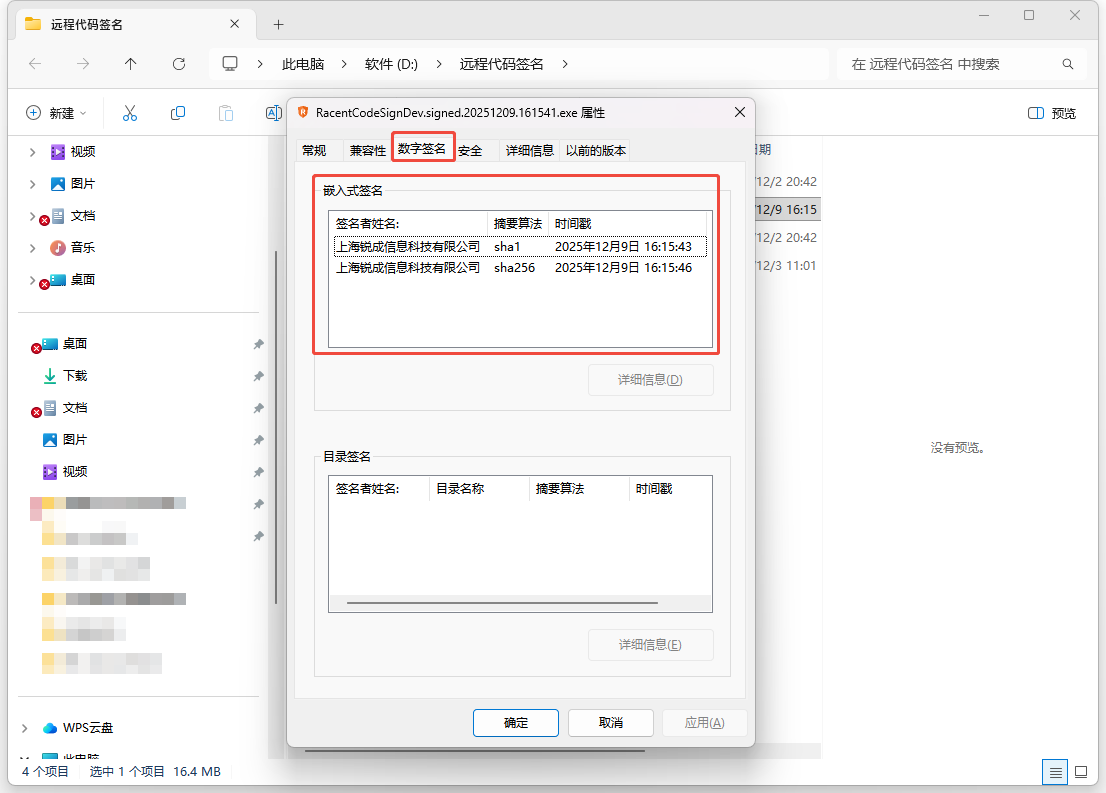
Après avoir ouvert les propriétés, sélectionnez Signatures numériques. La tâche de double signature que nous avons effectuée apparaît dans la signature intégrée ci-dessous.