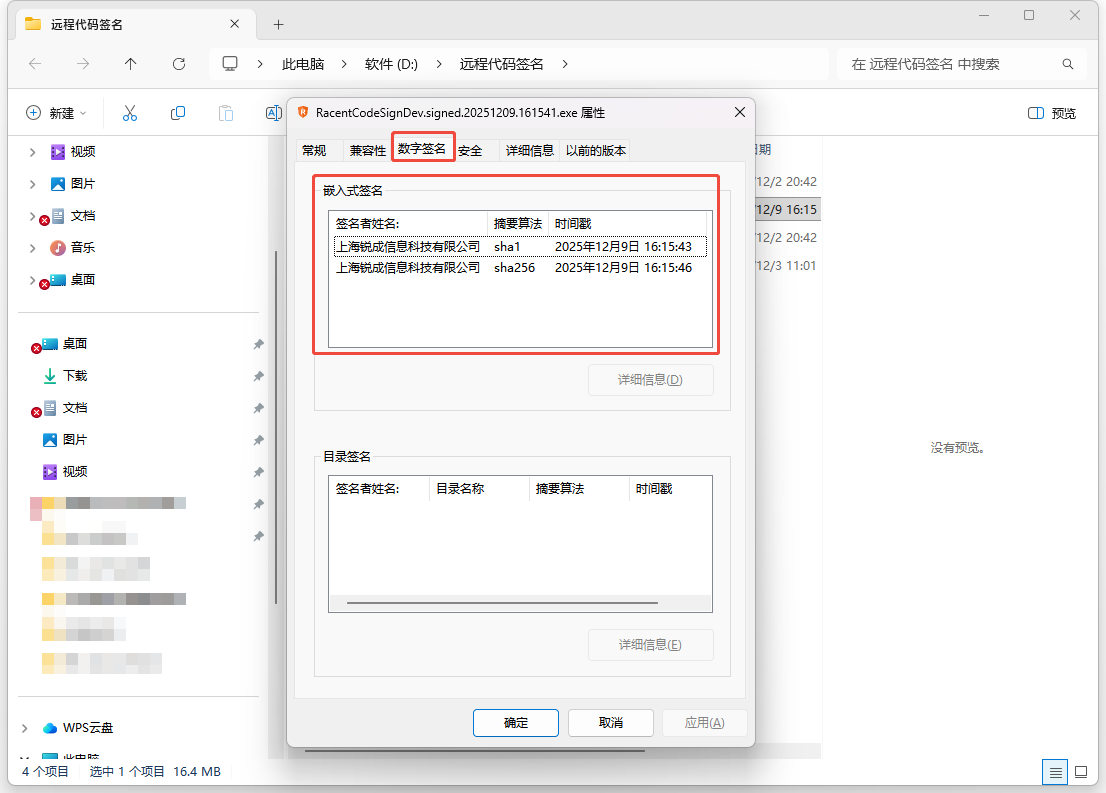
Tạo tác vụ ký
Trang tải công cụ ký mã từ xa sslTrus: https://pccs.ssltrus.cn/oss-code-sign-client/index.html
Bài viết này chủ yếu giới thiệu cách sử dụng công cụ ký mã từ xa sslTrus để thực hiện tác vụ ký.
Công cụ ký mã sslTrus
-
Nhấp đúp để mở công cụ ký mã từ xa sslTrus.

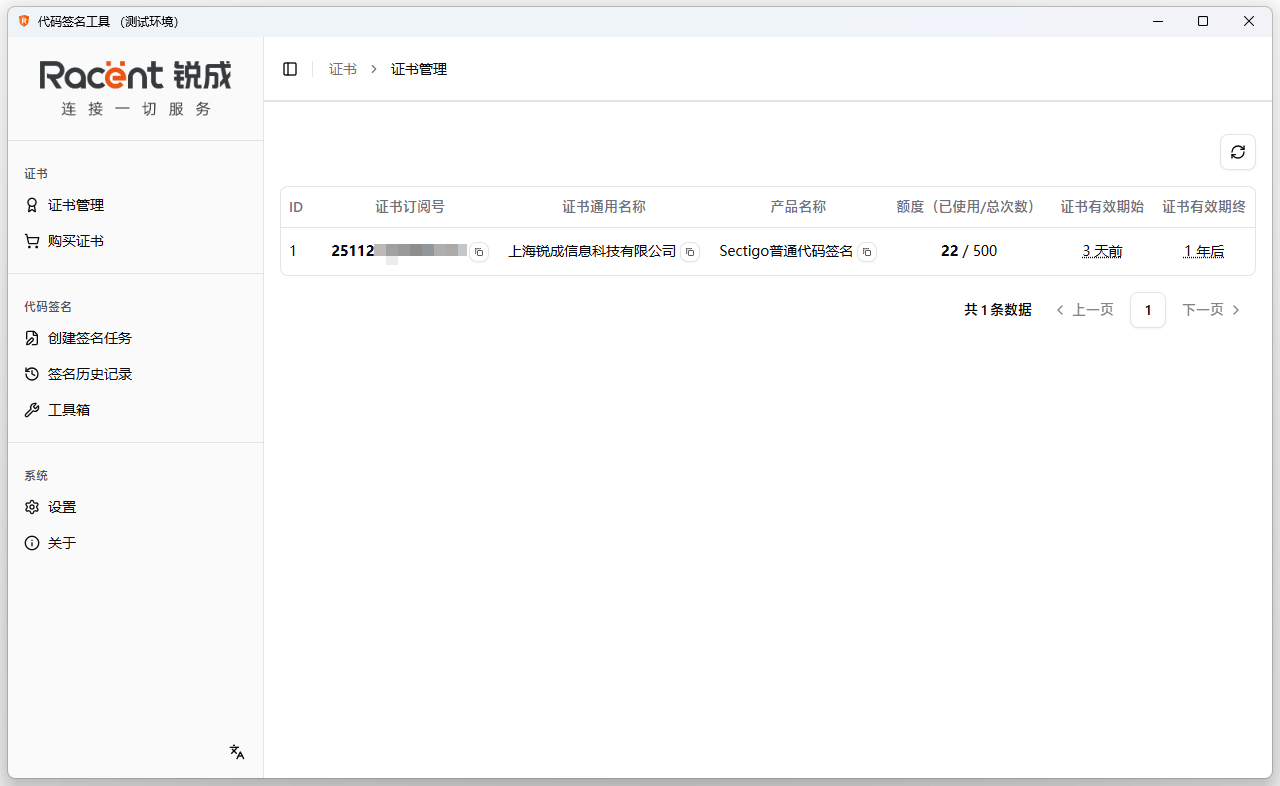
-
Nhấp vào tùy chọn Tạo tác vụ ký trong danh sách bên trái,
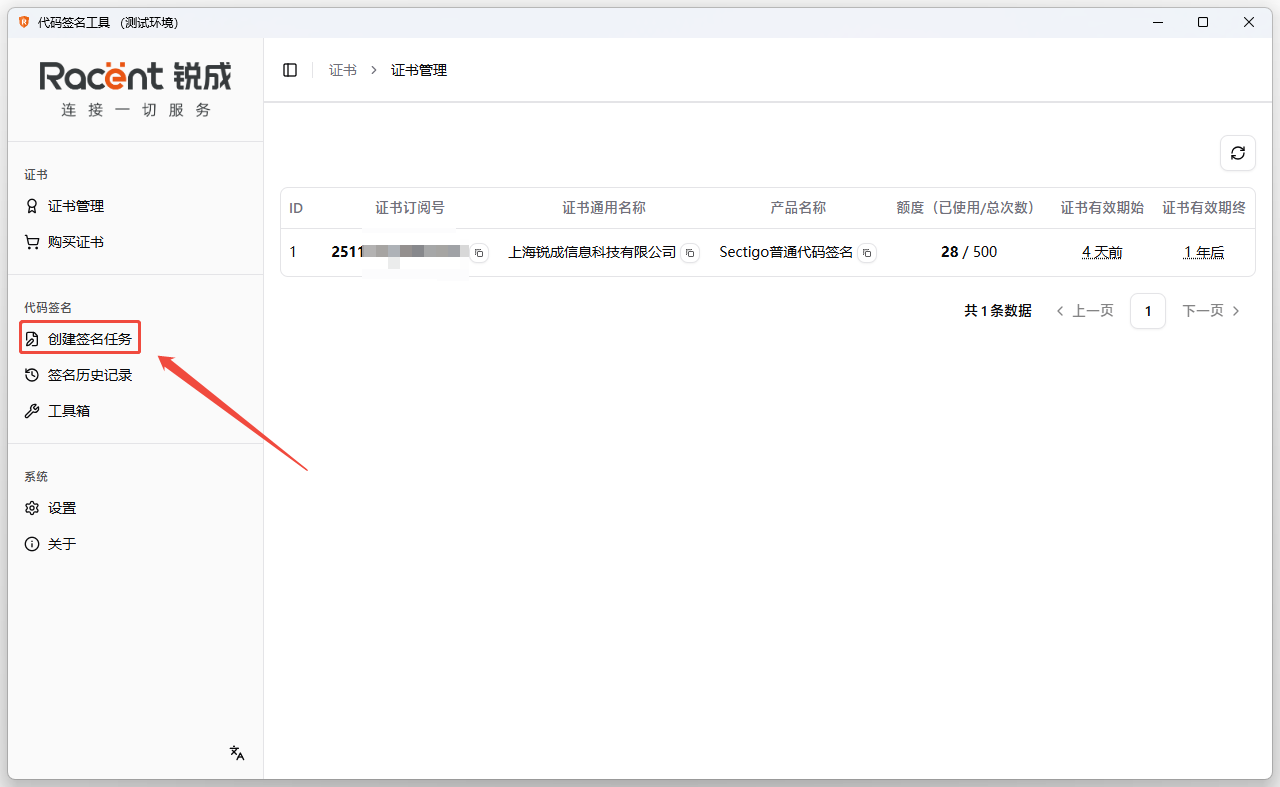
Tạo tác vụ ký
-
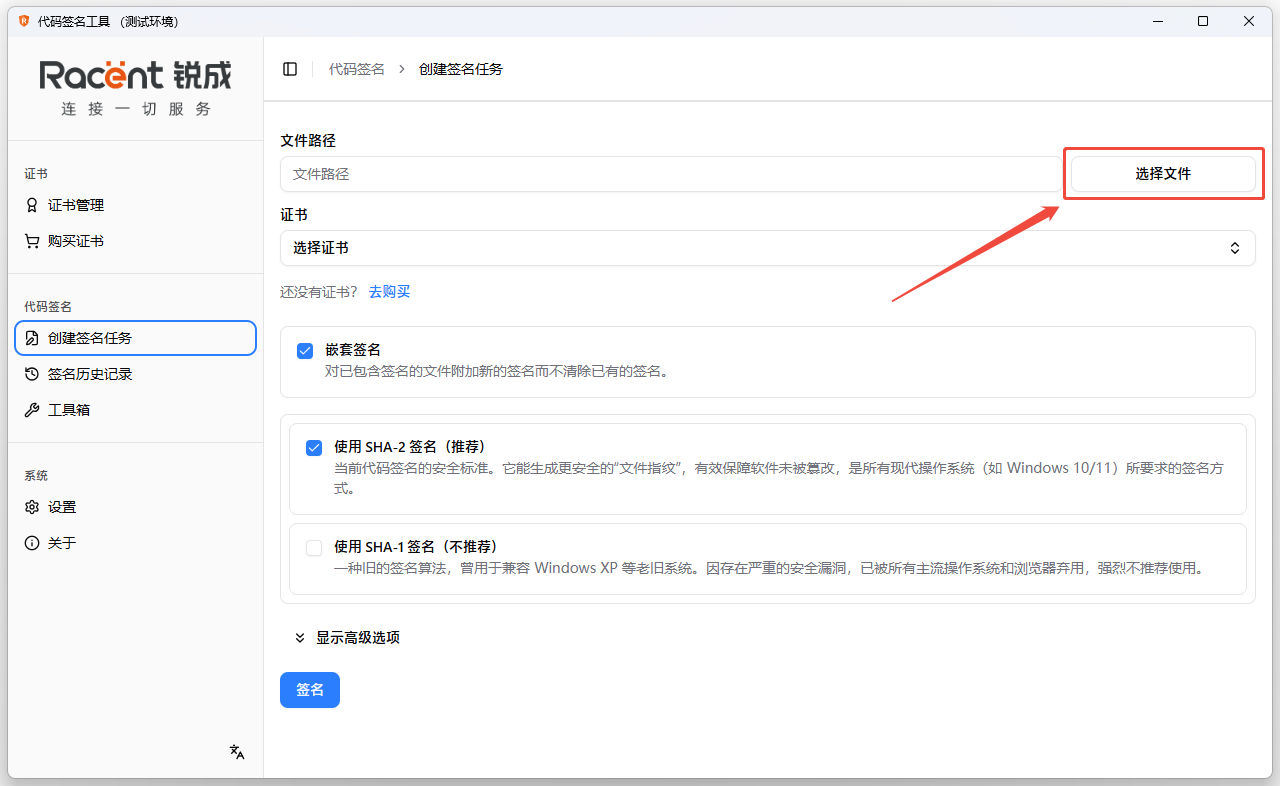
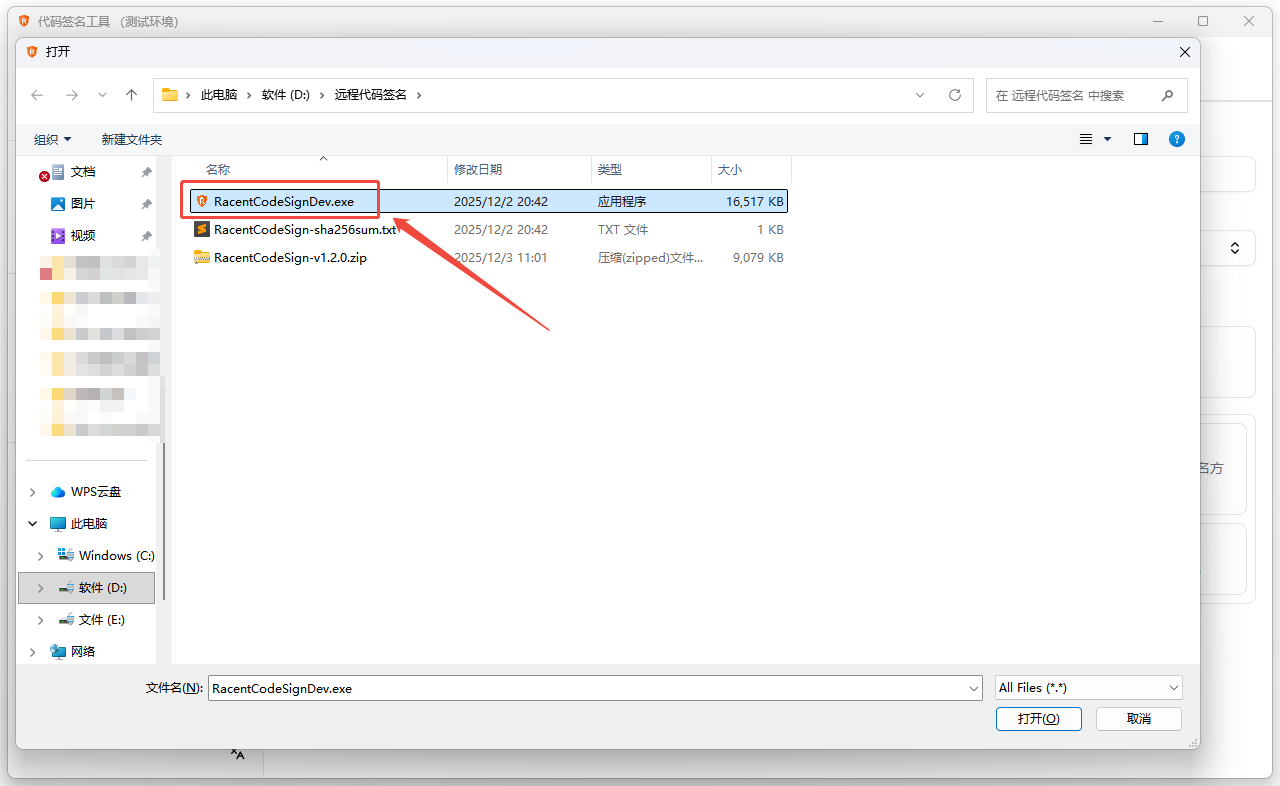
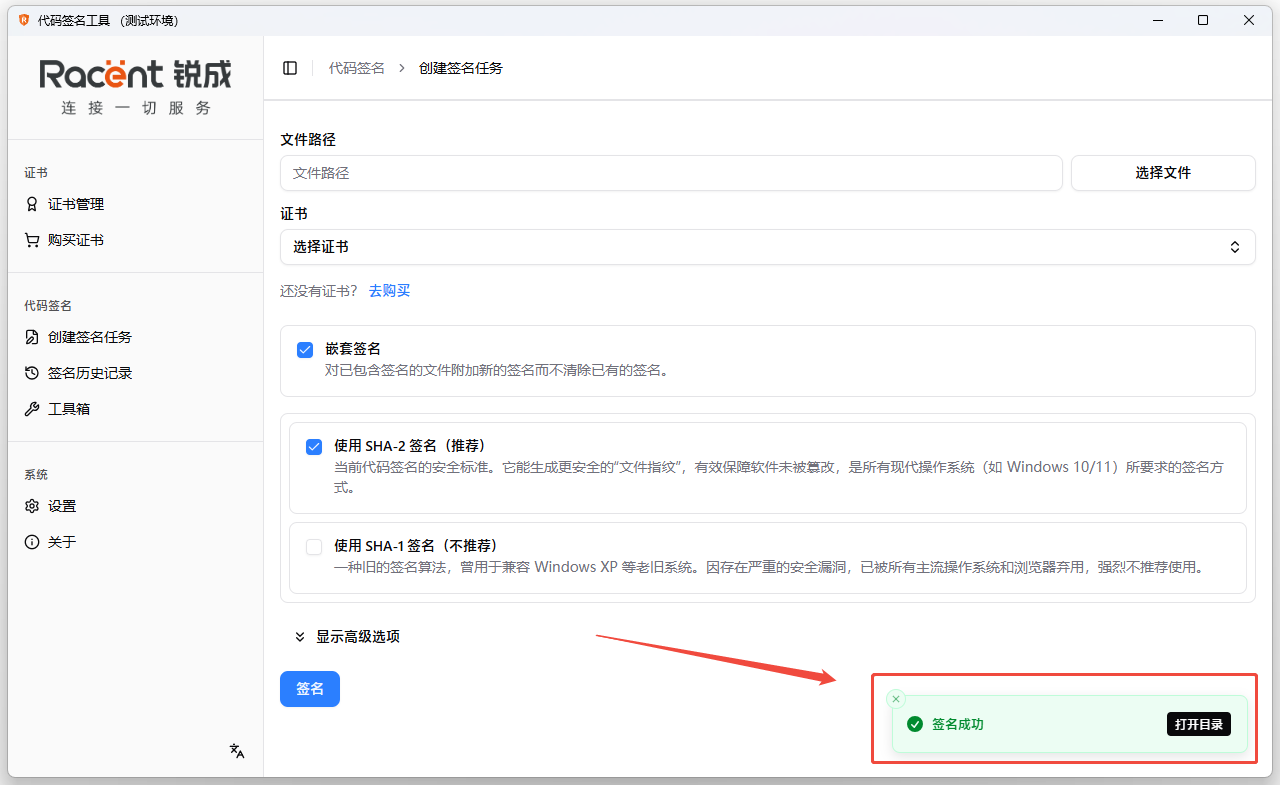
Trong phần tạo tác vụ ký, nhấp vào Chọn tệp để chọn một tệp cần ký.
-
Ở đây lấy ví dụ chọn công cụ ký mã sslTrus để ký.
-
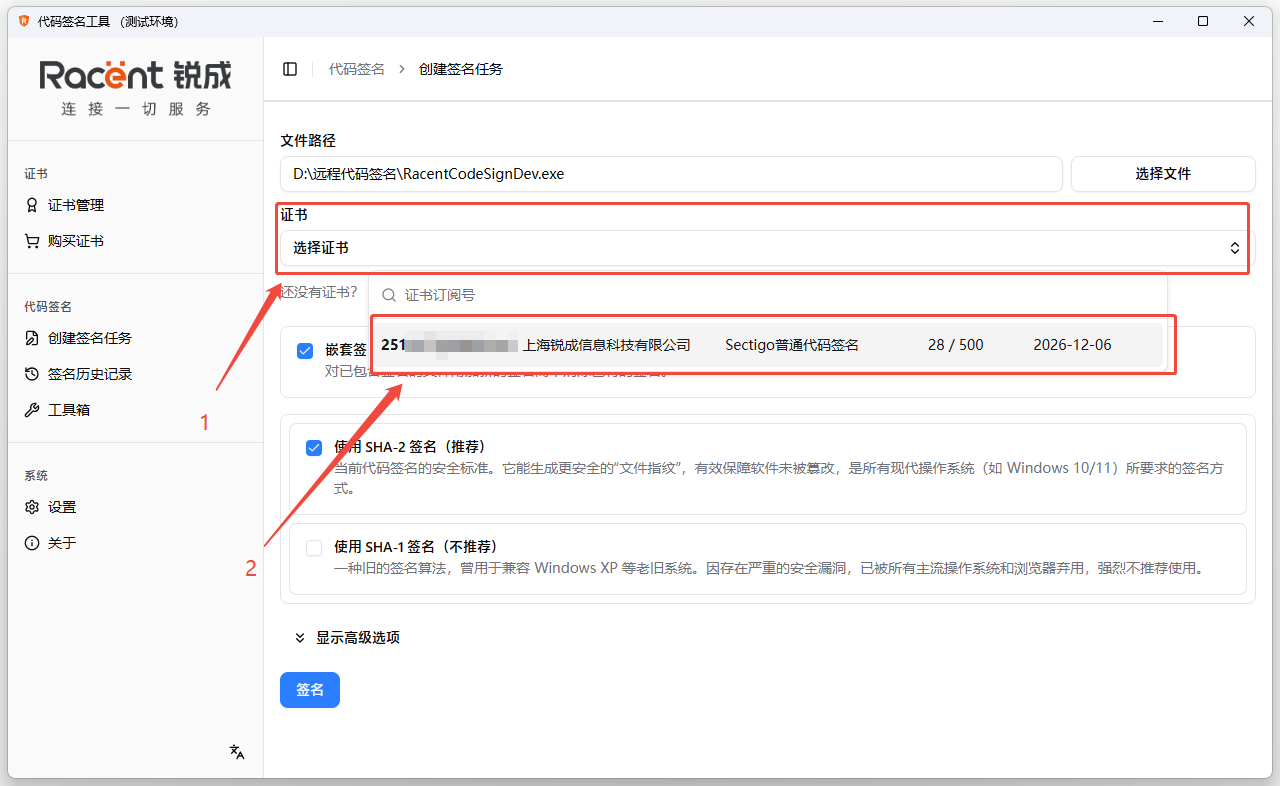
Nhấp vào Chọn chứng chỉ để chọn một chứng chỉ ký mã đã được cấp. Thông tin dữ liệu lần lượt là số đăng ký chứng chỉ, tên doanh nghiệp trên chứng chỉ, thương hiệu chứng chỉ, số lần có thể ký của dịch vụ ký mã từ xa này và ngày ký.
-
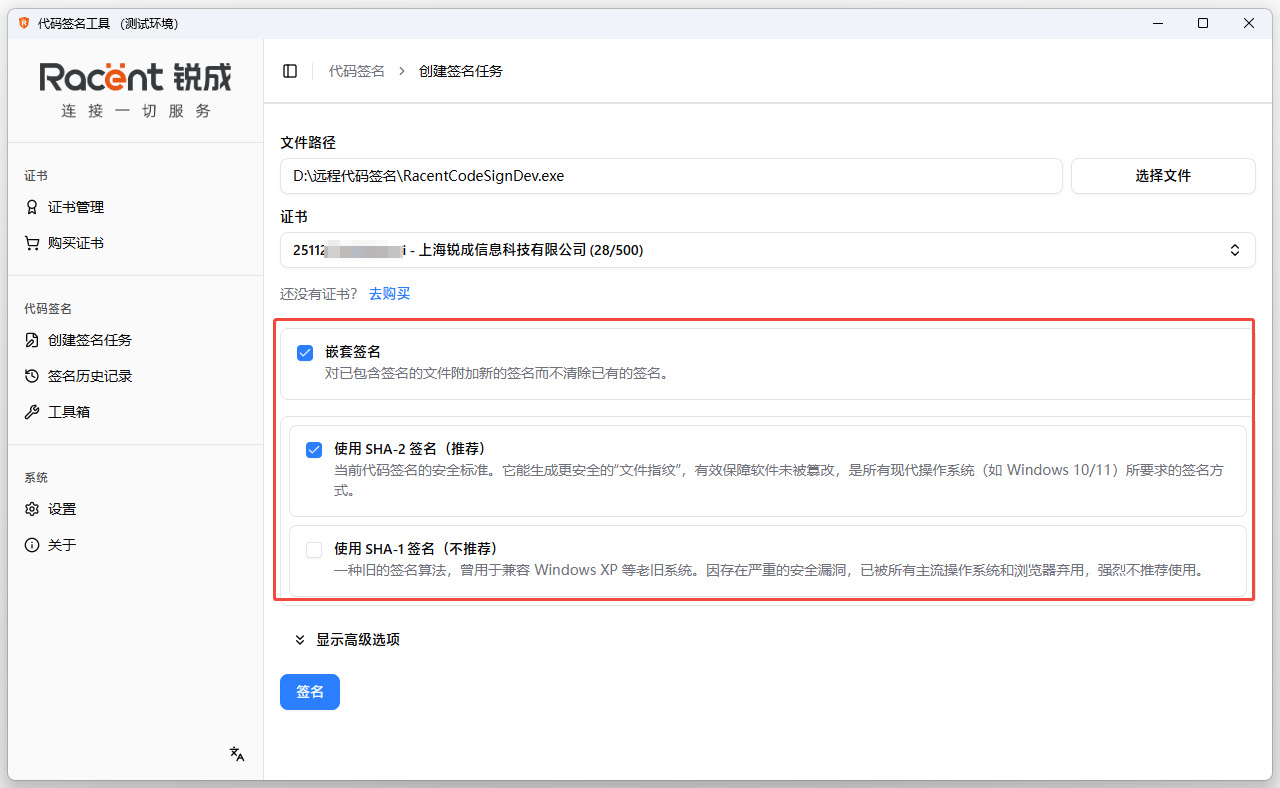
Chọn có thực hiện ký lồng hay không (gắn chữ ký mới vào tệp đã chứa chữ ký mà không xóa chữ ký hiện có), chọn thuật toán ký SHA-1 hoặc SHA-2, đồng thời chúng tôi cũng hỗ trợ ký kép.
-
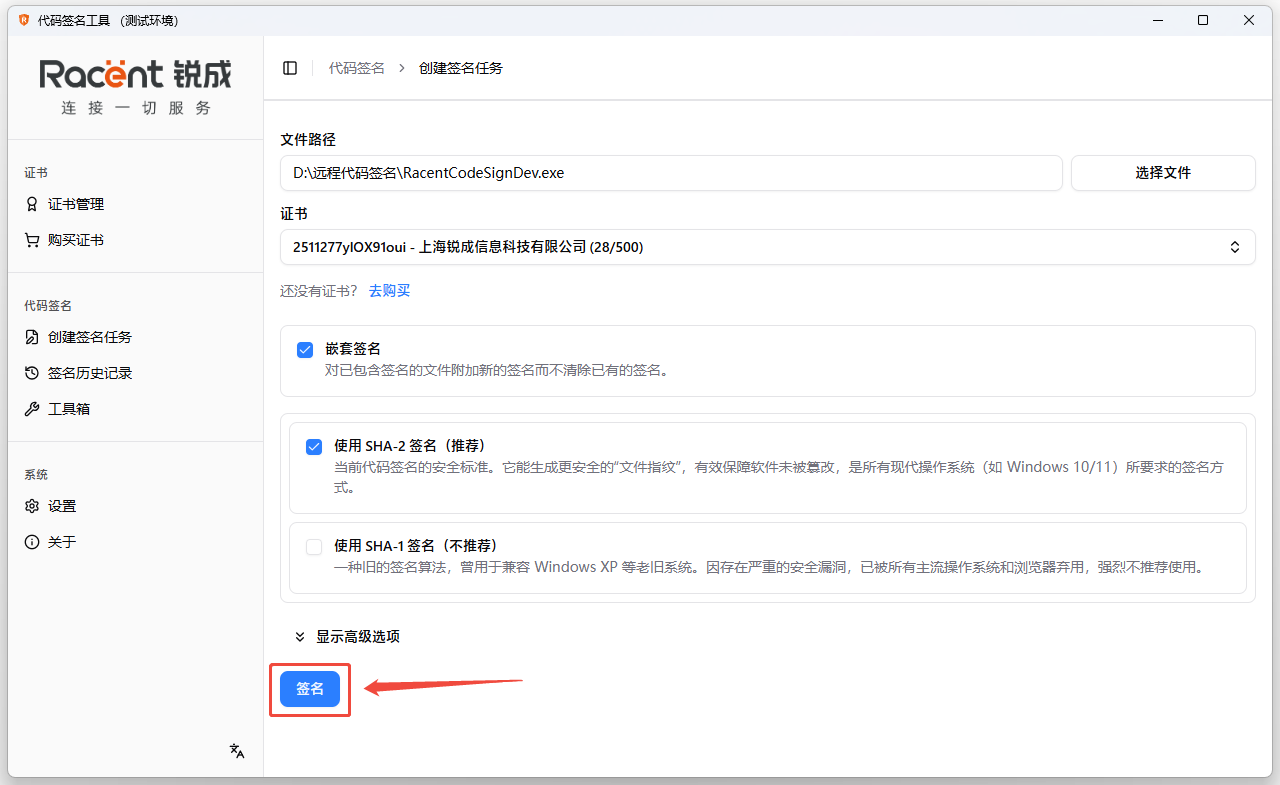
Sau khi hoàn tất tất cả các tùy chọn, nhấp vào Ký để hoàn tất việc ký.
-
Xuất hiện thông báo này nghĩa là ký thành công
Xem hiệu quả ký
-
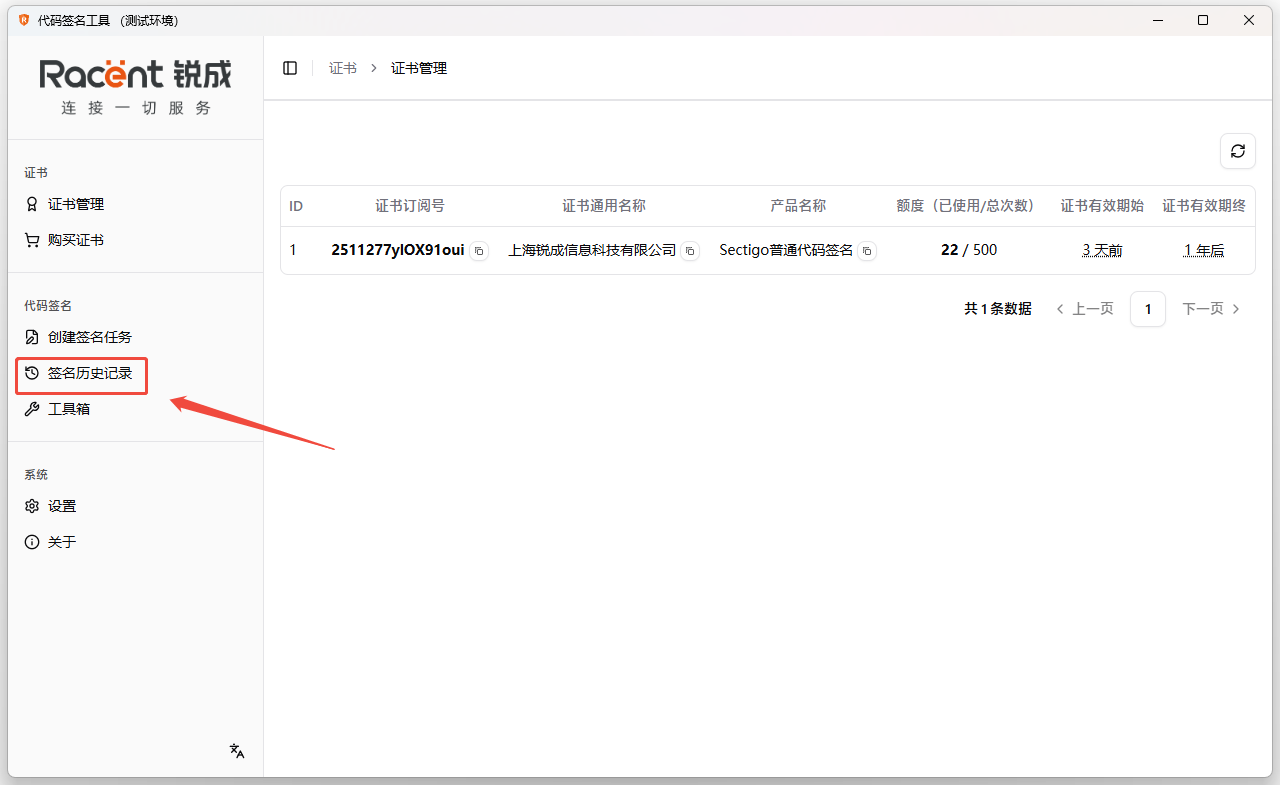
Nhấp vào mục Lịch sử ký ở bên trái.
-
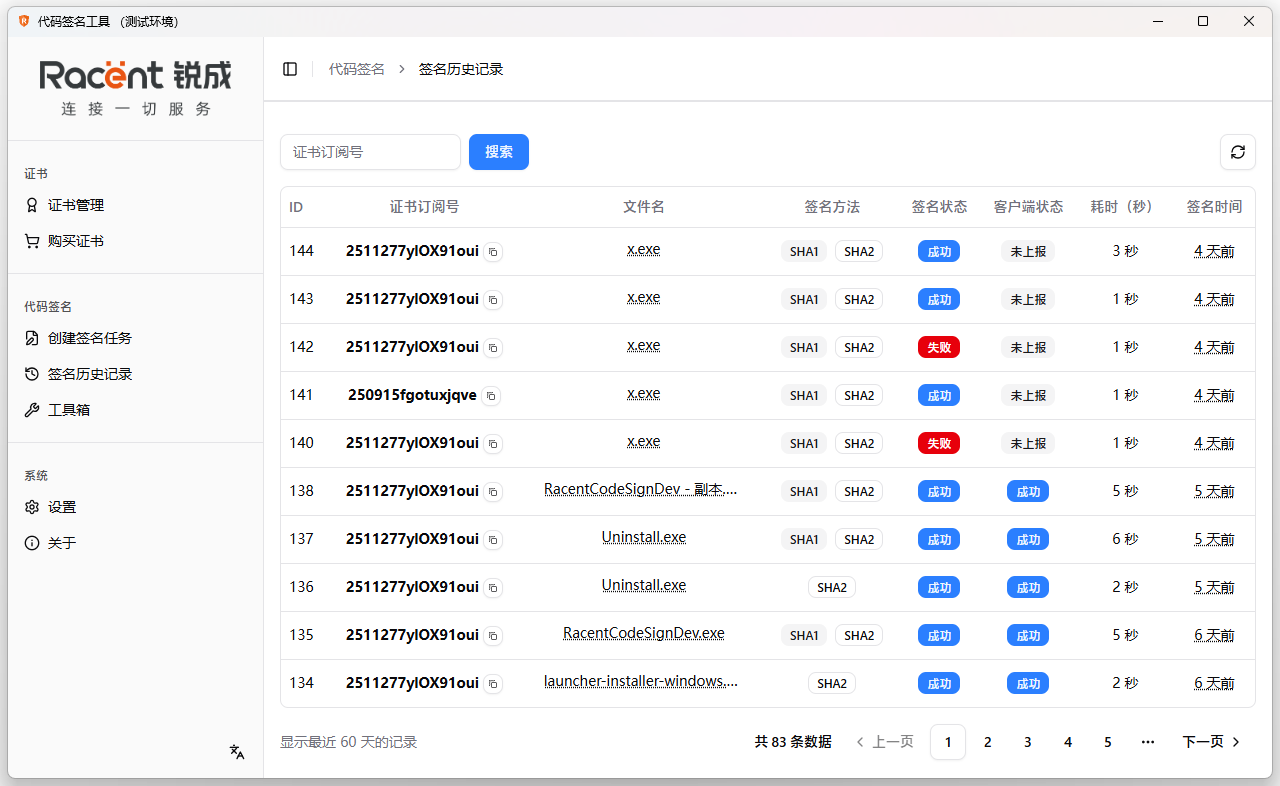
Vào trang lịch sử ký, trang này có thể xem tất cả lịch sử ký.
-
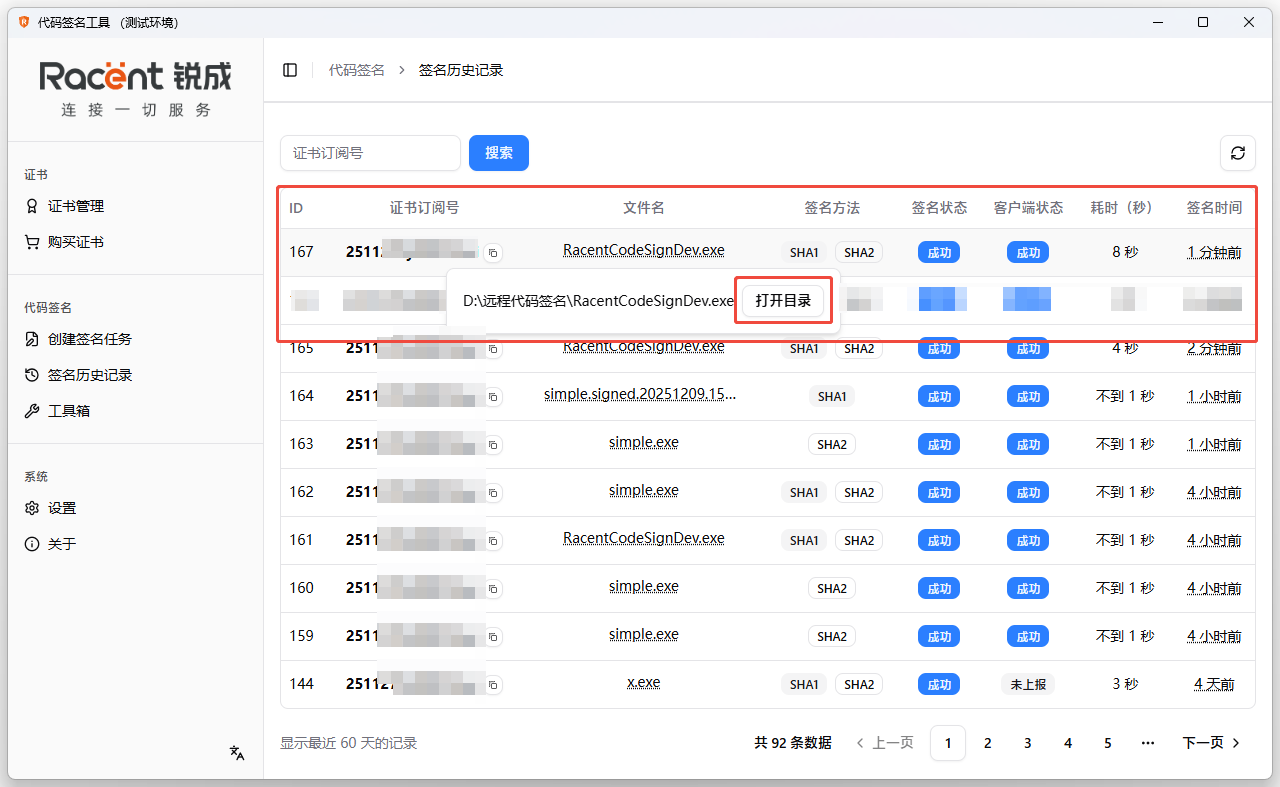
Hàng đầu tiên là tệp chúng ta vừa ký xong, di chuột đến tên tệp sẽ hiển thị thư mục lưu tệp, nhấp vào Mở thư mục.
-
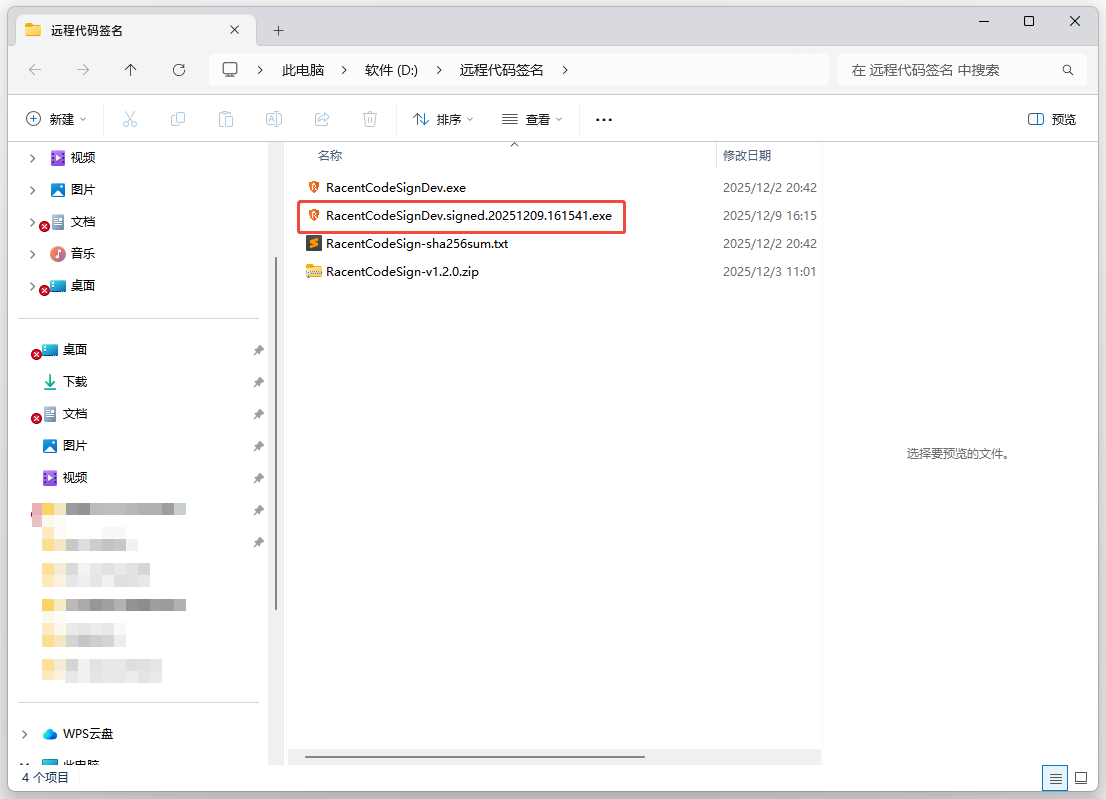
Sau khi mở thư mục, tìm tệp đã ký của chúng ta, nhấp chuột phải chọn thuộc tính.
-
Sau khi mở thuộc tính, chọn Chữ ký số, ở mục chữ ký nhúng bên dưới sẽ hiển thị tác vụ ký kép mà chúng ta đã hoàn thành.