Создание задачи подписи
Страница загрузки инструмента удалённой подписи кода sslTrus: https://pccs.ssltrus.cn/oss-code-sign-client/index.html
В этой статье рассказывается, как использовать инструмент удалённой подписи кода sslTrus для выполнения задач подписи.
Инструмент подписи кода sslTrus
-
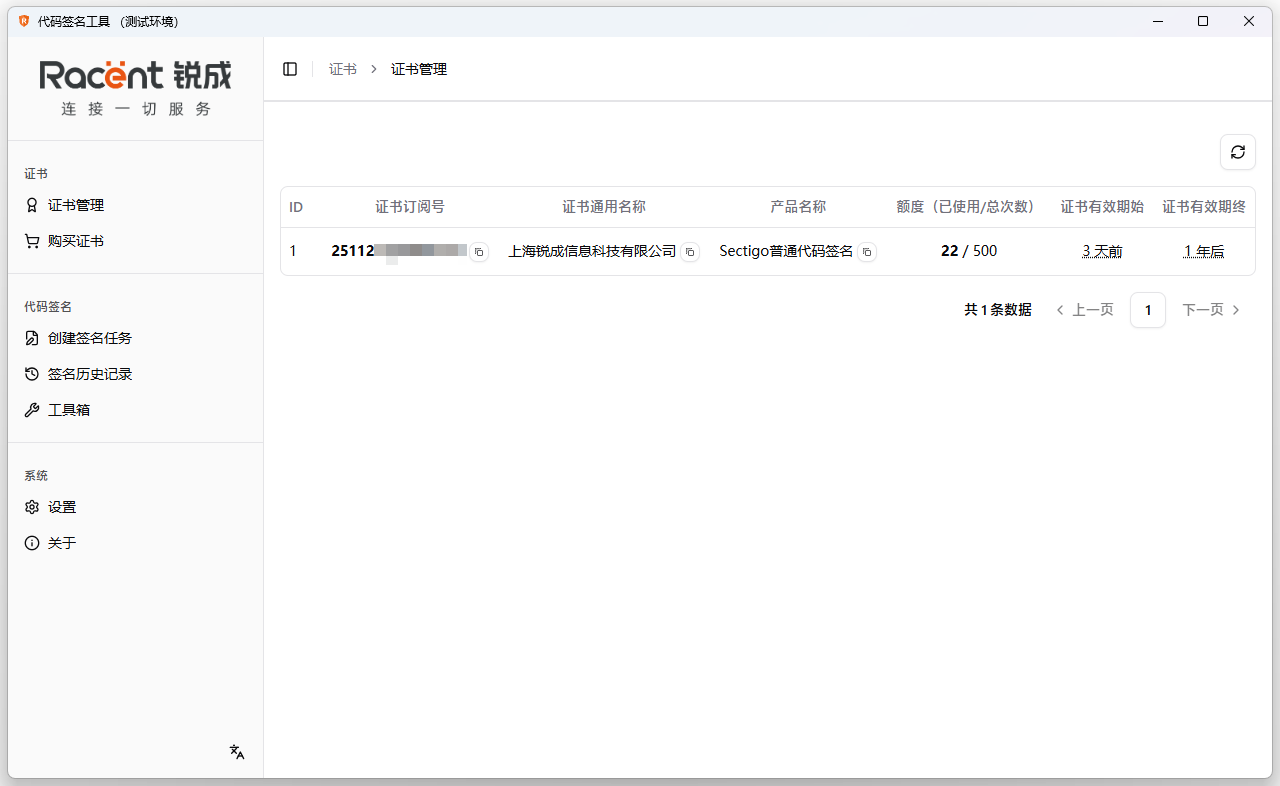
Дважды щёлкните, чтобы открыть инструмент удалённой подписи кода sslTrus.

-
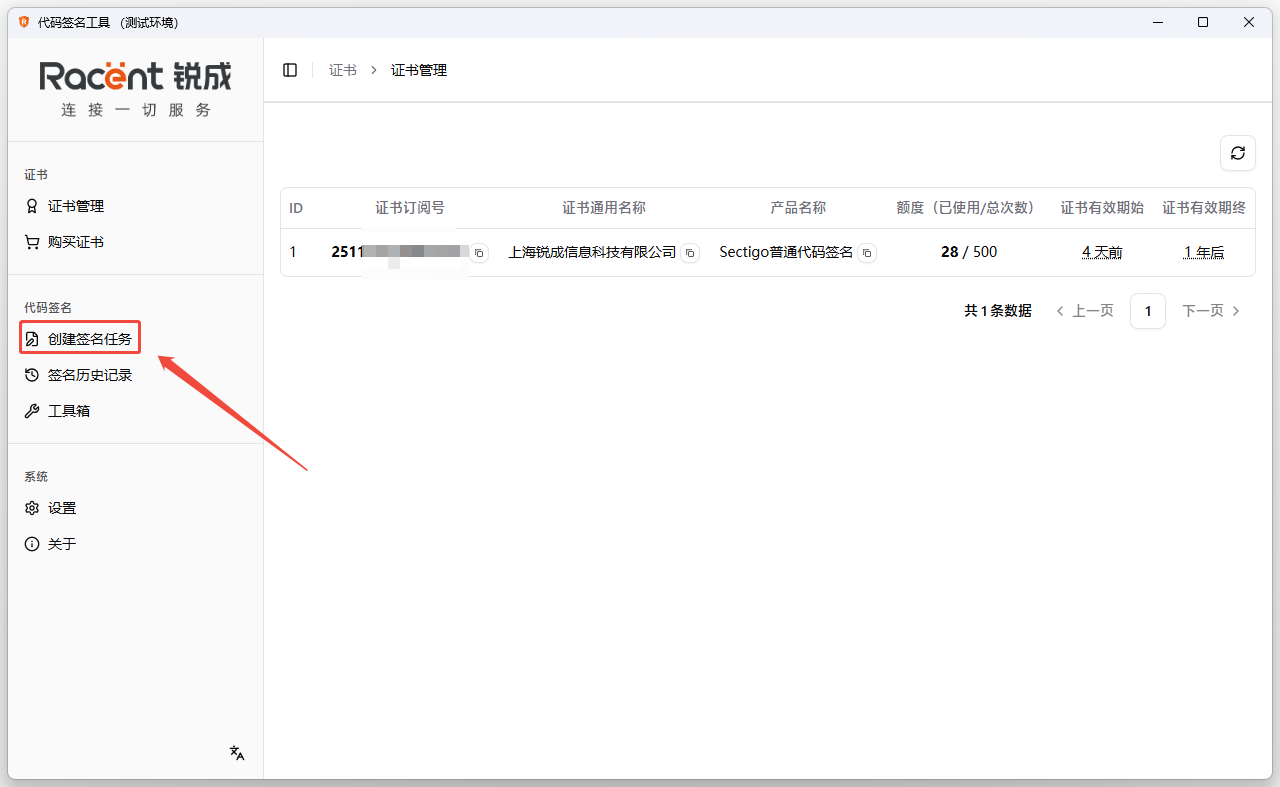
В списке слева выберите пункт Создать задачу подписи.
Создание задачи подписи
-
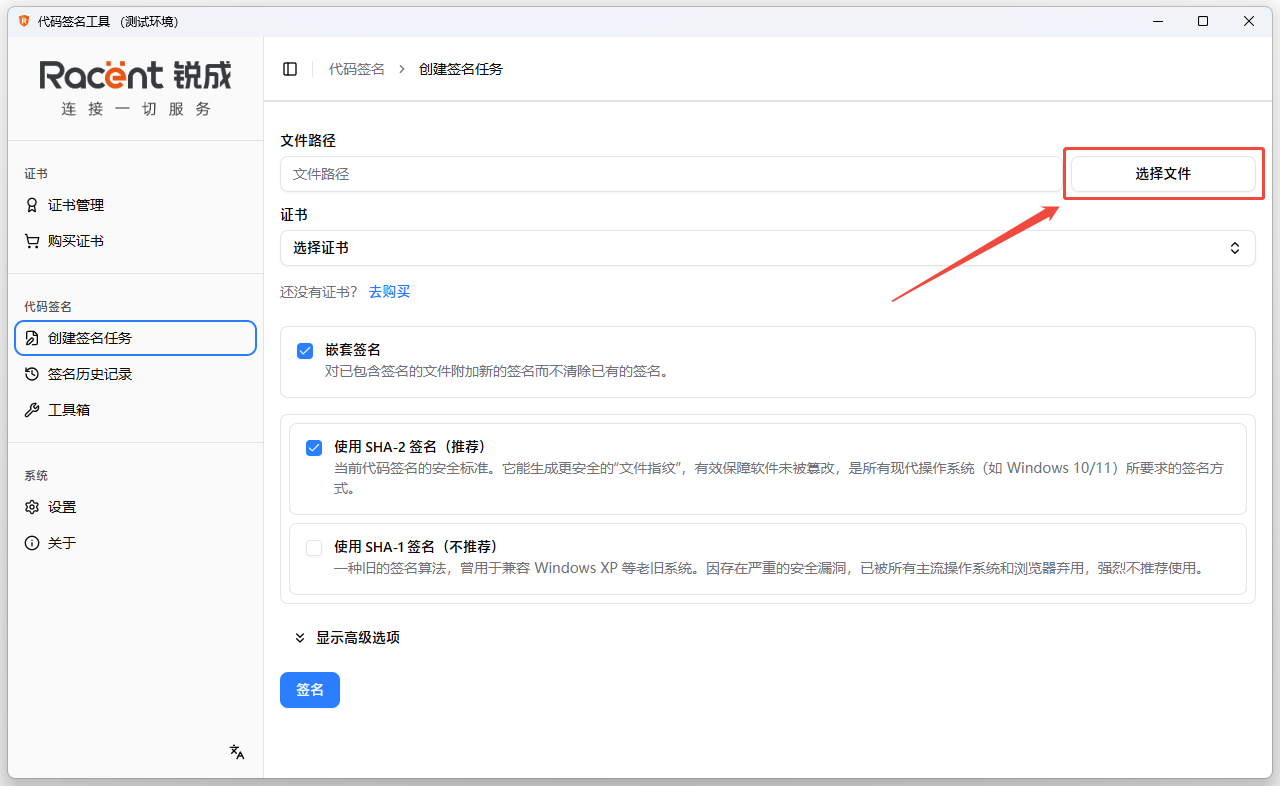
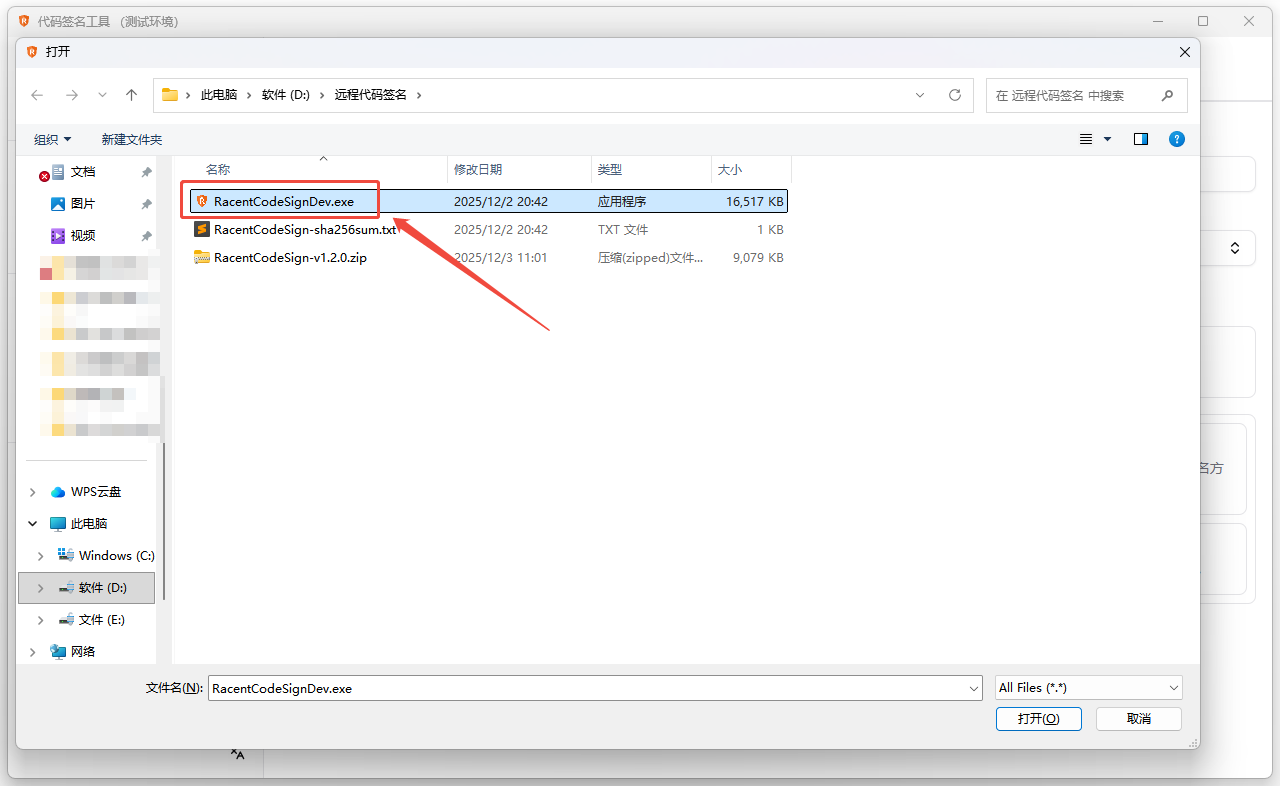
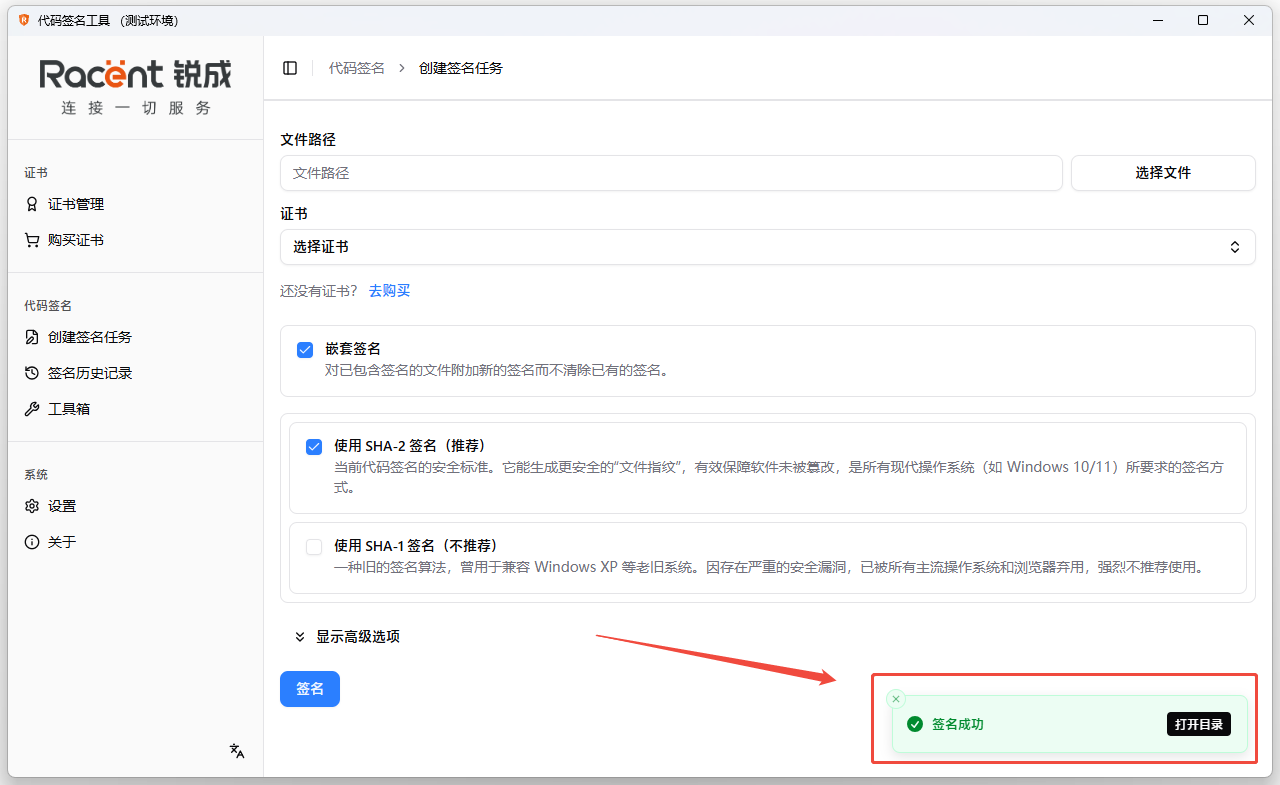
В разделе создания задачи подписи нажмите Выбрать файл и выберите файл, который нужно подписать.
-
В качестве примера выберите инструмент подписи кода sslTrus для выполнения подписи.
-
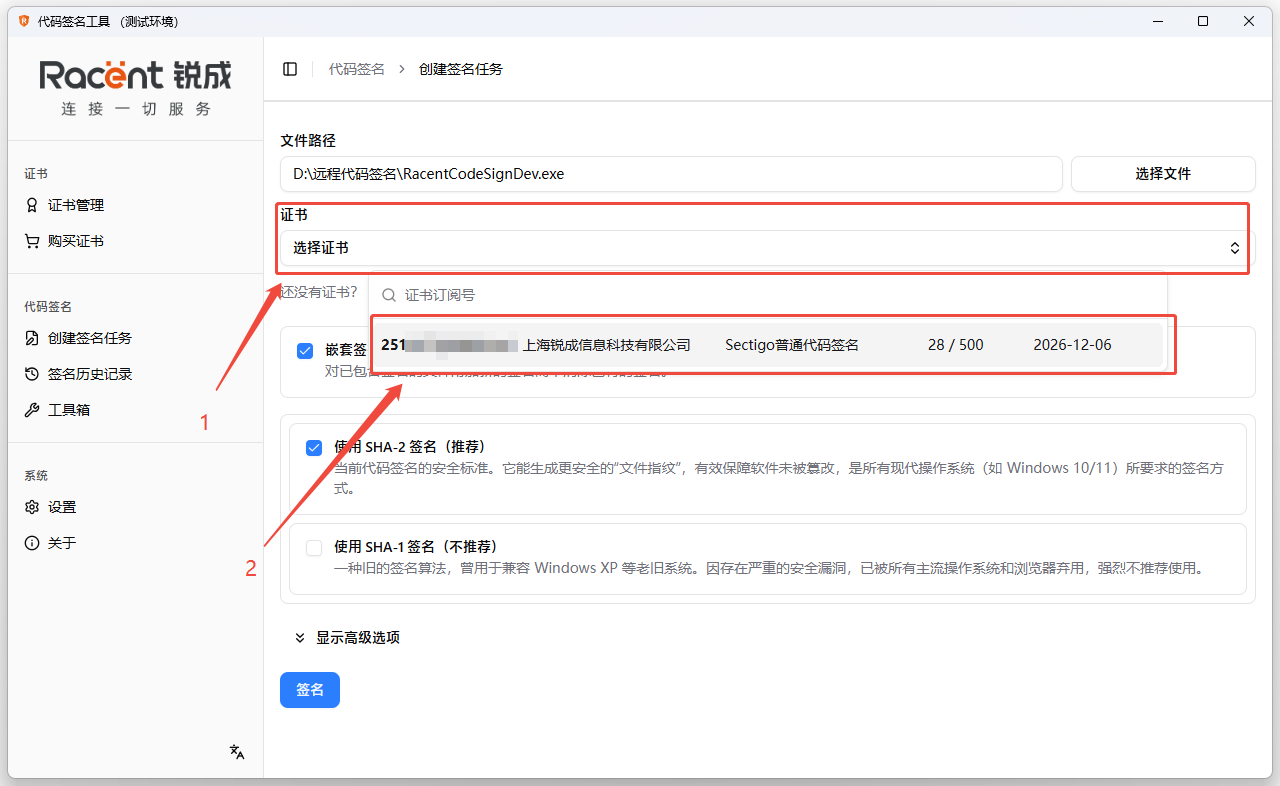
Нажмите Выбрать сертификат и выберите уже выпущенный сертификат подписи кода. Отображаются следующие данные: номер подписки сертификата, название организации в сертификате, бренд сертификата, количество доступных операций подписи для этой услуги удалённой подписи кода и дата подписи.
-
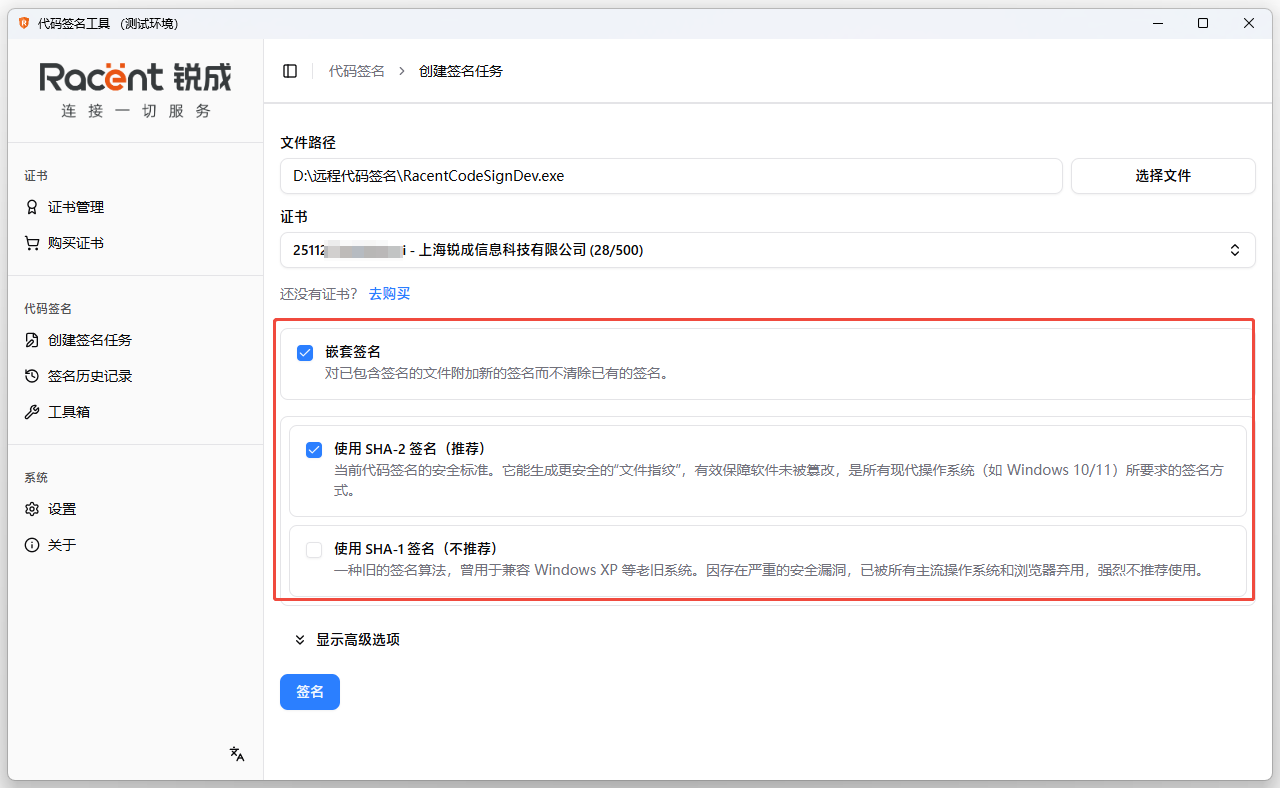
Выберите, выполнять ли вложенную подпись (добавление новой подписи к уже подписанному файлу без удаления существующих подписей), выберите алгоритм подписи SHA-1 или SHA-2. Также мы поддерживаем двойную подпись.
-
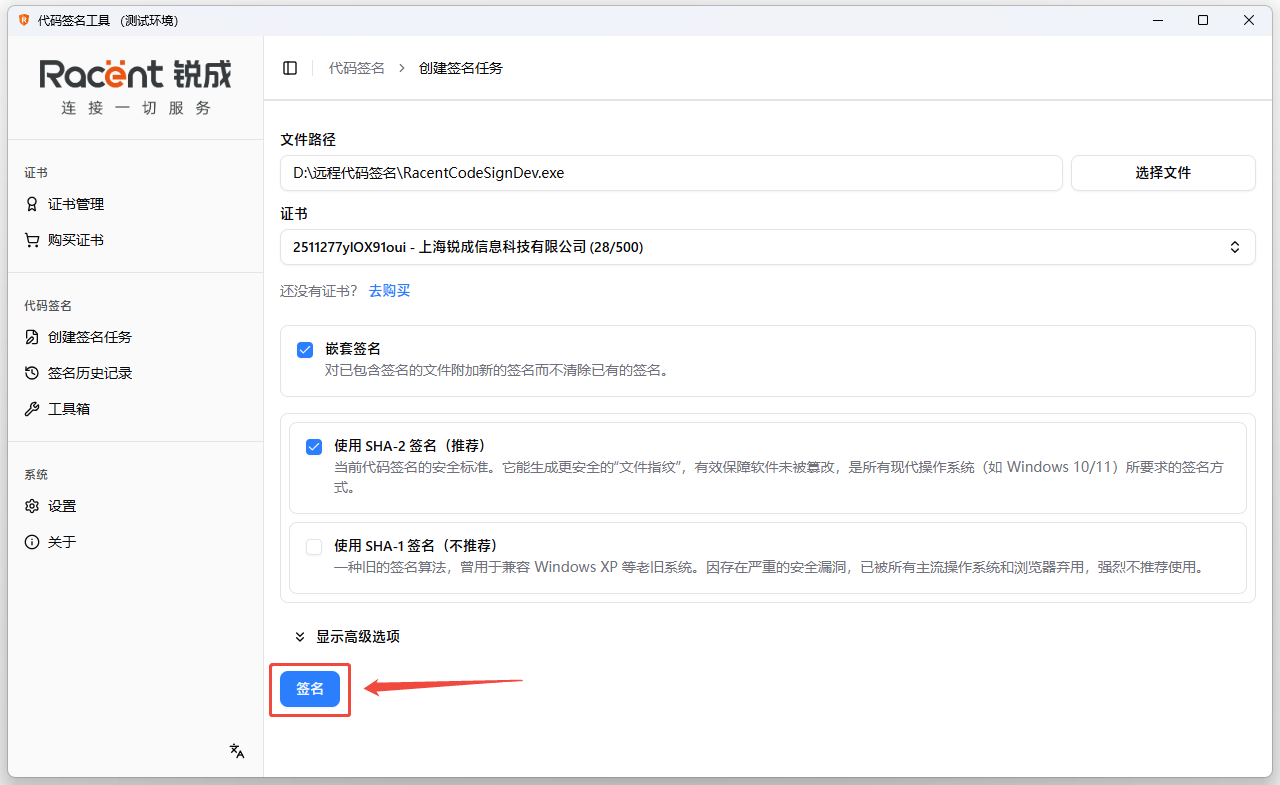
После настройки всех параметров нажмите Подписать, чтобы завершить подпись.
-
Появление этого сообщения означает, что подписание выполнено успешно.
Просмотр результата подписания
-
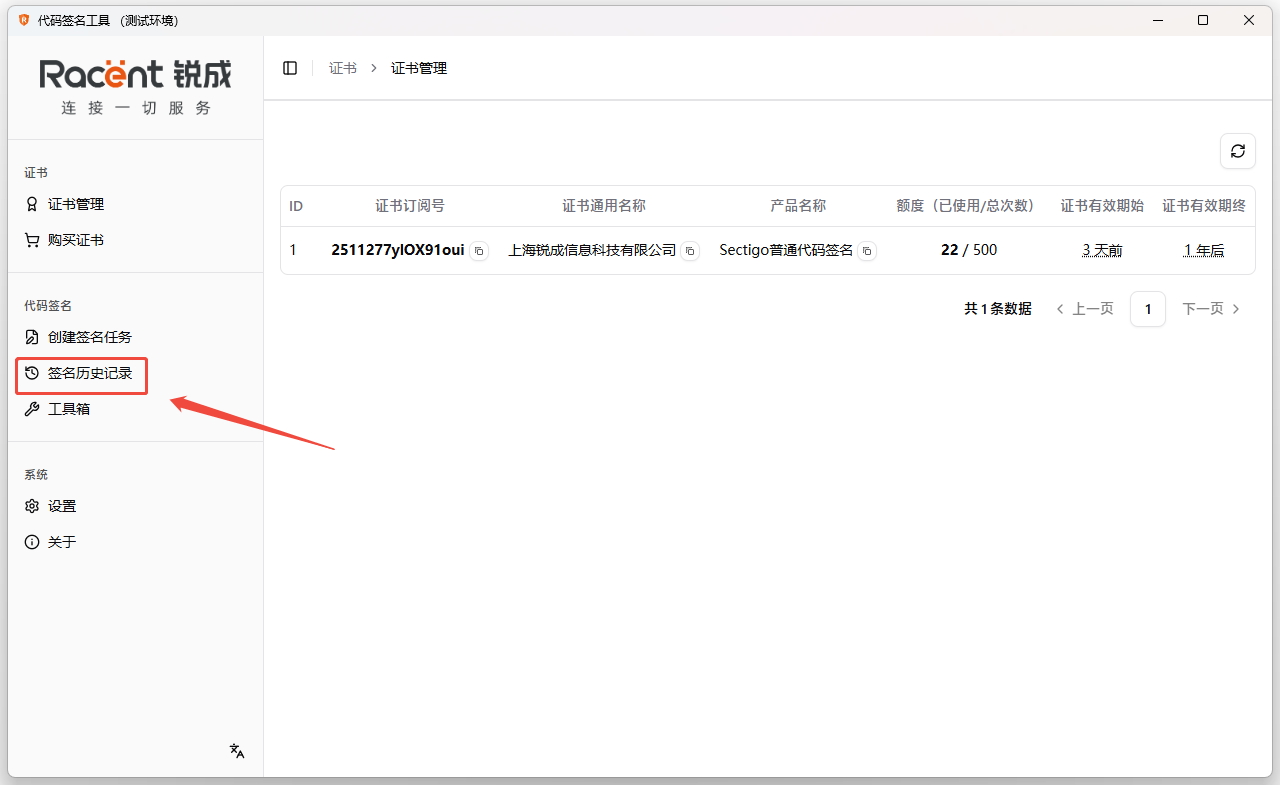
Нажмите пункт История подписаний в левой части.
-
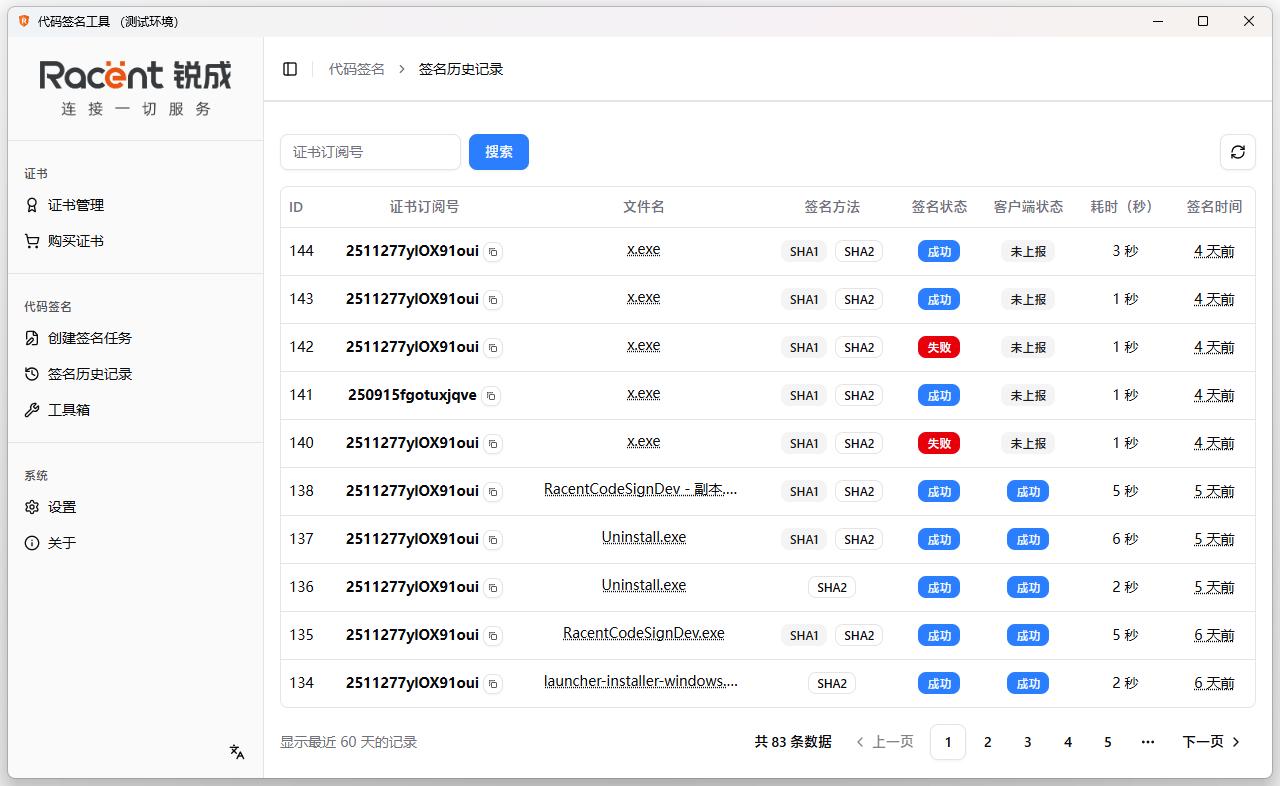
Откроется страница истории подписаний. На этой странице можно просмотреть все записи истории подписаний.
-
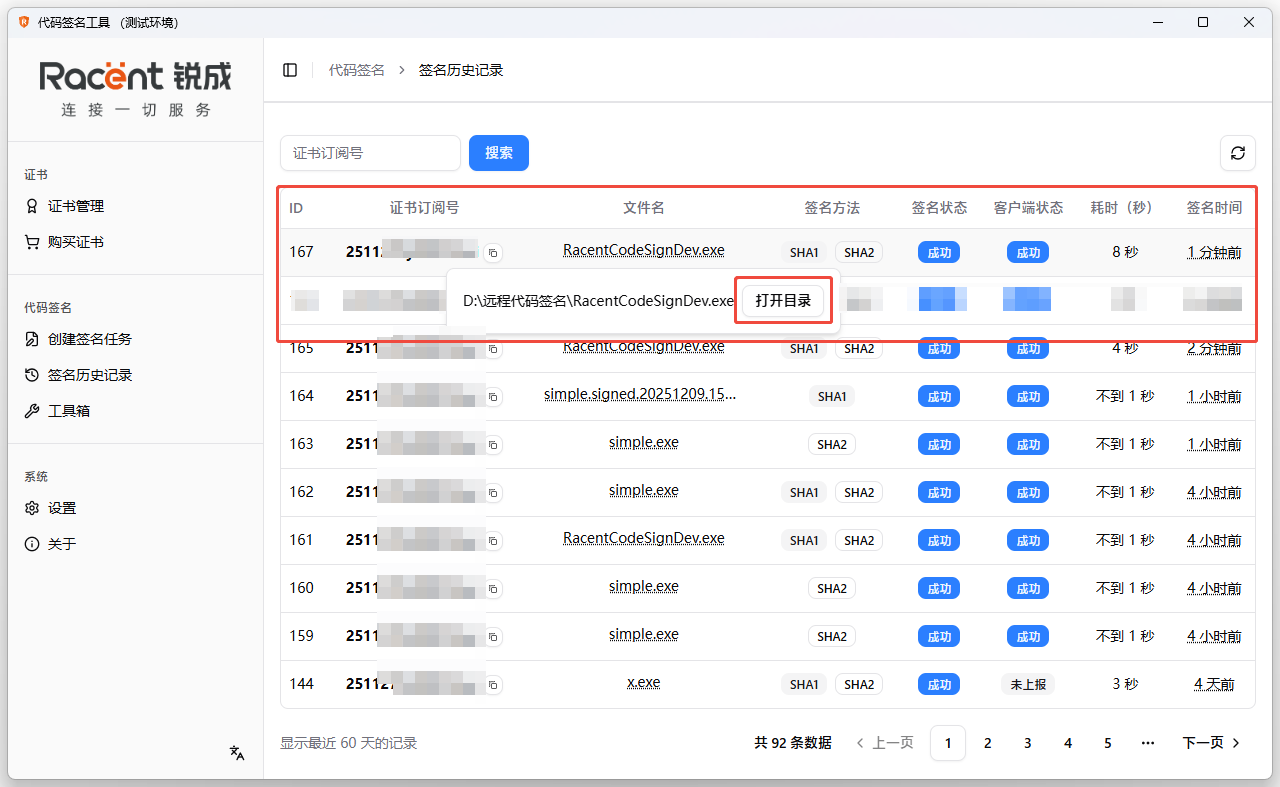
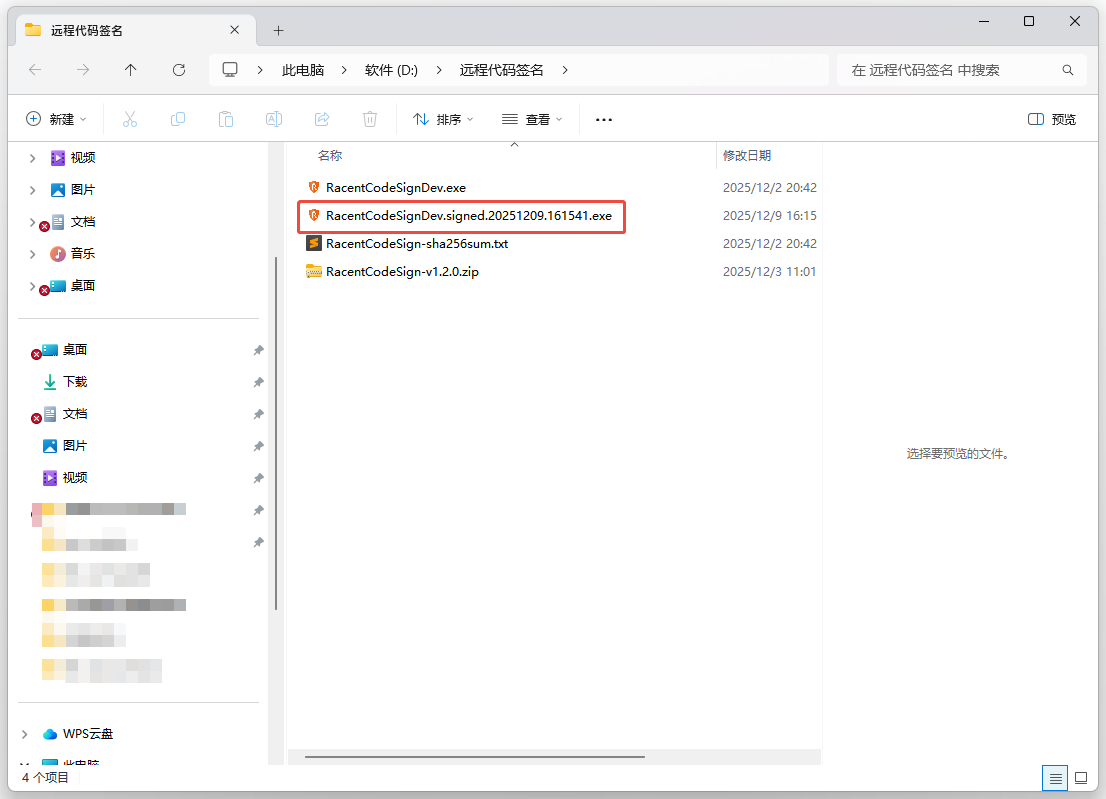
Первая строка — это файл, который мы только что подписали. При наведении курсора на имя файла появится каталог его сохранения. Нажмите Открыть каталог.
-
Открыв каталог, найдите подписанный файл и нажмите правой кнопкой мыши, выберите «Свойства».
-
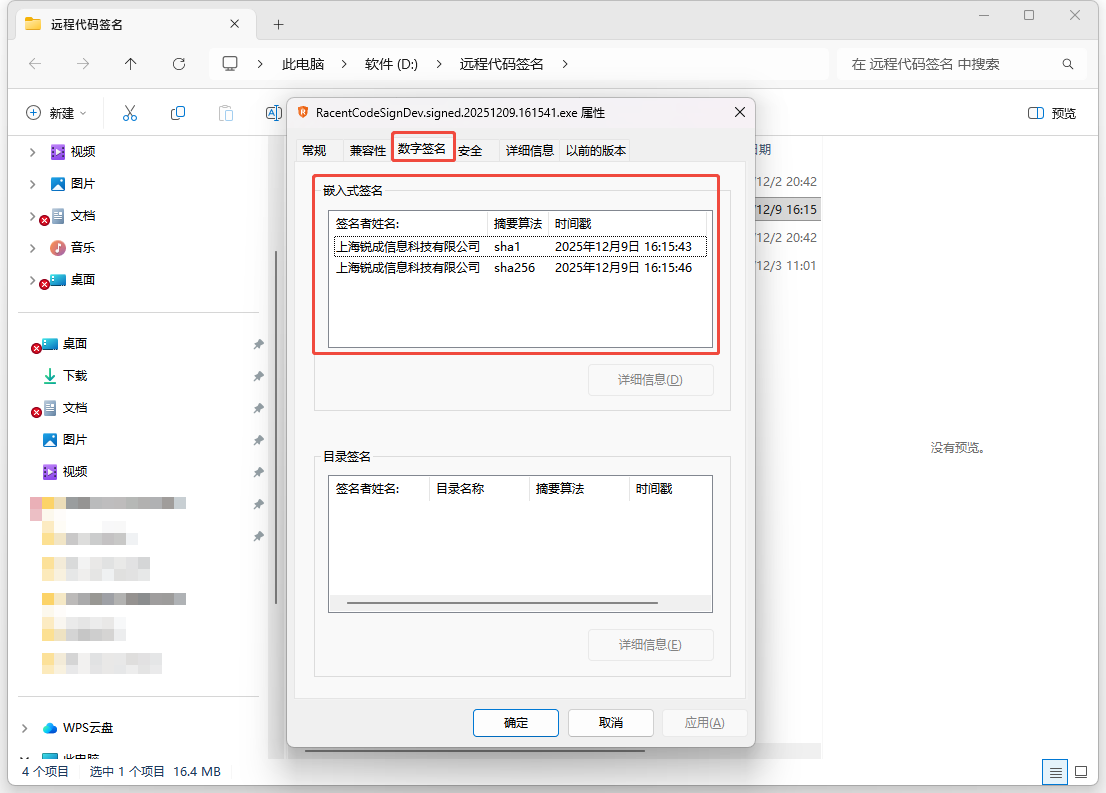
В открывшемся окне свойств выберите Цифровые подписи. В списке встроенных подписей ниже будет показана выполненная нами задача двойного подписания.