Crear tarea de firma
Página de descarga de la herramienta de firma de código remota de sslTrus: https://pccs.ssltrus.cn/oss-code-sign-client/index.html
Este artículo describe principalmente cómo utilizar la herramienta de firma de código remota de sslTrus para realizar tareas de firma.
Herramienta de firma de código de sslTrus
-
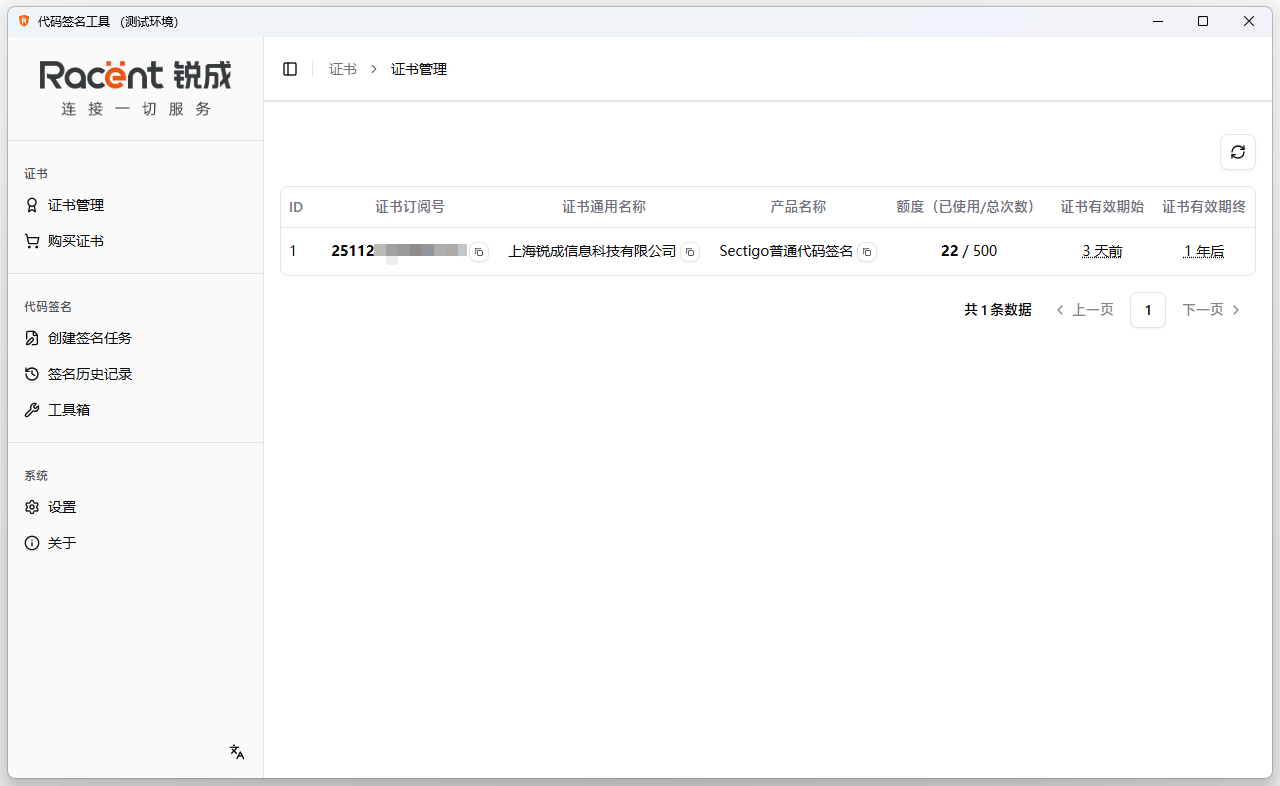
Haga doble clic para abrir la herramienta de firma de código remota de sslTrus.

-
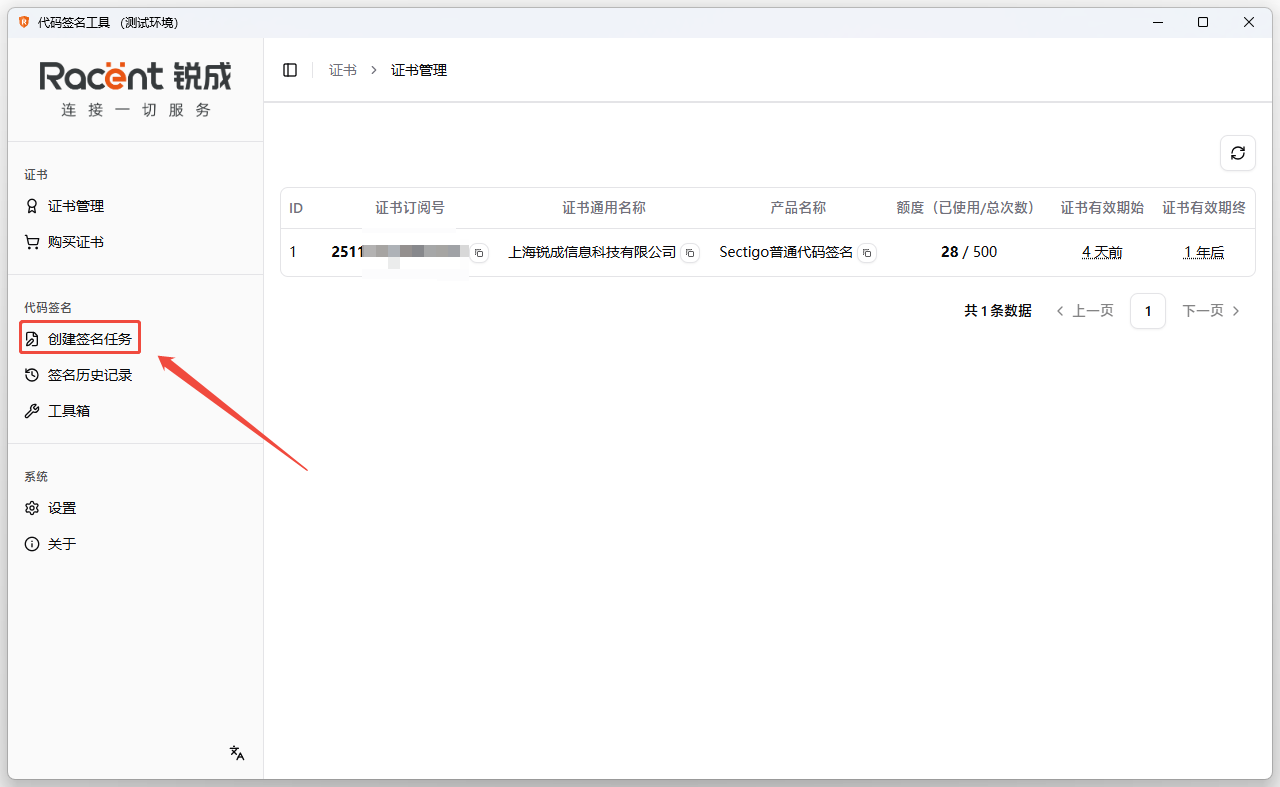
Haga clic en la opción Crear tarea de firma en la lista de la izquierda.
Crear tarea de firma
-
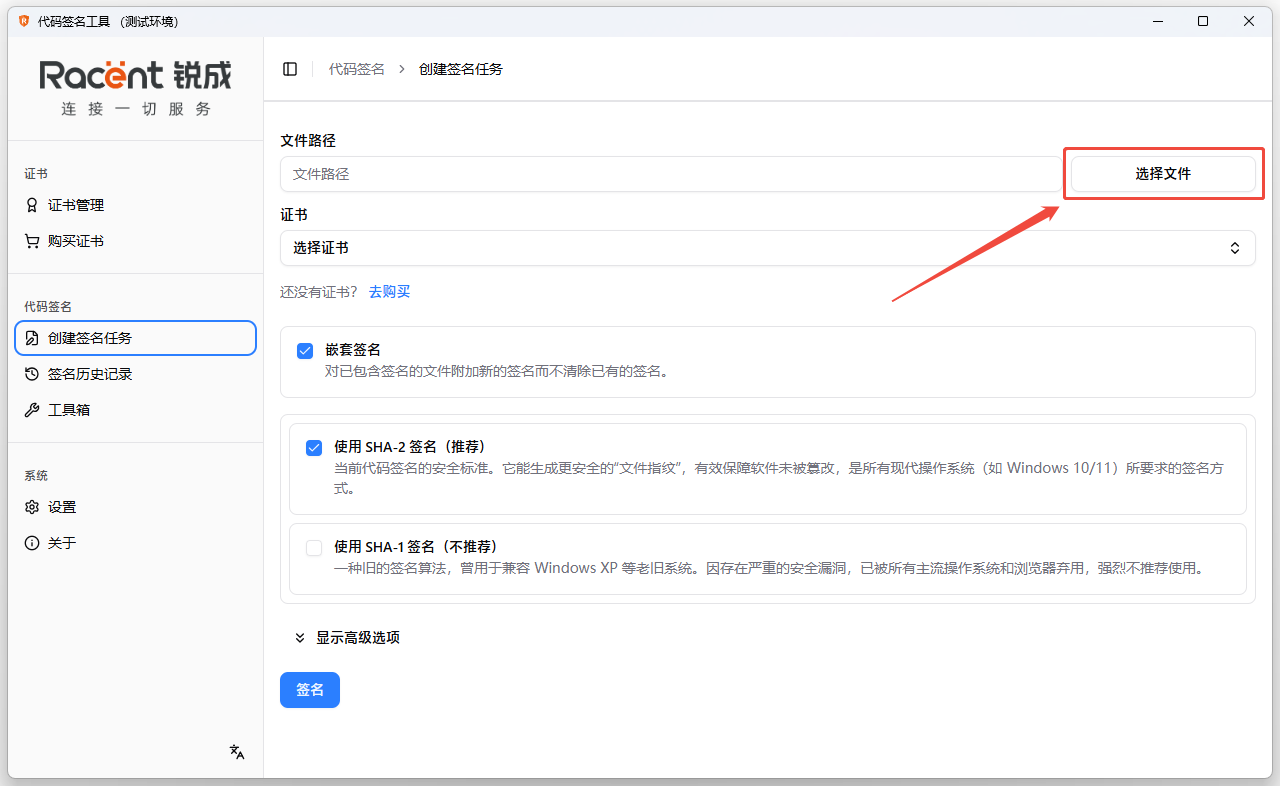
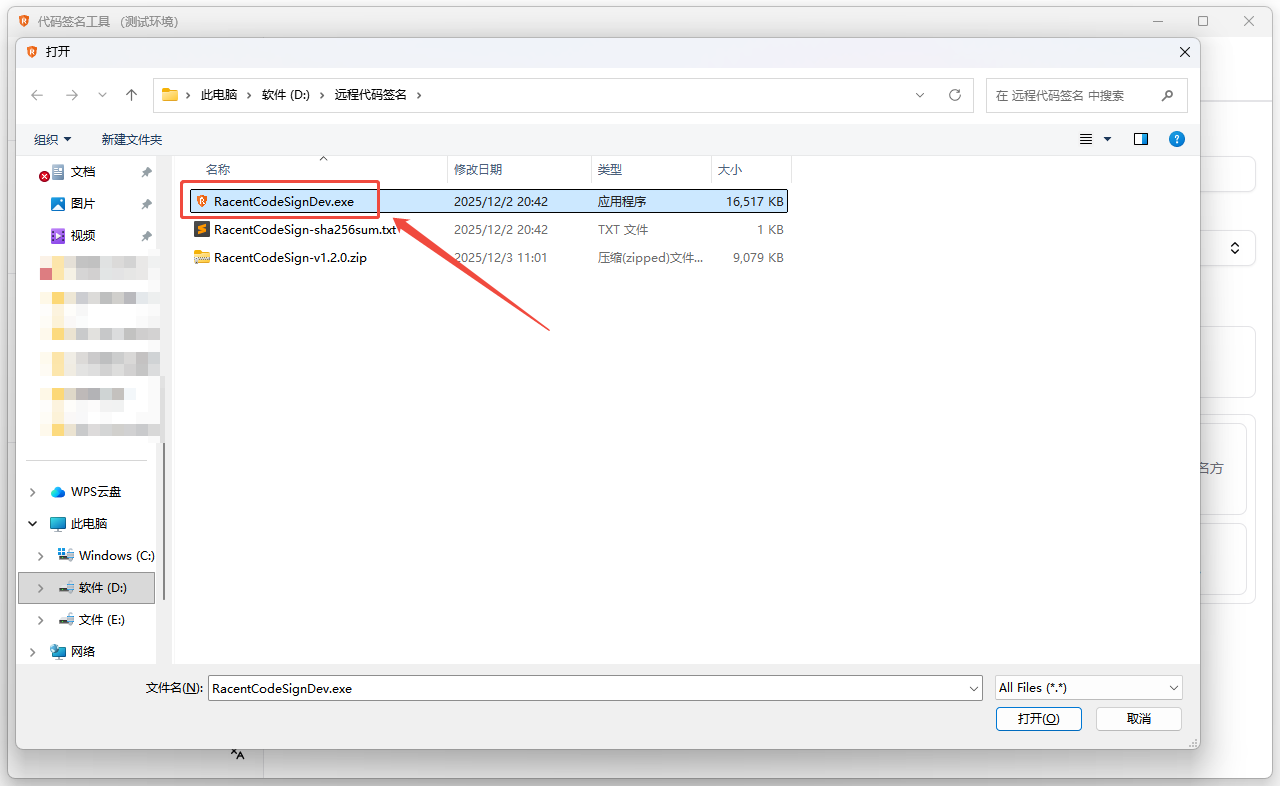
En la sección de creación de tarea de firma, haga clic en Seleccionar archivo para elegir un archivo que necesite ser firmado.
-
Aquí se toma como ejemplo seleccionar la herramienta de firma de código de sslTrus para firmar.
-
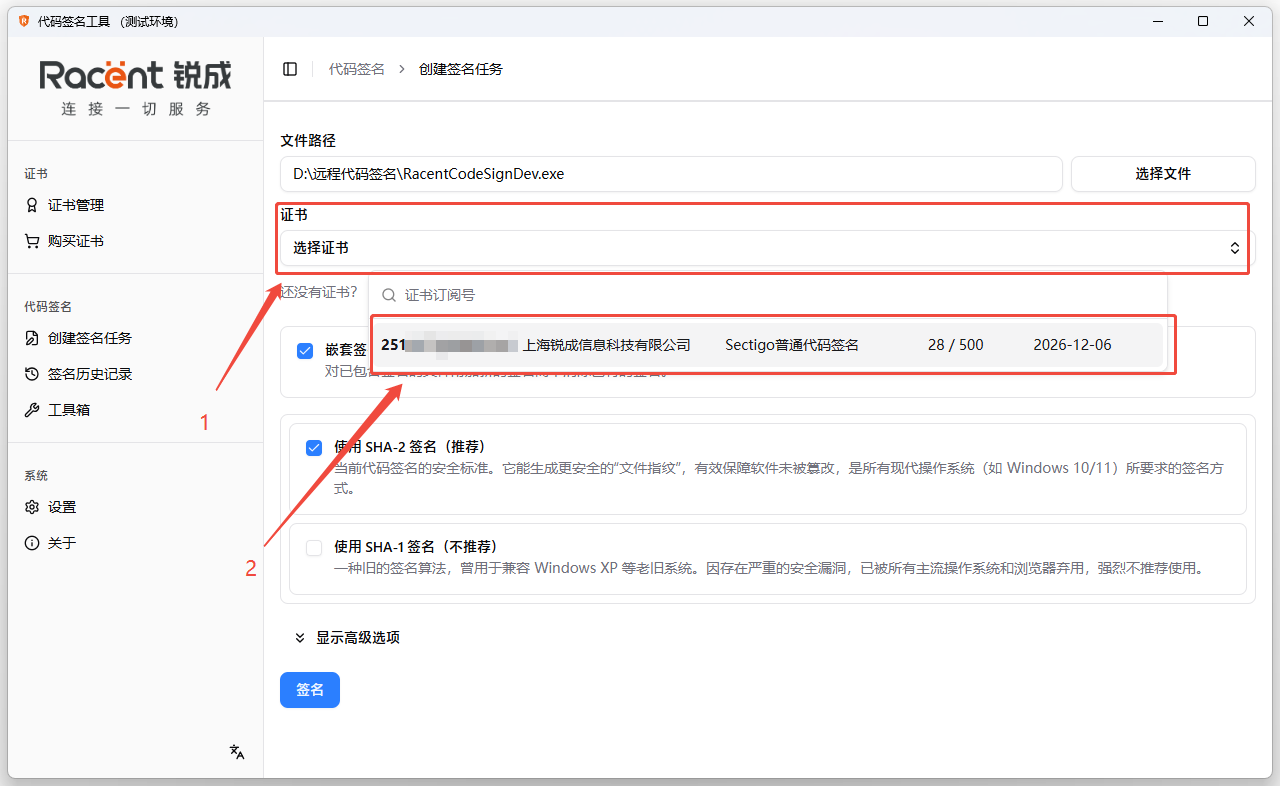
Haga clic en Seleccionar certificado para elegir un certificado de firma de código ya emitido. La información mostrada incluye el número de suscripción del certificado, el nombre de la empresa en el certificado, la marca del certificado, el número de veces que este servicio de firma de código remota puede realizar firmas y la fecha de firma.
-
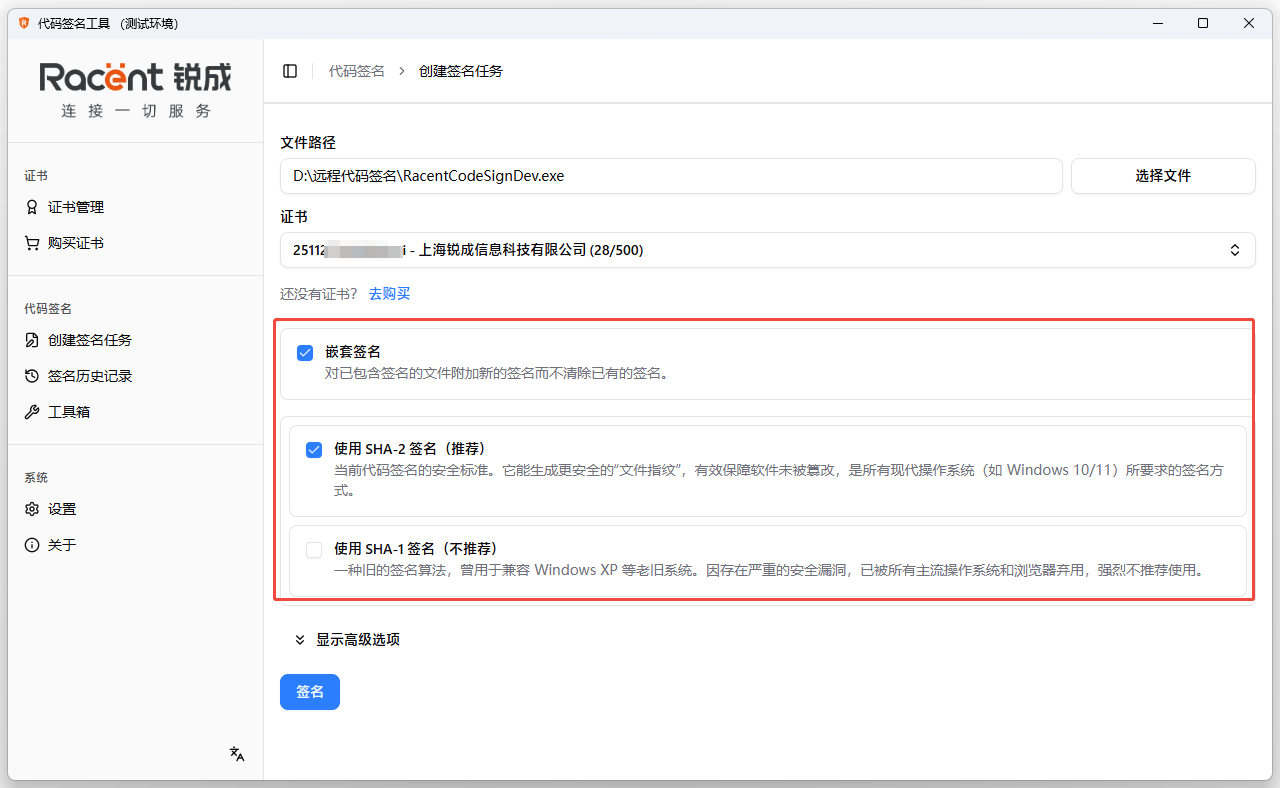
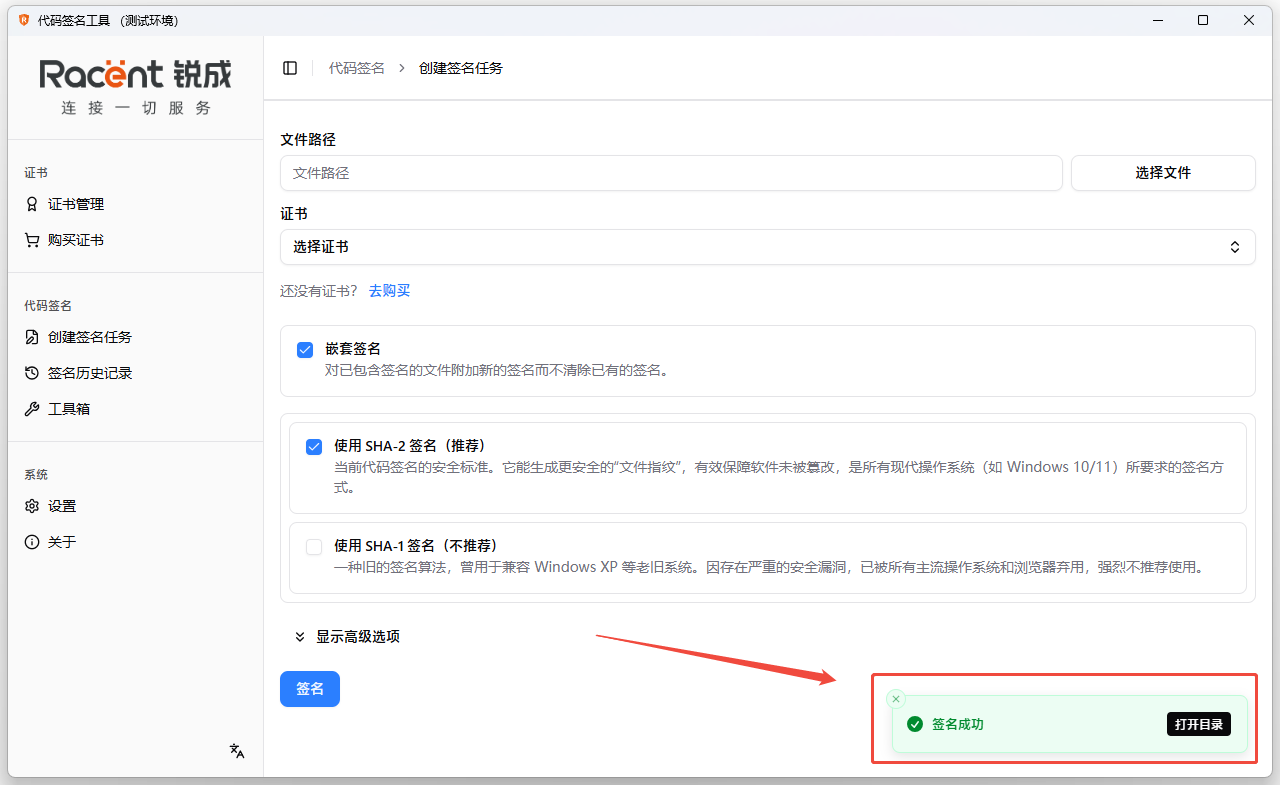
Elija si desea realizar una firma anidada (añadir una nueva firma a un archivo que ya contiene una firma sin eliminar las firmas existentes), seleccione el algoritmo de firma SHA-1 o SHA-2; también admitimos firma dual.
-
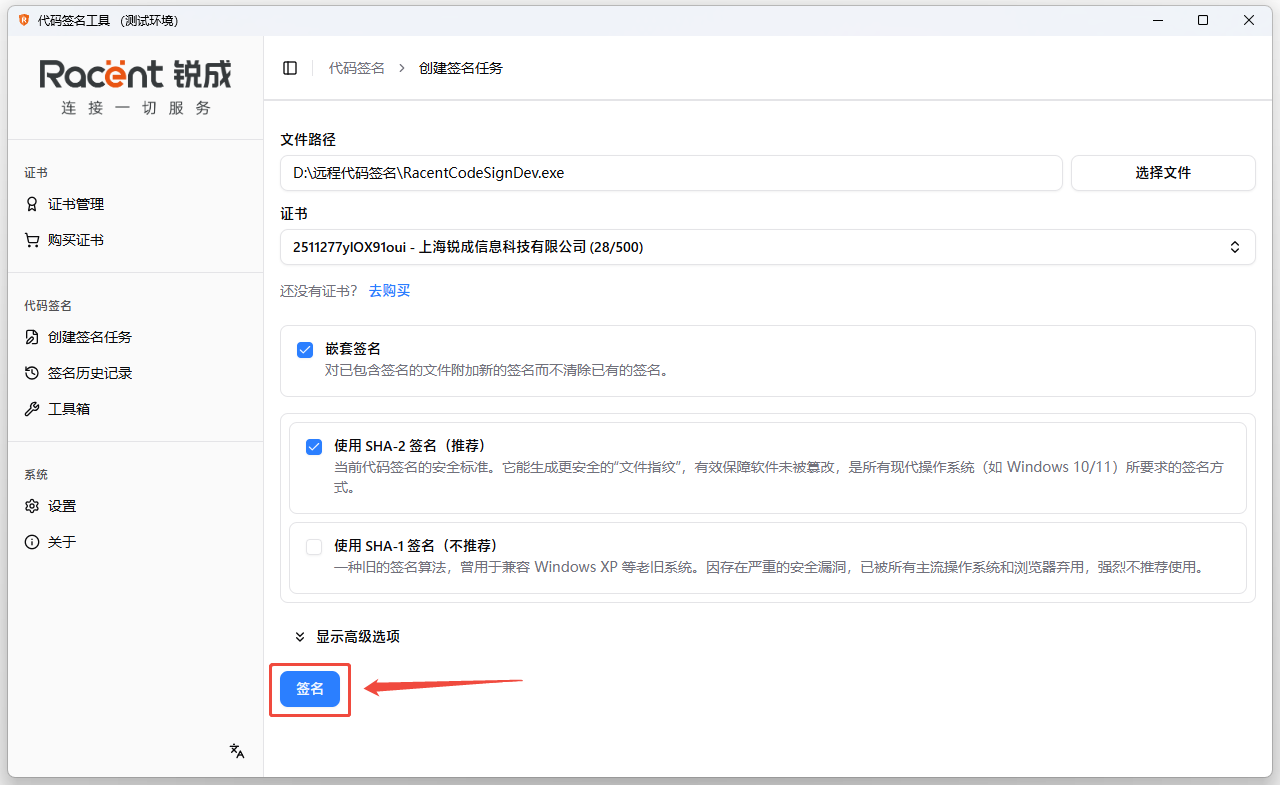
Después de completar todas las opciones, haga clic en Firmar para finalizar la firma.
-
Si aparece este aviso, significa que la firma se realizó correctamente.
Ver el resultado de la firma
-
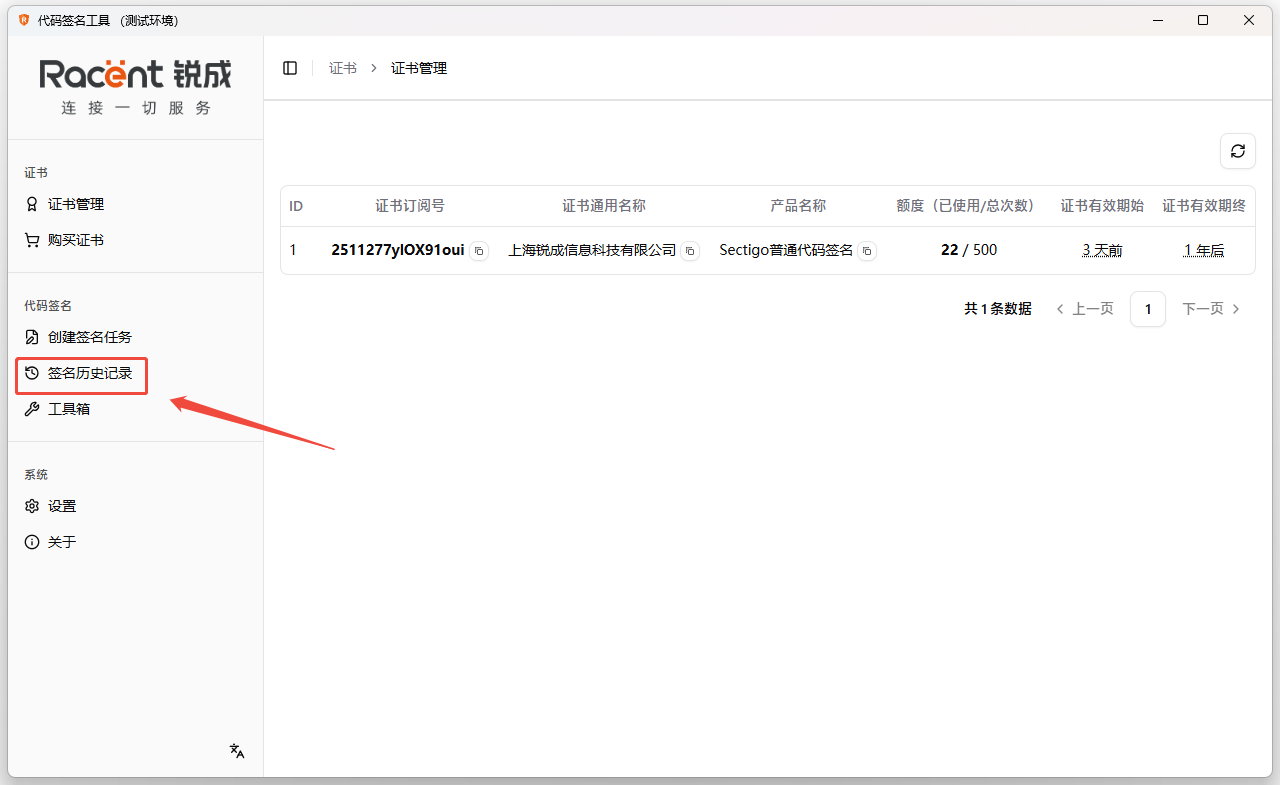
Haz clic en la opción Historial de firmas del lado izquierdo.
-
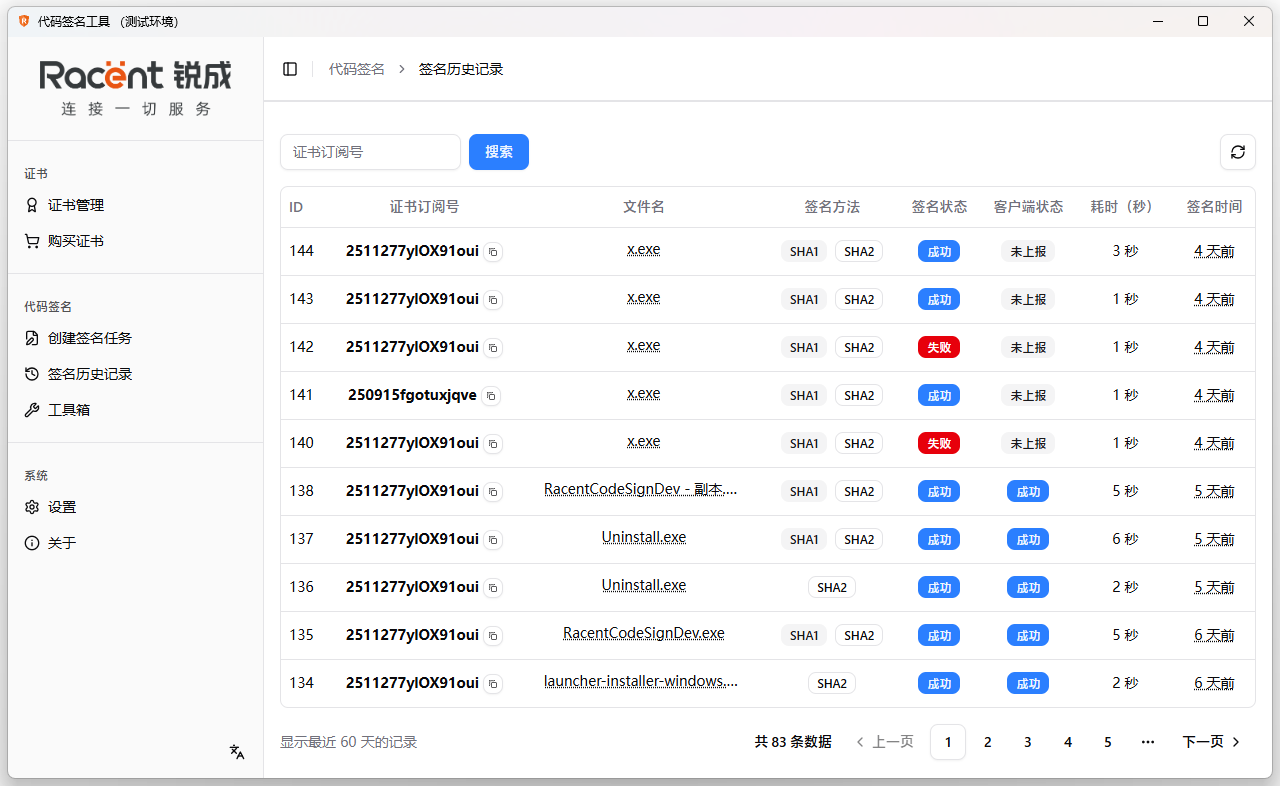
Entrarás a la página del historial de firmas, donde se pueden ver todos los registros de firma.
-
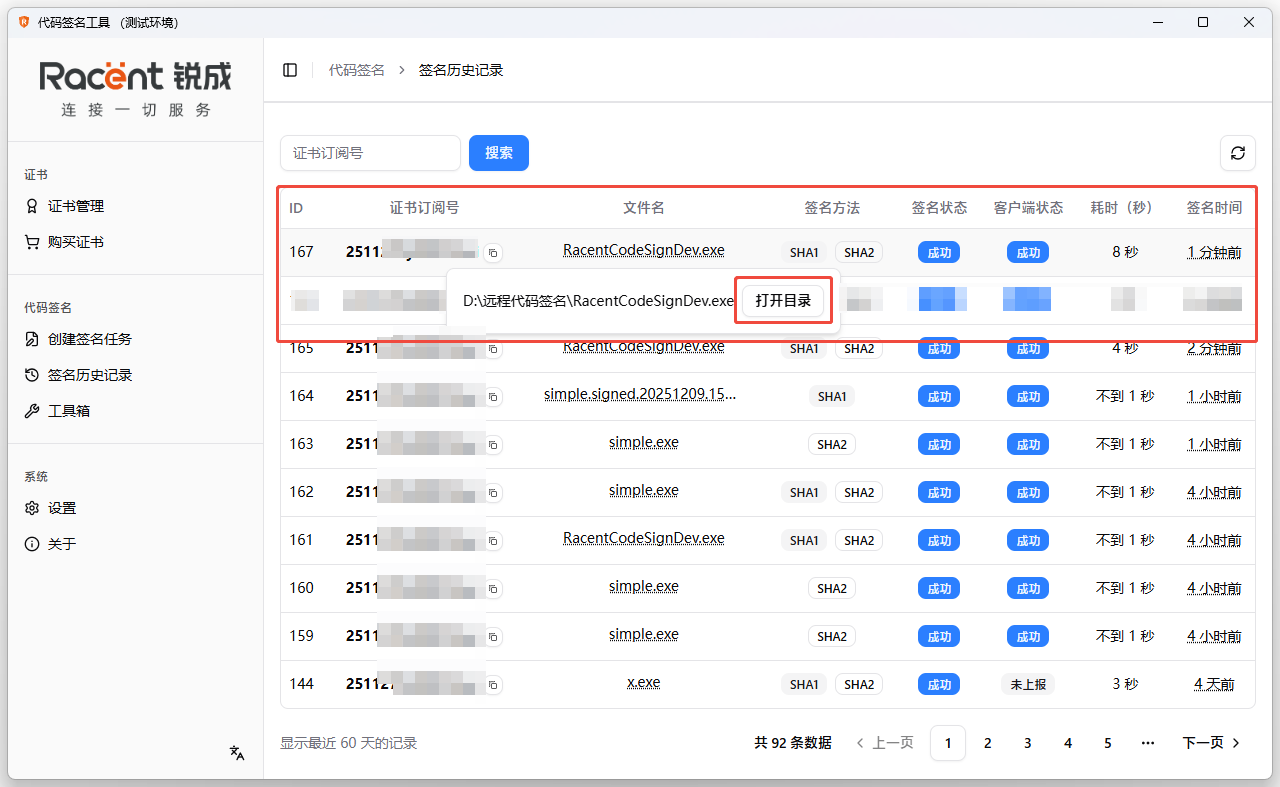
La primera fila corresponde al archivo que acabamos de firmar. Al pasar el mouse por encima del nombre del archivo aparecerá el directorio donde se guardó; haz clic en Abrir directorio.
-
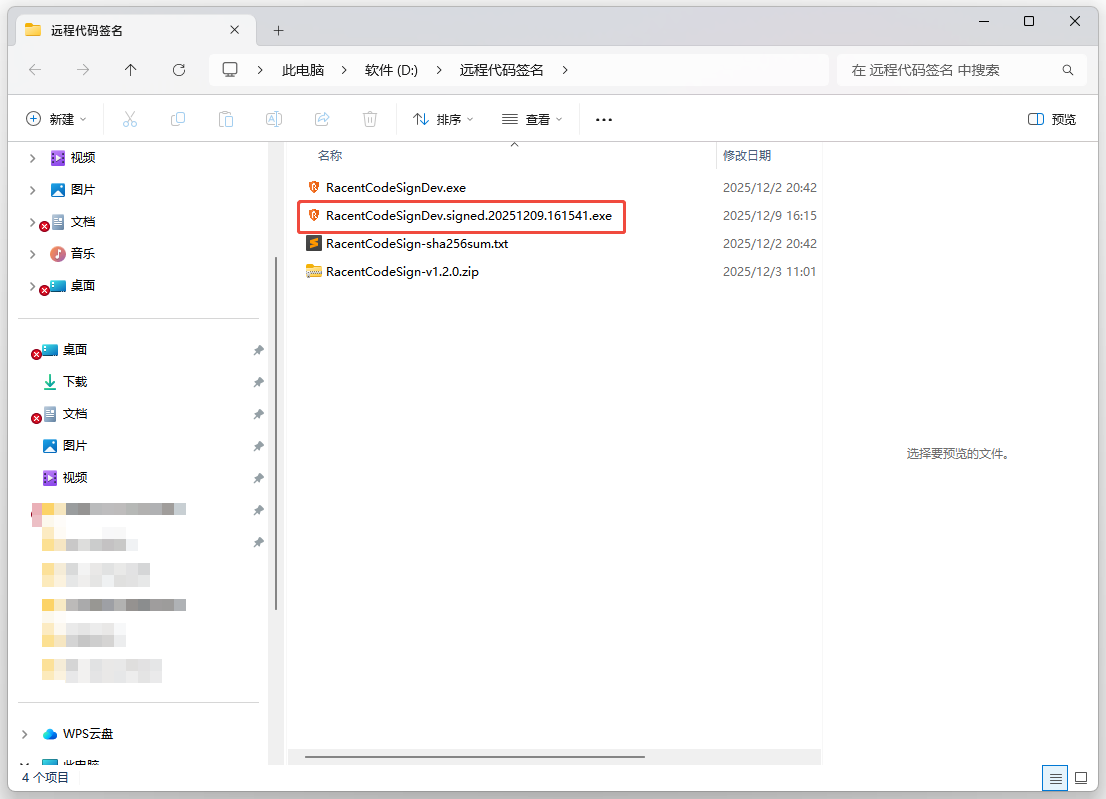
Después de abrir el directorio, localiza el archivo firmado, haz clic derecho y selecciona Propiedades.
-
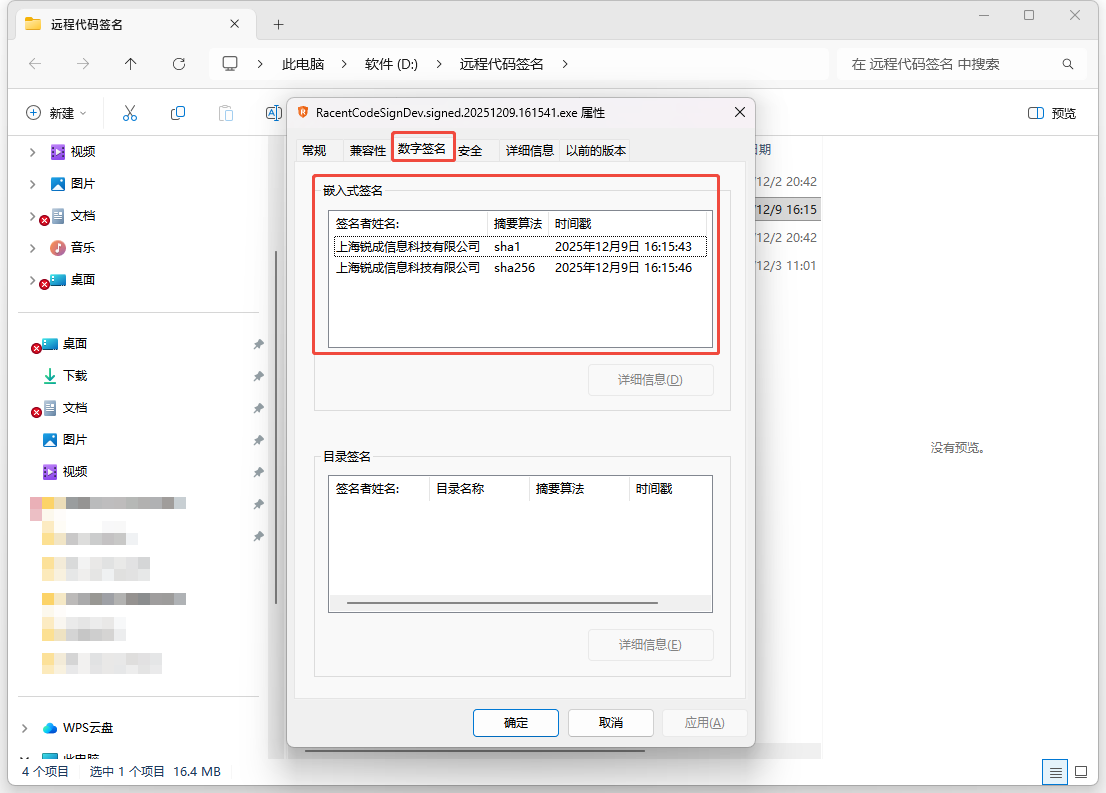
Una vez abiertas las Propiedades, selecciona Firmas digitales; en la firma incrustada de abajo aparecerá la tarea de firma dual que completamos.