Configuración de la herramienta de firma de código remota
Página de descarga de la herramienta de firma de código remota sslTrus: https://pccs.ssltrus.cn/oss-code-sign-client/index.html
Este artículo explica principalmente cómo configurar la herramienta de firma de código remota sslTrus después de descargarla. Claves de acceso de dos tipos:
- Clave de toda la cuenta: al configurar la clave de la cuenta, se pueden gestionar los certificados de firma de código y los servicios de firma de código remota de toda la cuenta.
- Clave de cada suscripción: al configurar la clave de la cuenta, solo se pueden gestionar los certificados de firma de código y los servicios de firma de código remota de una suscripción específica.
Obtener la clave de acceso
Iniciar sesión en la cuenta de Racent
-
Ingrese
https://www.racent.com/Sitio web oficial de Racent -
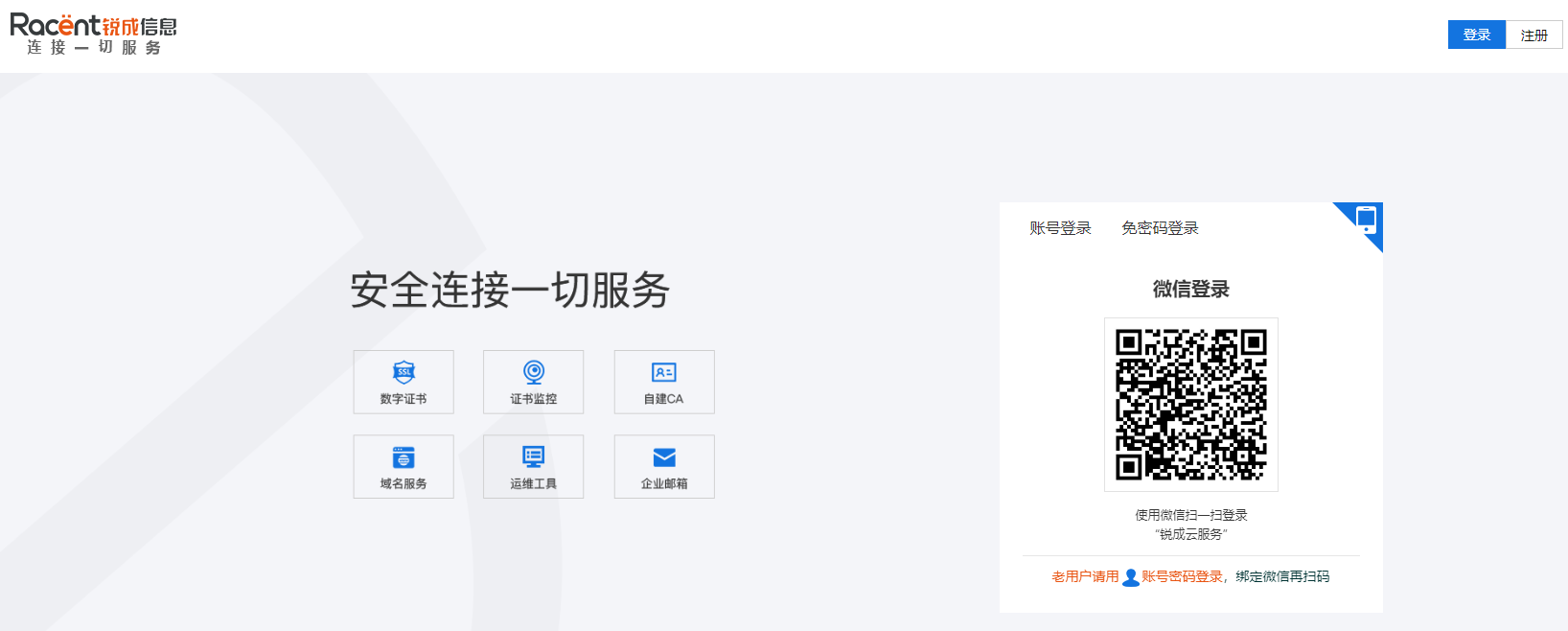
Haga clic en iniciar sesión, como se muestra en la imagen (si no tiene una cuenta, regístrese primero)
Obtener la clave de la cuenta (AK/SK)
-
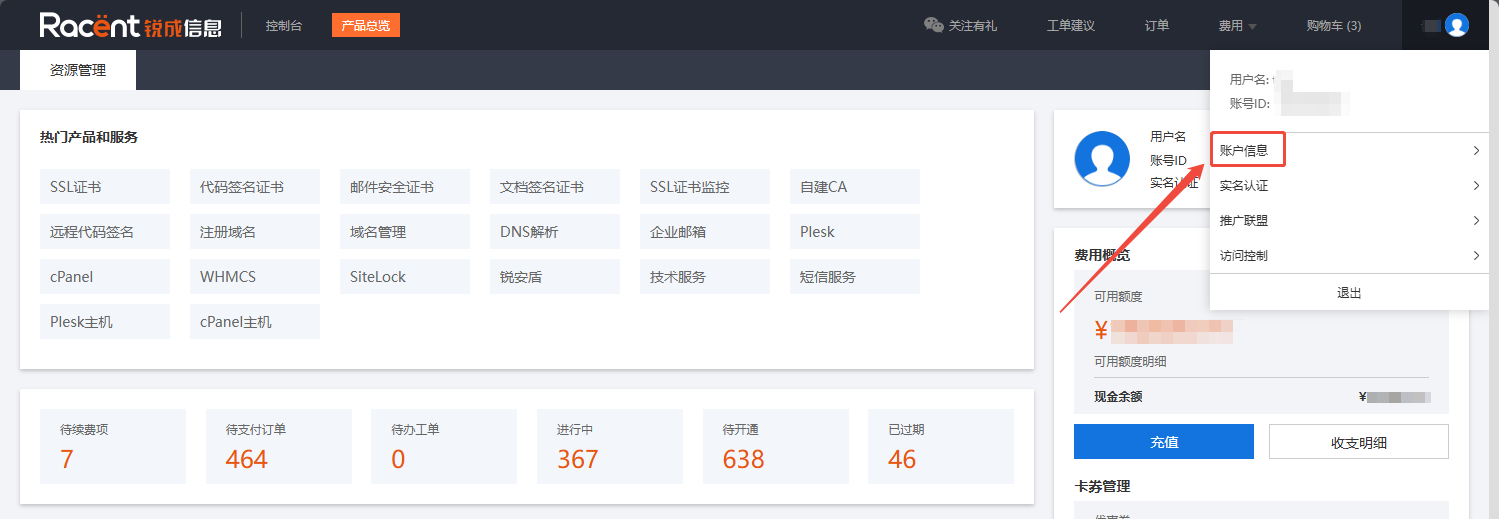
Después de iniciar sesión, ingrese al panel central de Racent, mueva el mouse a la esquina superior derecha y haga clic en Información de la cuenta.
-
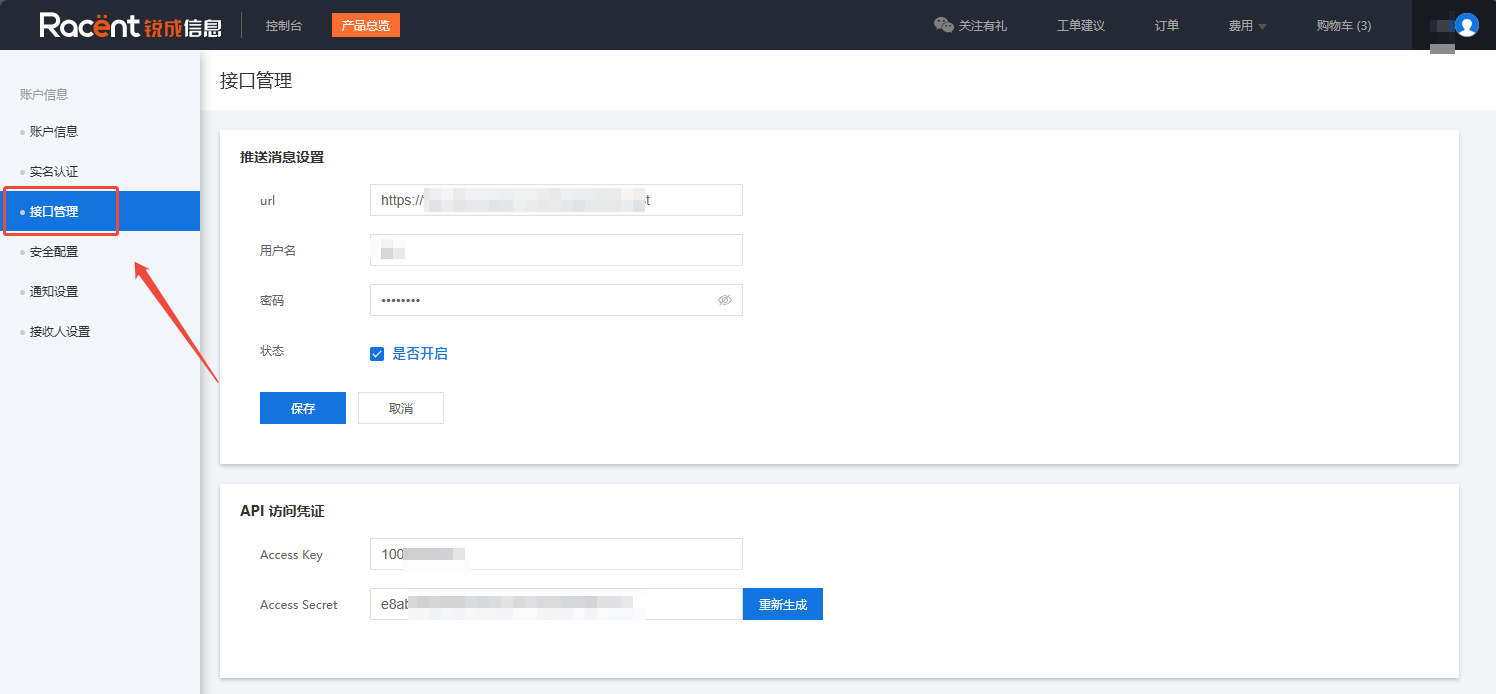
Haga clic en Gestión de interfaz en el lado izquierdo de la página de información de la cuenta.
-
En la página de gestión de interfaz, dentro de las credenciales de acceso a la API, obtenga su AK/SK; si
Access Secretestá vacío, haga clic en la opción Generar.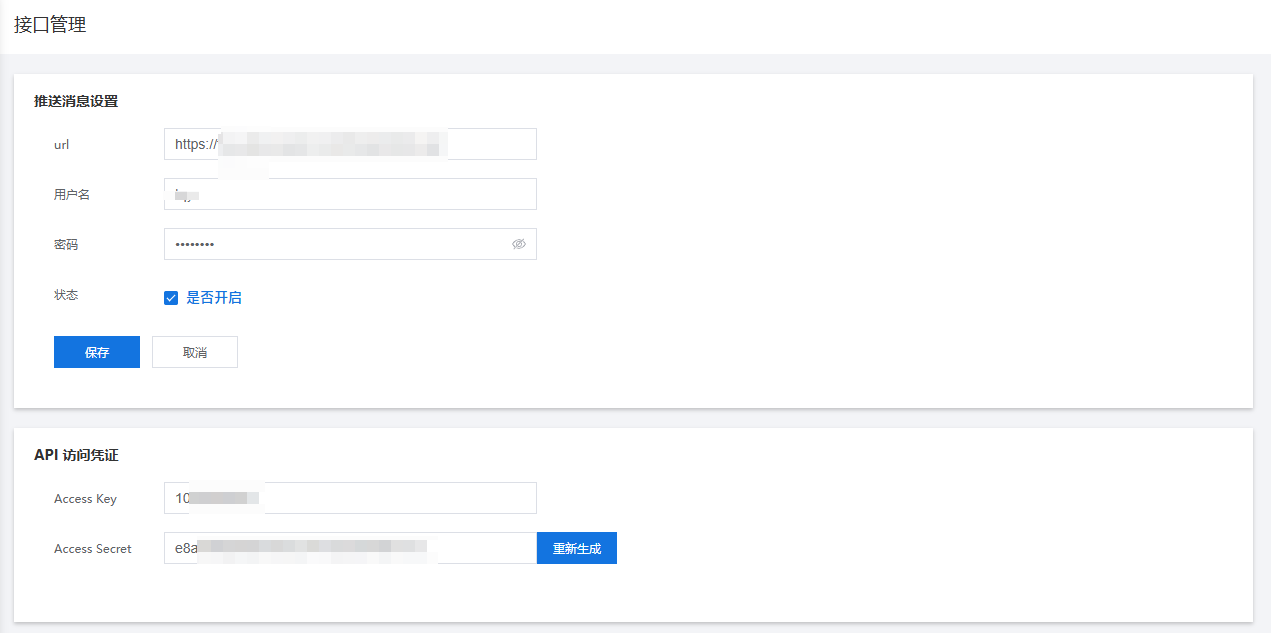
Obtener la clave de suscripción (AK/SK)
-
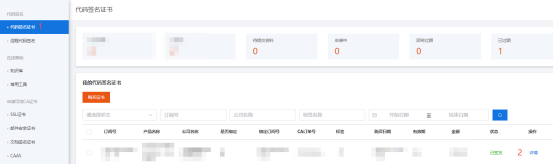
Después de iniciar sesión, ingrese al panel central de Racent, vaya a la página Certificado de firma de código, en la interfaz de gestión de certificados de firma de código encuentre el certificado de firma de código que necesita gestionar, haga clic en Detalles -> Seguridad
-
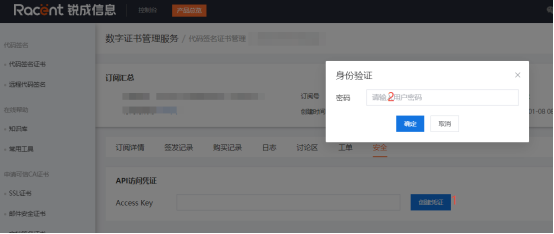
En la pestaña Seguridad, haga clic en la opción "Crear credencial" al final de Access Key, complete la autenticación y luego haga clic en "Confirmar"
-
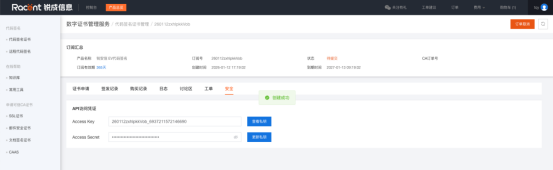
Después de completar los pasos anteriores, se generará el Access Secret. Recopile el Access Secret y el Access Secret para los pasos de configuración posteriores
Configurar claves
-
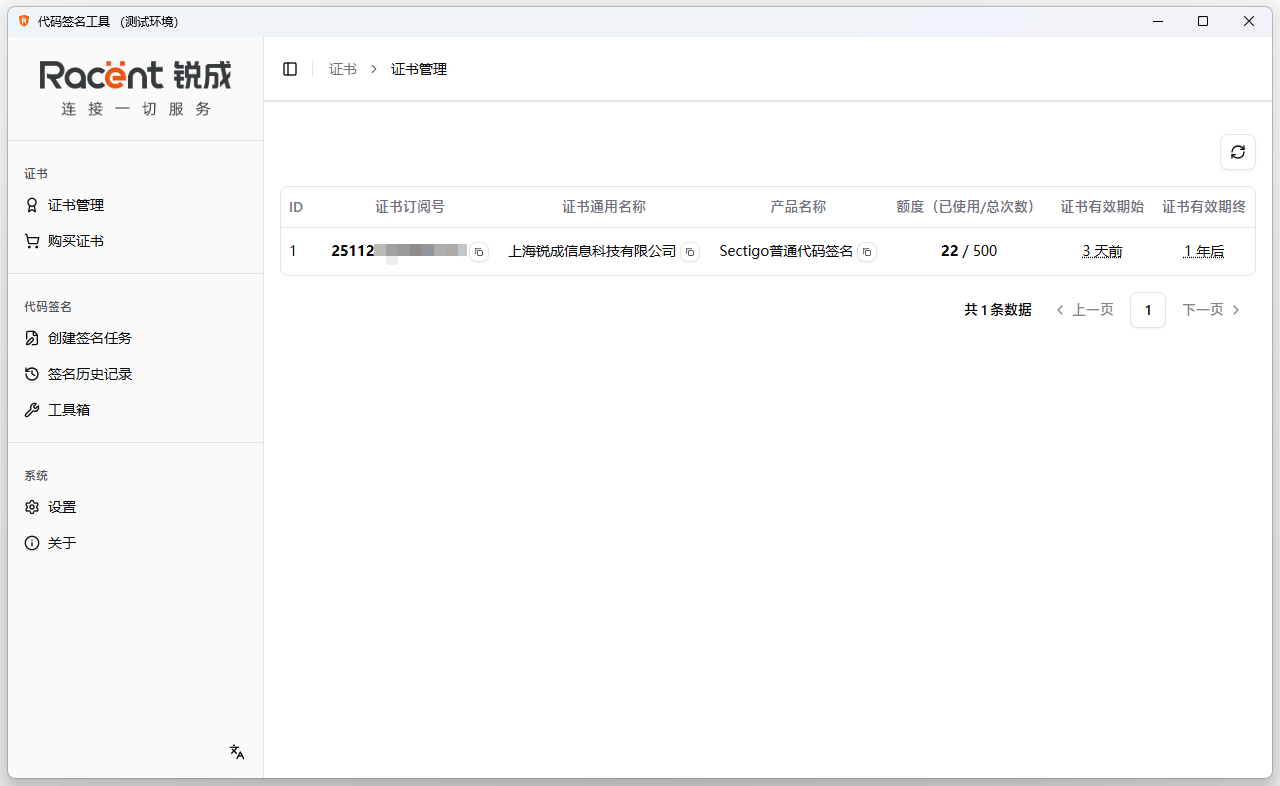
Haga doble clic para abrir la herramienta de firma de código remota de sslTrus.

-
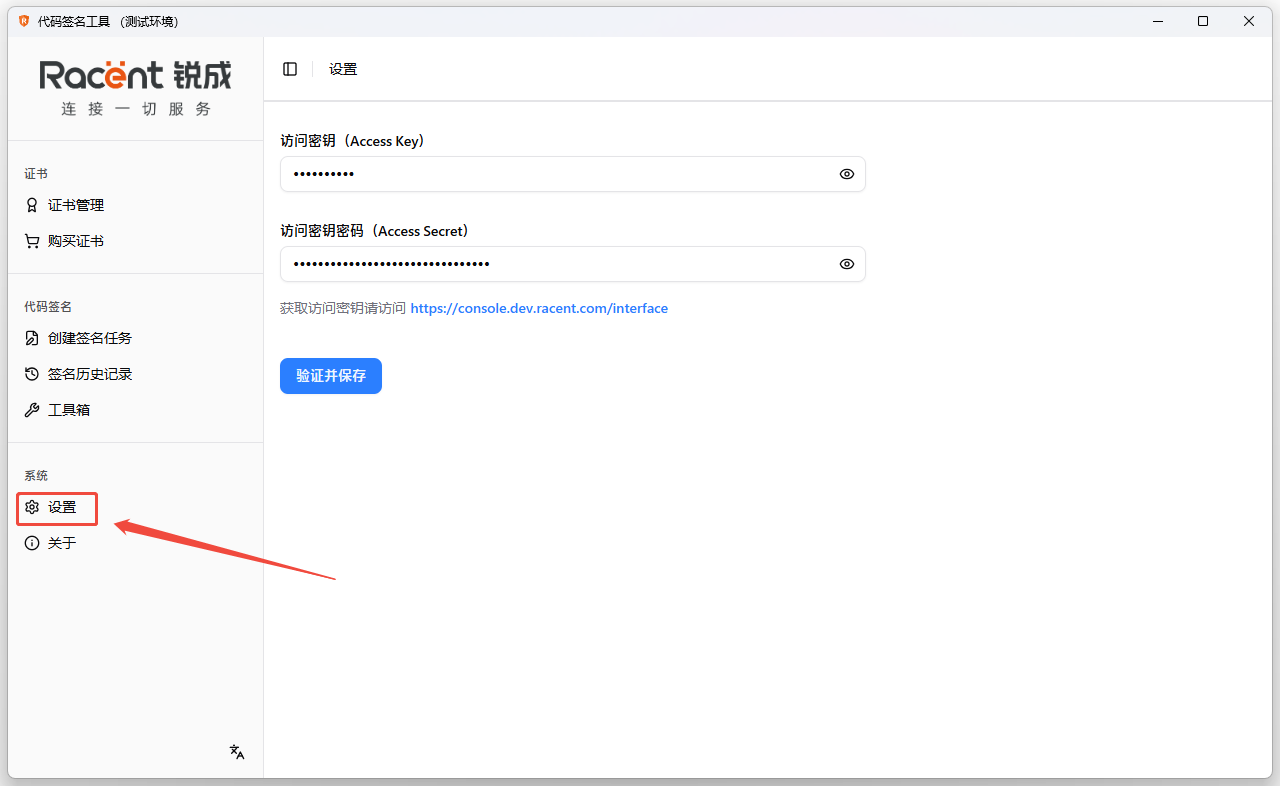
Haga clic en la opción Configuración en la lista de la izquierda.
-
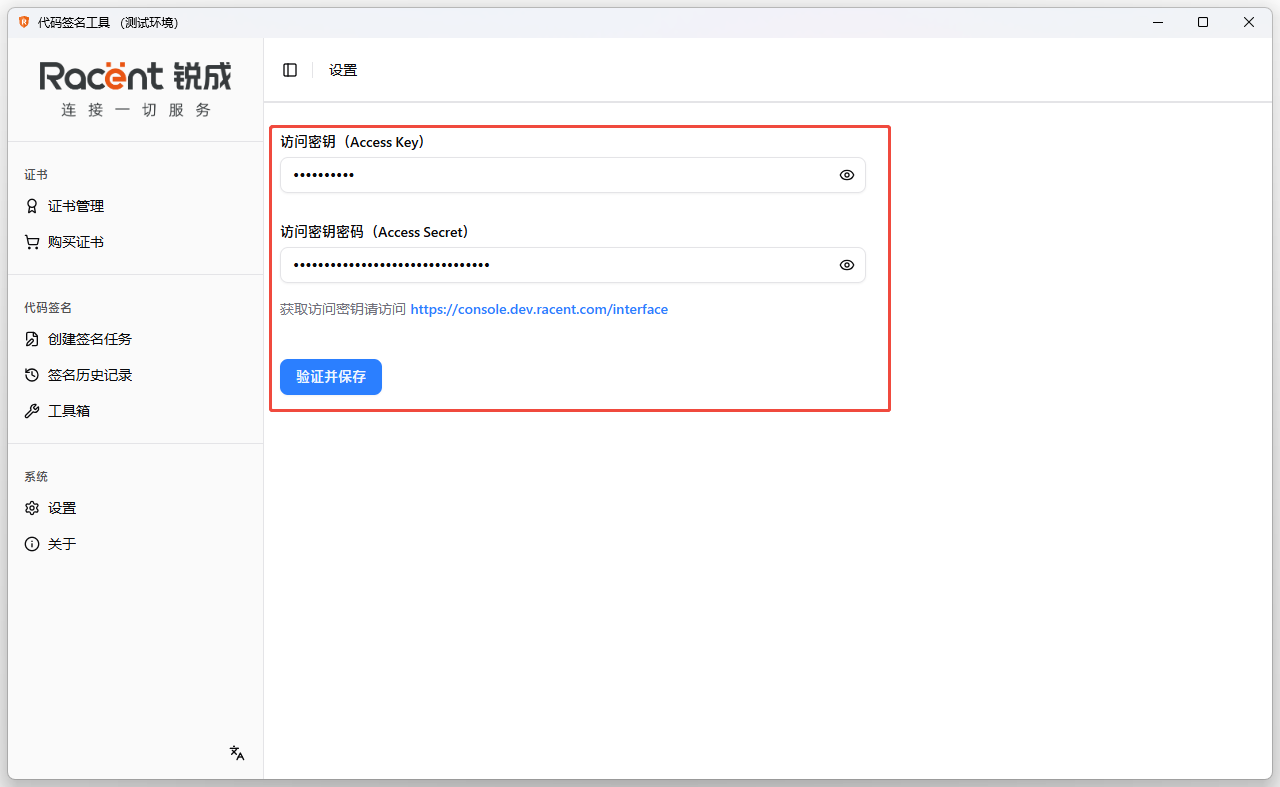
Introduzca las credenciales obtenidas en Obtener credenciales de acceso en los campos de clave de acceso y contraseña de acceso respectivamente, luego haga clic en Verificar y guardar.
 Nota
NotaSi aparece este error, compruebe si
Access KeyyAccess Secretcoinciden
-
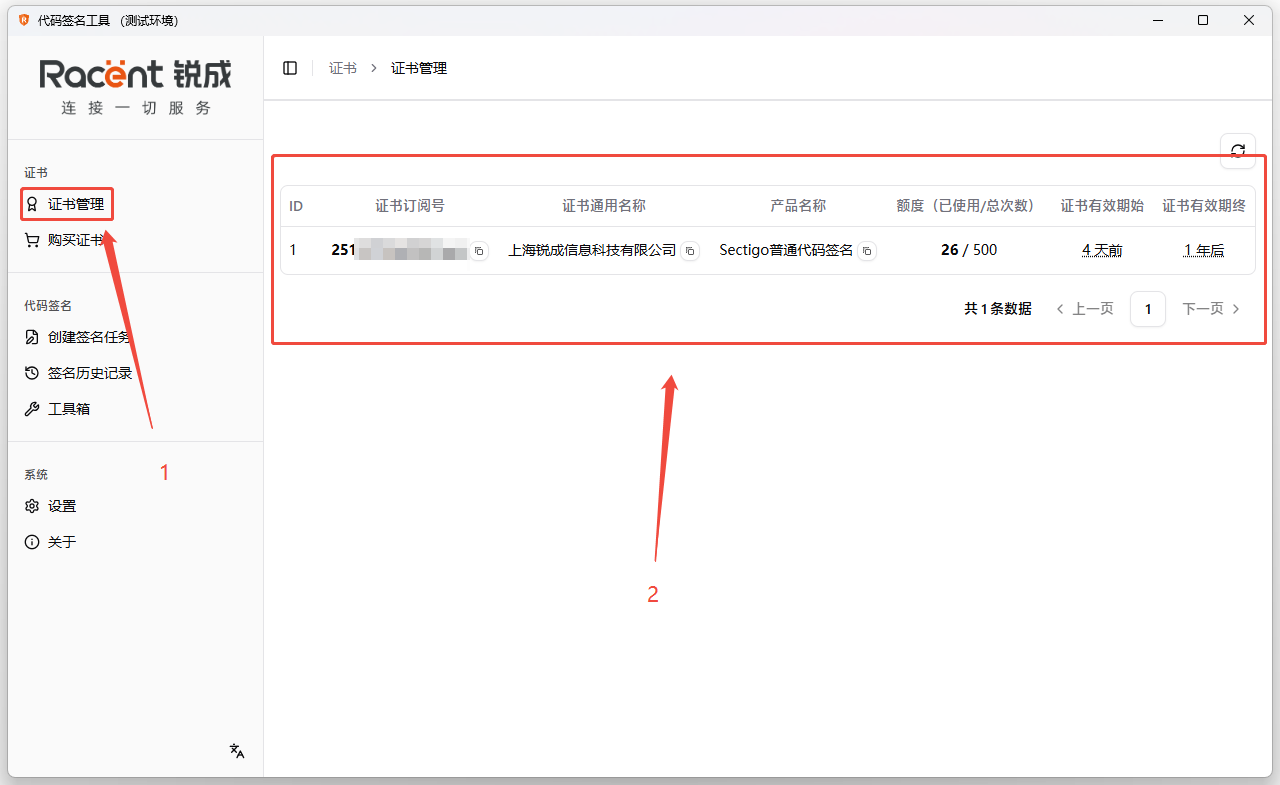
Tras la verificación, si esta cuenta tiene certificados de firma de código ya emitidos, se sincronizarán automáticamente en la página Gestión de certificados; podemos hacer clic para verlos.