リモートコード署名ツールの設定
sslTrusリモートコード署名ツールダウンロードページ:https://pccs.ssltrus.cn/oss-code-sign-client/index.html
本記事では主に、sslTrusリモートコード署名ツールをダウンロードした後の設定方法について説明します。 アクセスキーには2種類あります:
- アカウント全体のキー:アカウントキーを設定すると、アカウント全体のコード署名証明書とリモートコード署名サービスを管理できます
- サブスクリプションごとのキー:サブスクリプションキーを設定すると、該当する単一のサブスクリプション上のコード署名証明書とリモートコード署名サービスのみを管理できます
アクセスキーの取得
Racentアカウントにログイン
-
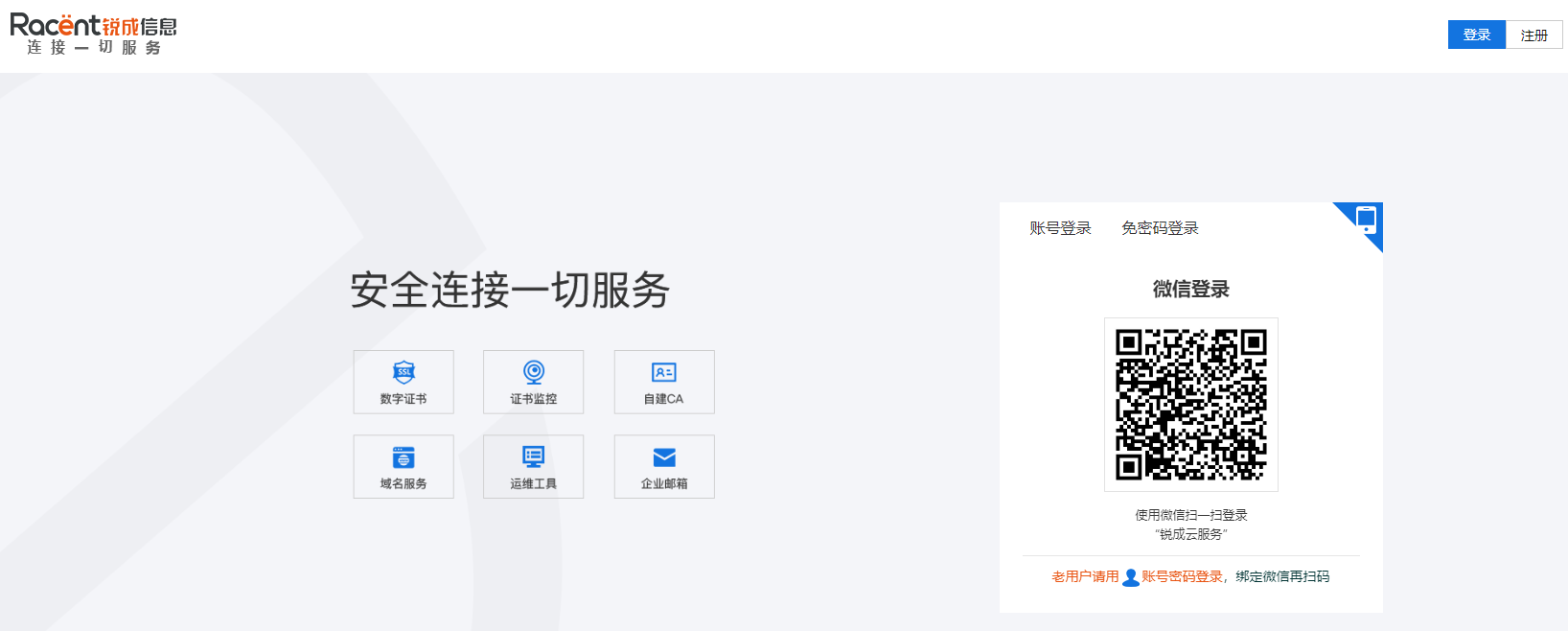
https://www.racent.com/Racent公式サイトにアクセスします -
図のようにログインをクリックします(アカウントをお持ちでない場合は、先に会員登録を行ってください)
アカウントキー(AK/SK)の取得
-
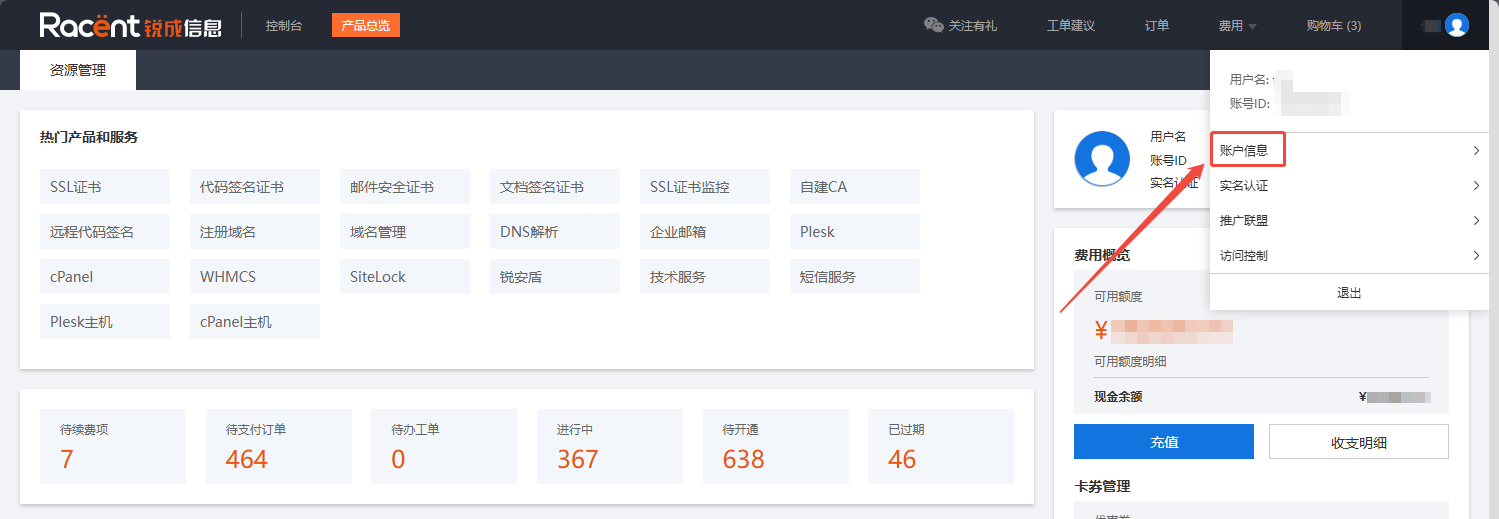
ログイン後にRacent管理コンソールに入り、右上隅にマウスを移動させてアカウント情報をクリックします。
-
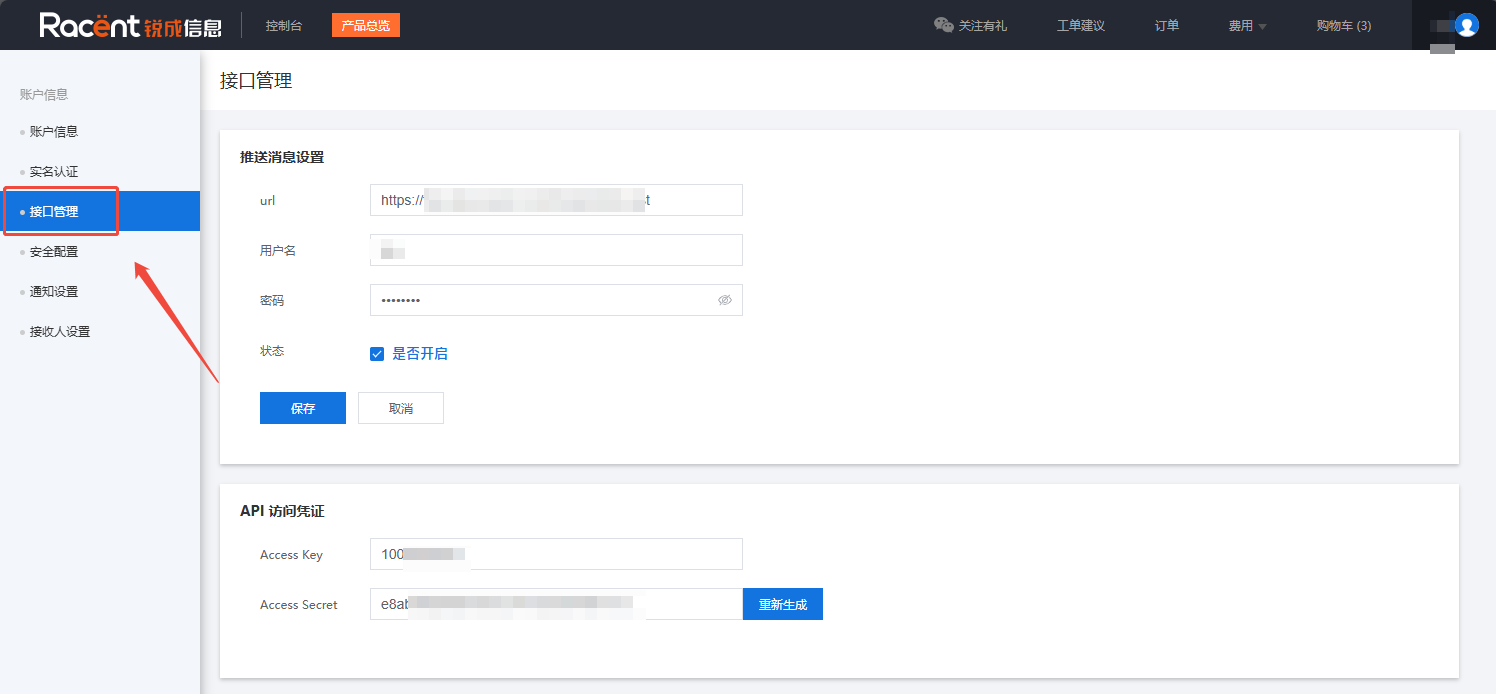
アカウント情報ページの左側にあるAPI管理をクリックします。
-
API管理ページのAPIアクセス資格情報内からあなたのAK/SKを取得します。
Access Secretが空の場合は生成オプションをクリックしてください。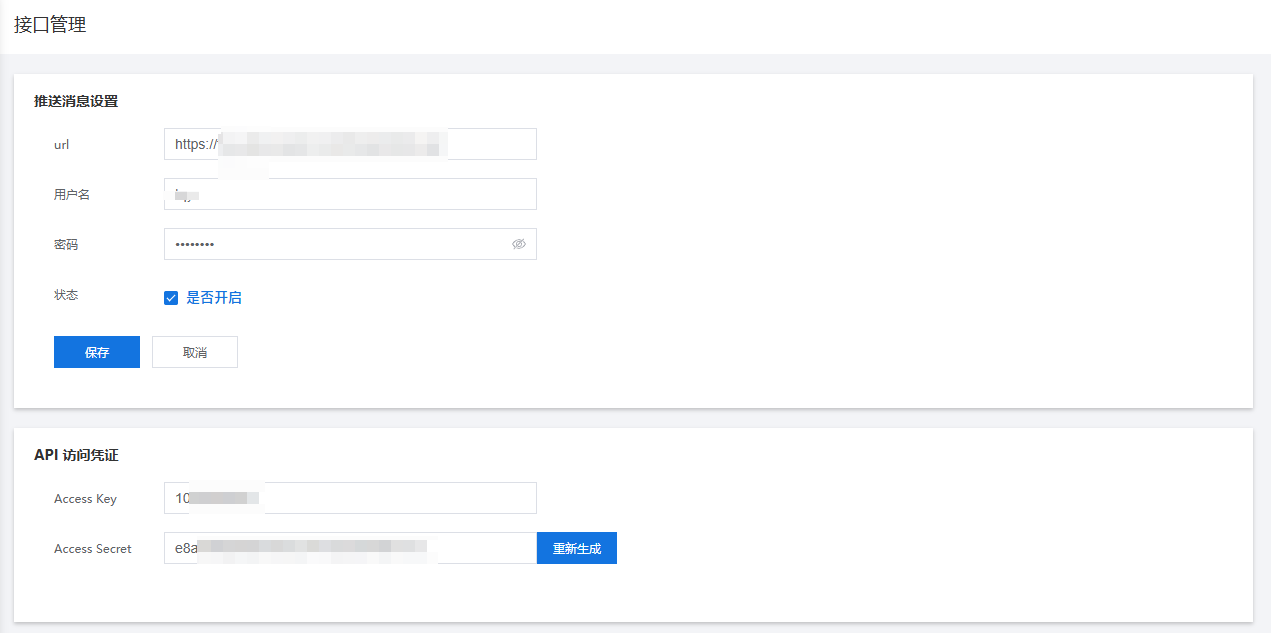
サブスクリプションキー(AK/SK)の取得
-
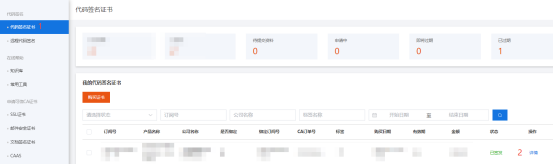
ログイン後にRacent管理コンソールに入り、コード署名証明書ページに移動します。コード署名証明書管理画面で管理対象のコード署名証明書を見つけ、詳細 -> セキュリティをクリックします
-
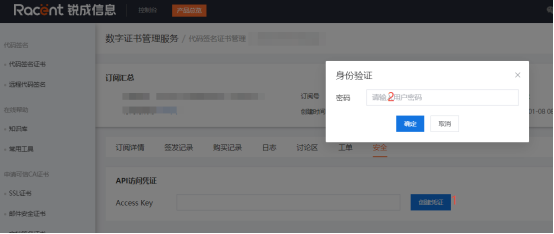
セキュリティタブの下にあるAccess Keyの一番右側にある「資格情報の作成」オプションをクリックし、本人確認を行った後「確認」をクリックします。
-
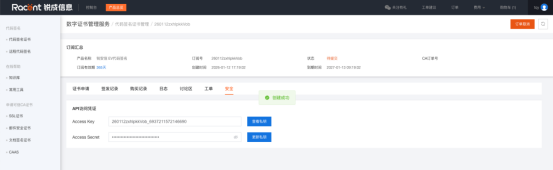
上記の手順が完了するとAccess Secretが生成されます。Access SecretとAccess Secretを収集し、後続の設定手順を実施してください。
キーの設定
-
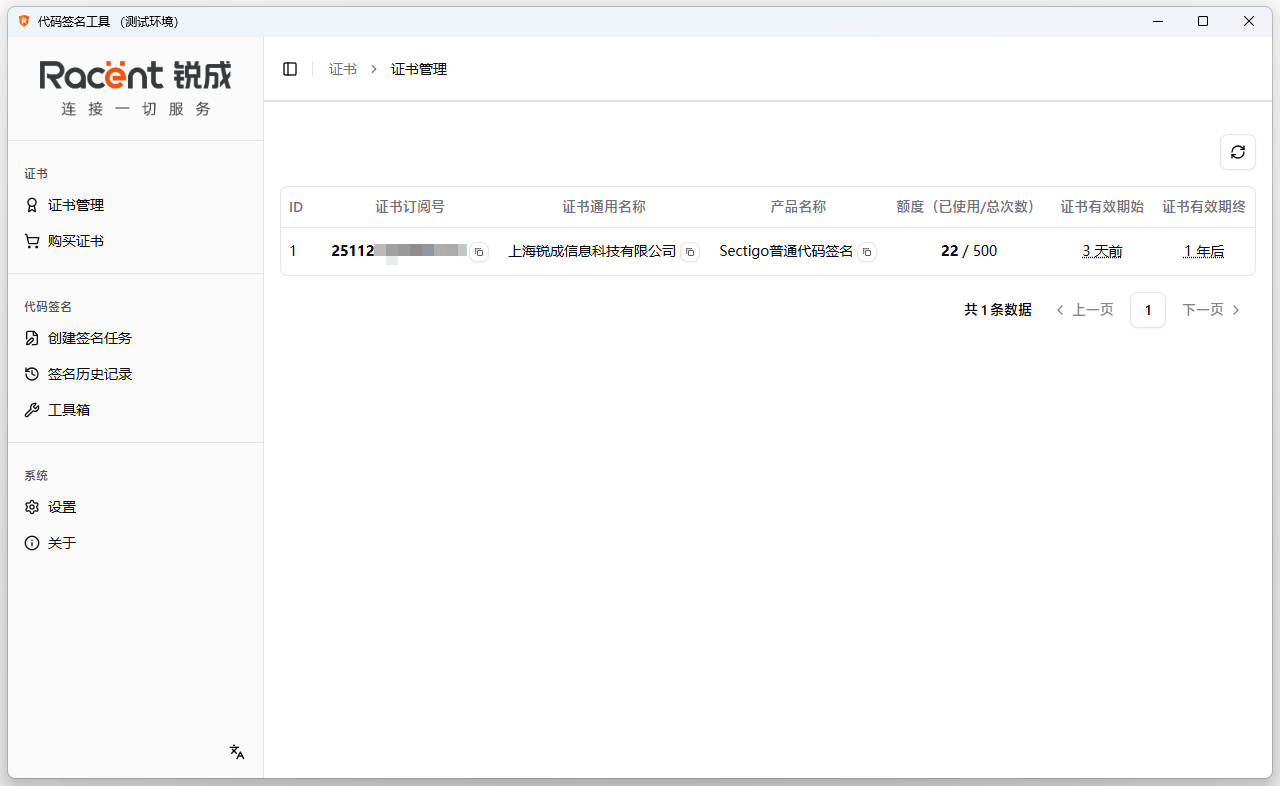
sslTrusリモートコードサイニングツールをダブルクリックして開きます。

-
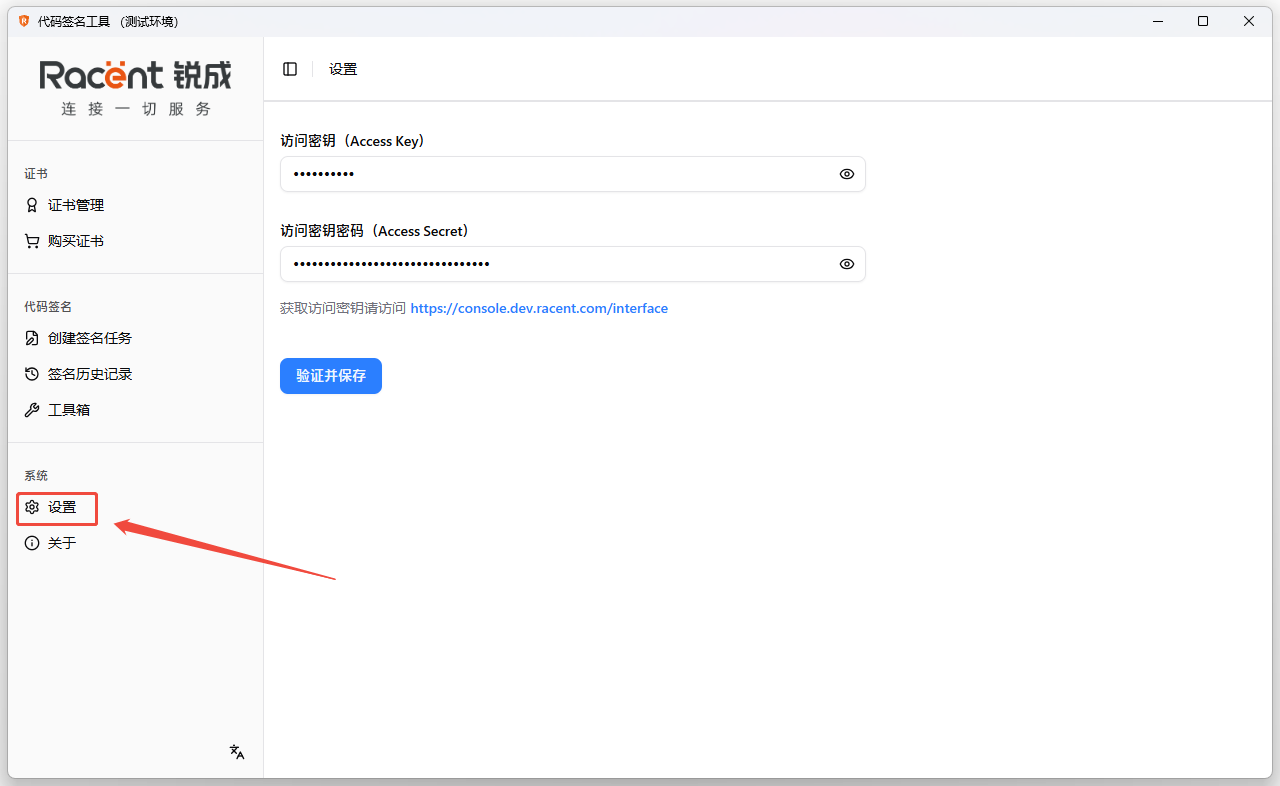
左側のリストにある設定オプションをクリックします。
-
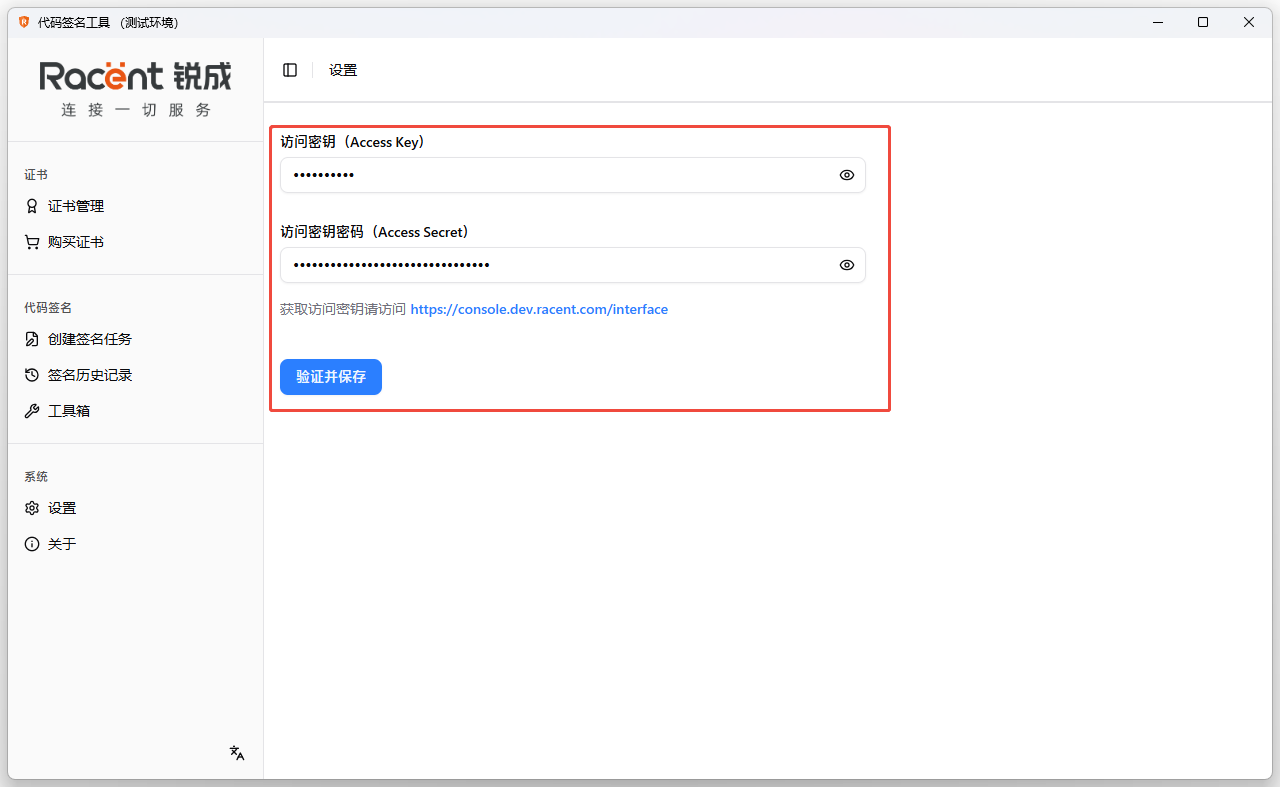
アクセス資格情報の取得で取得した資格情報をそれぞれアクセスキーとアクセスパスワードに入力し、「検証して保存」をクリックします。
 注意
注意このエラーが表示された場合は、
Access KeyとAccess Secretが一致しているかどうかを確認してください。
-
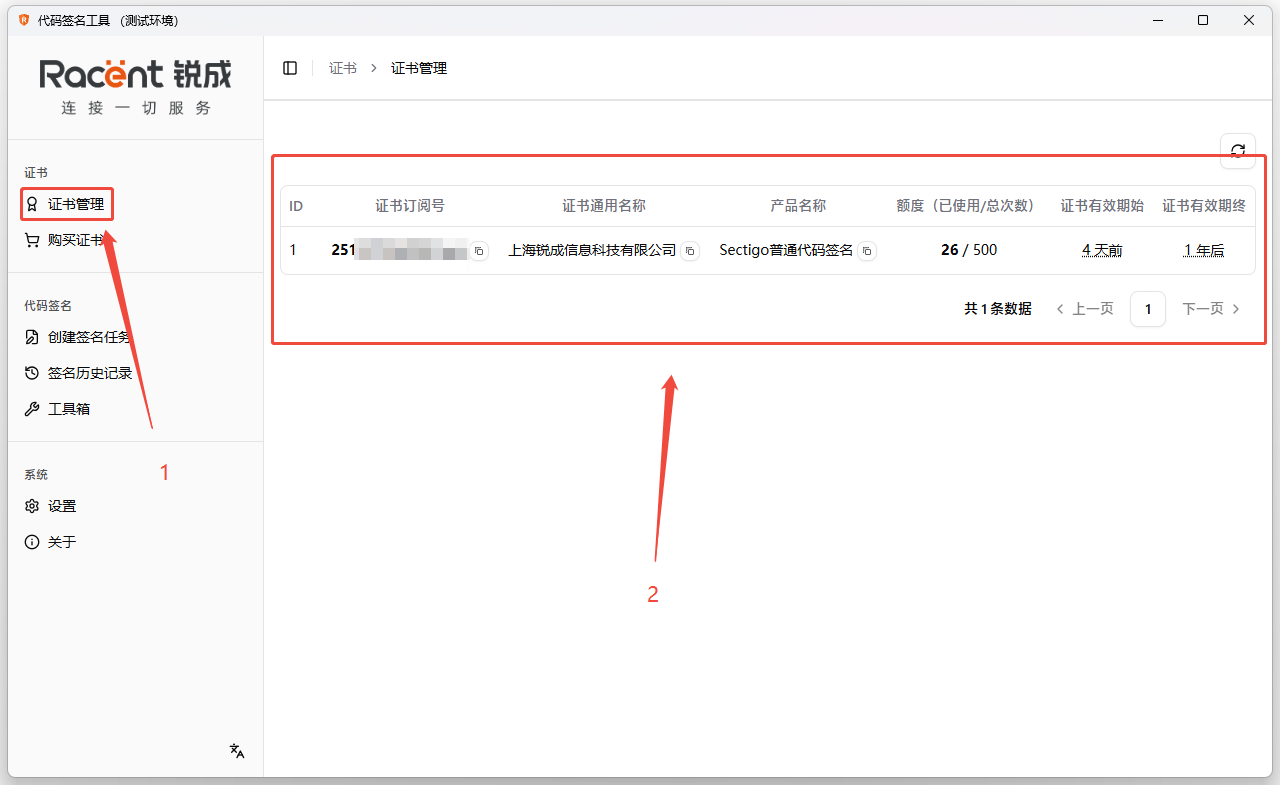
検証が完了した後、当該アカウントに発行済みのコードサイニング証明書が存在する場合、証明書管理 ページに自動的に同期されます。クリックして内容を確認できます。