リモートコード署名サービスツールのダウンロード
ツールダウンロードURL
sslTrusリモートコード署名ツールダウンロードページ:https://pccs.ssltrus.cn/oss-code-sign-client/index.html
本記事では主に、コード署名の発行が完了した後、sslTrusリモートコード署名ツールをダウンロードする方法について説明します。
Racentコンソール
アカウントにログイン
-
https://www.racent.com/Racent公式サイトにアクセスします。 -
下図のように「ログイン」をクリックします(アカウントをお持ちでない場合は、先に新規登録を行ってください)。
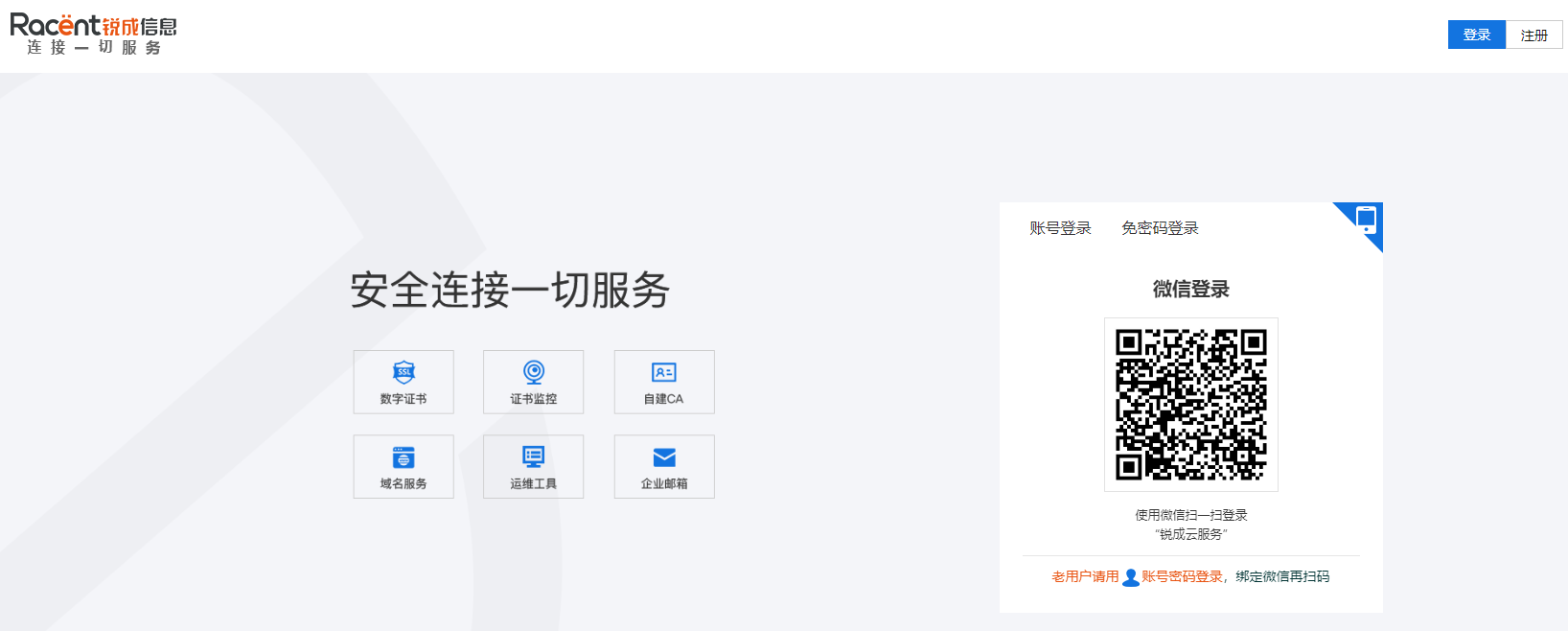
sslTrusリモートコード署名ツールをダウンロードする
-
ログイン後、Racentコンソールに入り、左上の「リモートコード署名」オプションをクリックします。
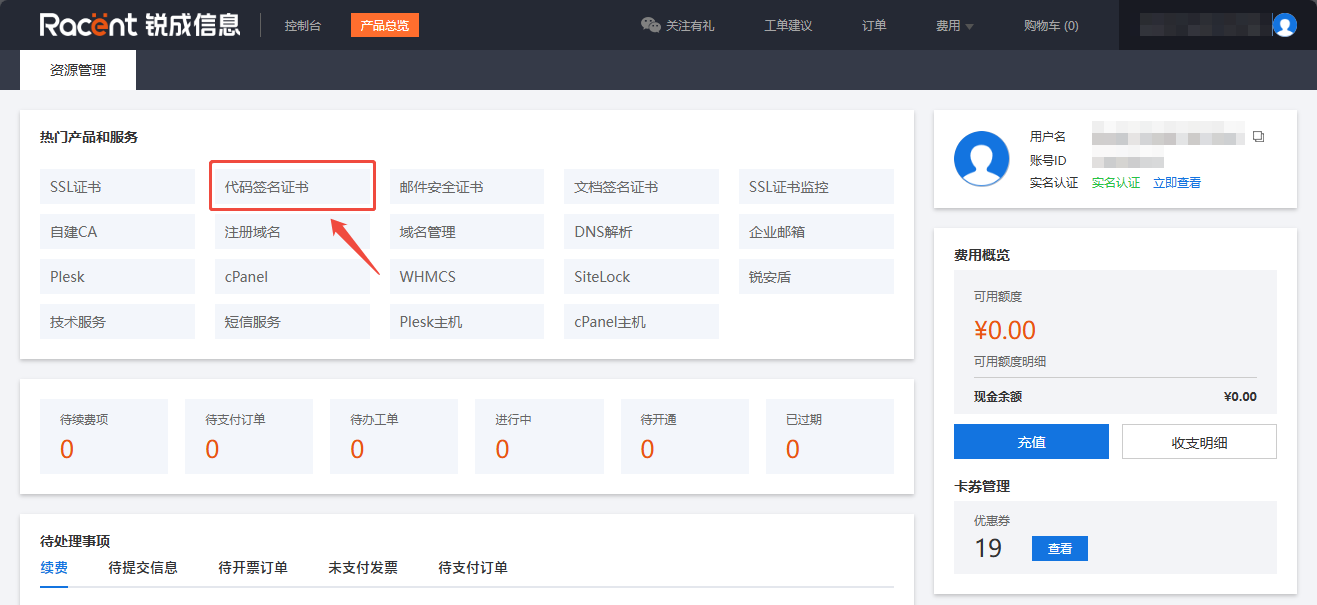
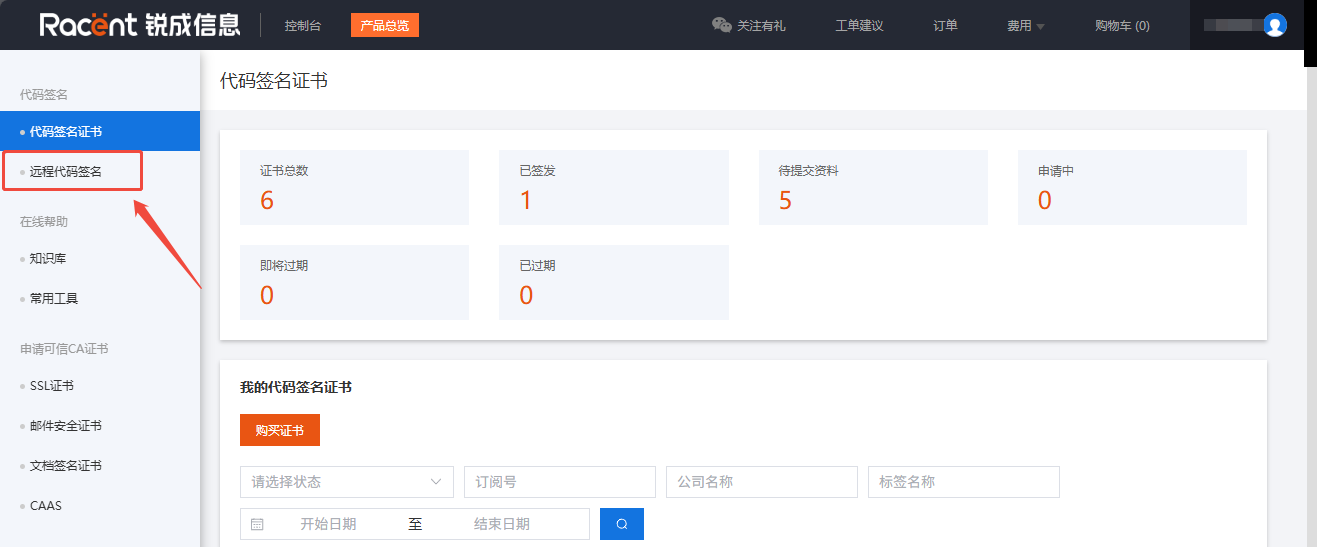
-
発行済みのリモートコード署名証明書を見つけ、右側の詳細オプションをクリックして、当該証明書の詳細ページに進みます。
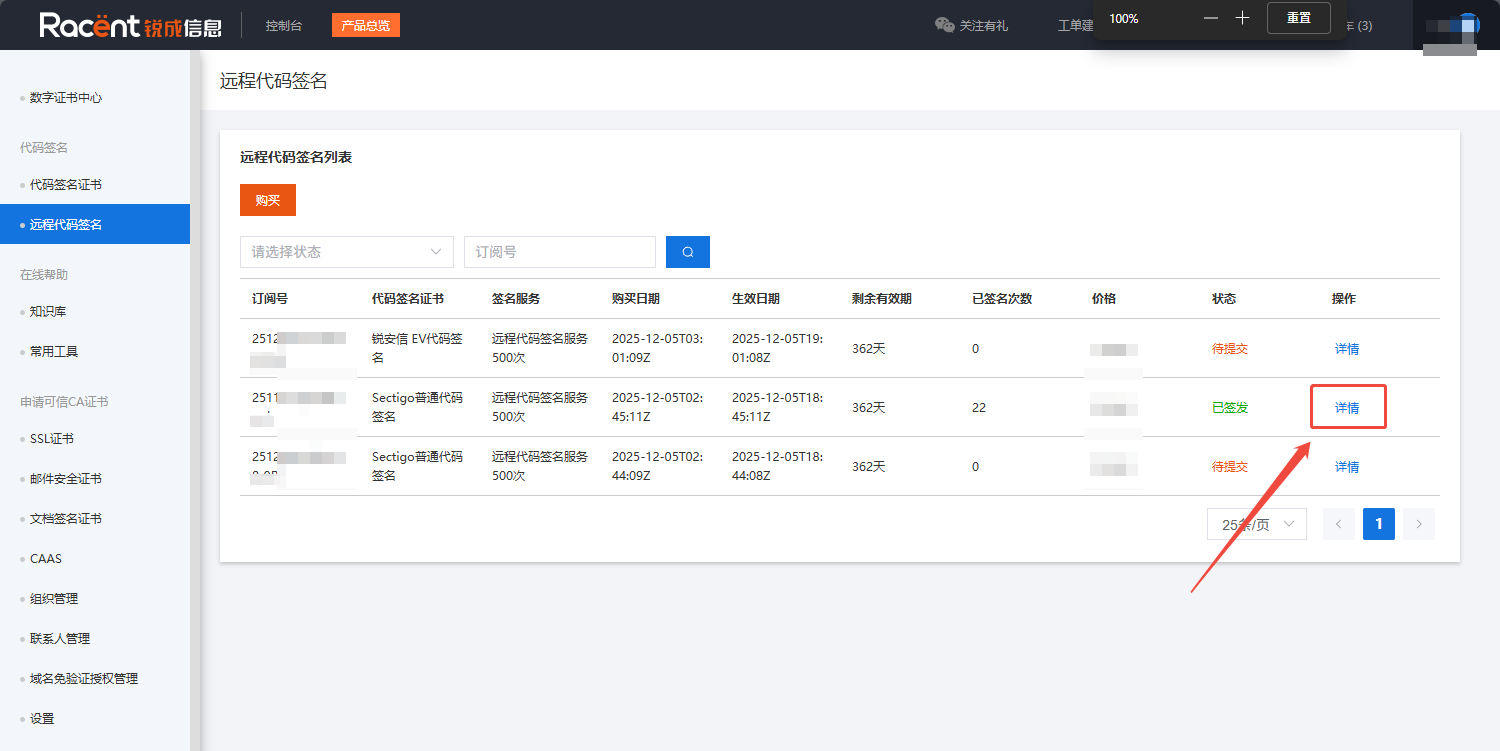
-
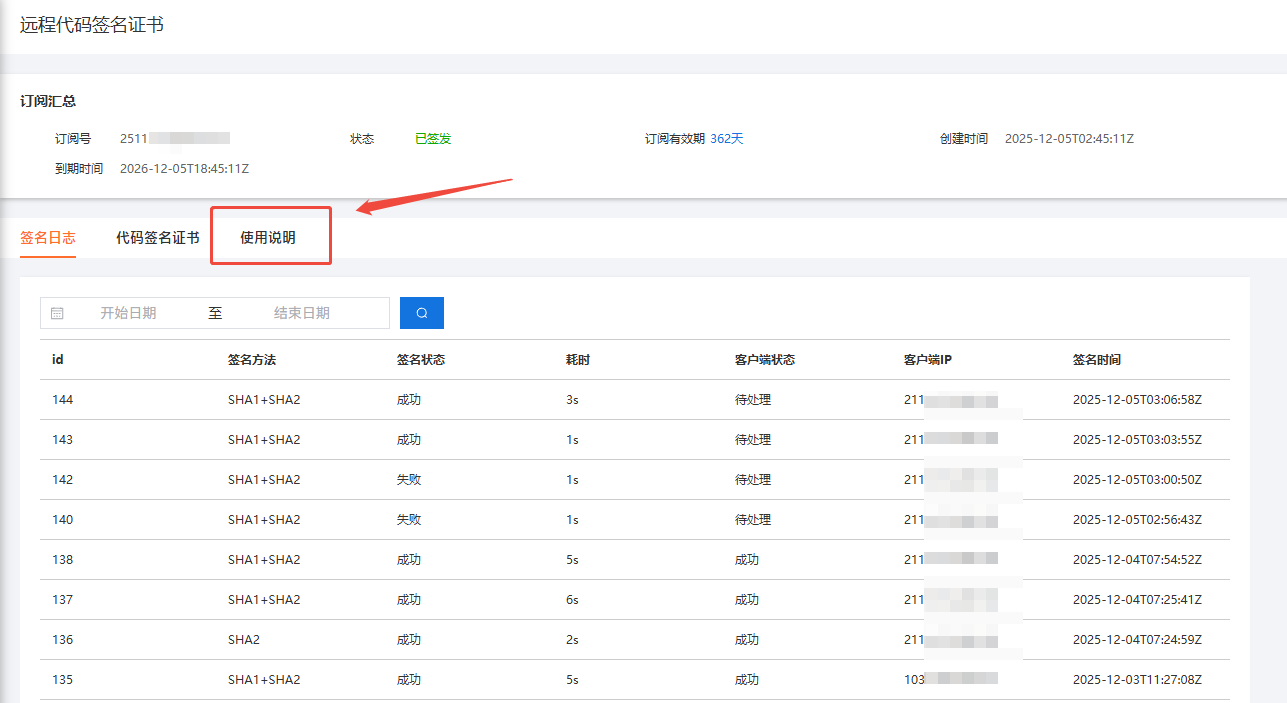
コード署名詳細ページに進んだ後、「使用方法」オプションをクリックします。
-
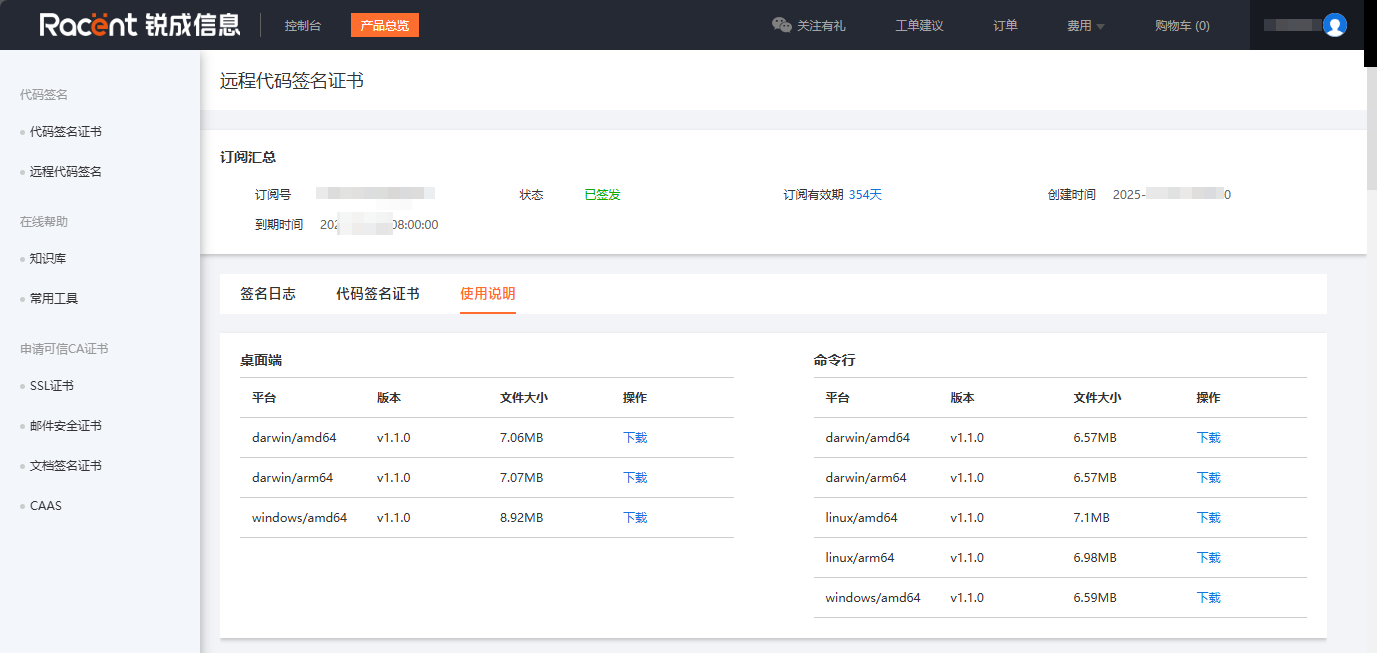
使用方法ページに進むと、ツールのダウンロード方法が表示されますので、ダウンロードをクリックしてください。
情報
- MacOS:MacOS にインストール後、開けずに信頼されていない旨のエラーが表示される、またはゴミ箱に移動されてしまう場合は、以下のコマンドを実行してから起動してください:
xattr -rd com.apple.quarantine /Applications/SSLTrusCodeSign.app - Windows:一部の
dllファイルが不足している場合、VC++ Runtimeへの依存が必要です。各自でインストールしてください:https://aka.ms/vc14/vc_redist.x64.exe