Téléchargement de l’outil de service de signature de code à distance
Page de téléchargement de l’outil de signature de code à distance sslTrus : https://pccs.ssltrus.cn/oss-code-sign-client/index.html
Cet article explique principalement comment télécharger l’outil de signature de code à distance sslTrus après l’émission de la signature de code.
Plateforme centrale Racent
Connexion au compte
-
Saisissez
https://www.racent.com/Site officiel de Racent -
Cliquez sur Connexion, comme illustré dans l’image (si vous n’avez pas de compte, veuillez d’abord vous inscrire)

Télécharger l’outil de signature de code à distance sslTrus
-
Après la connexion, accédez à la plateforme centrale Racent, puis cliquez sur l’option Signature de code à distance en haut à gauche.
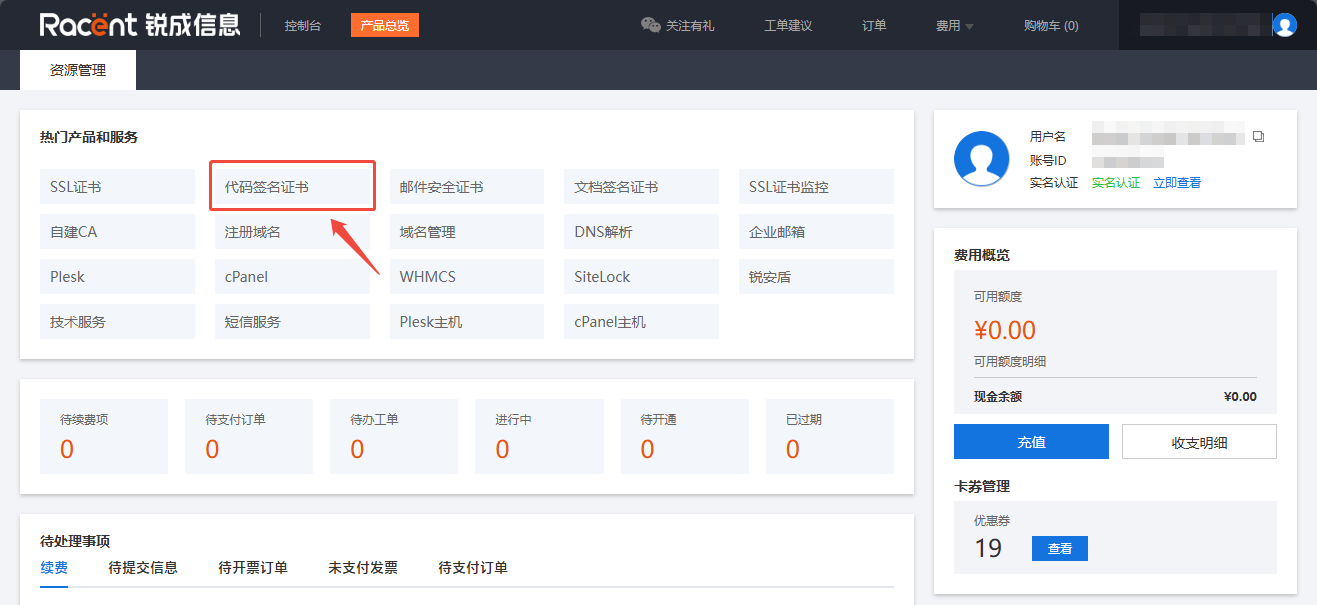
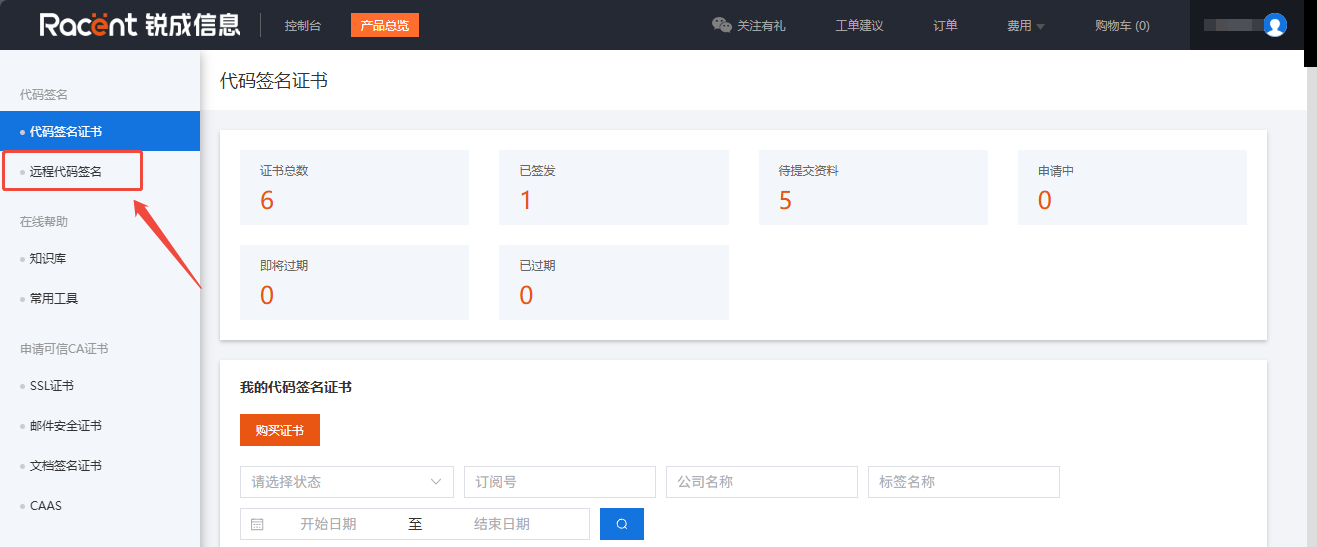
-
Trouvez un certificat de signature de code à distance déjà émis, puis cliquez sur l’option Détails à droite pour accéder à la page de détails de ce certificat.
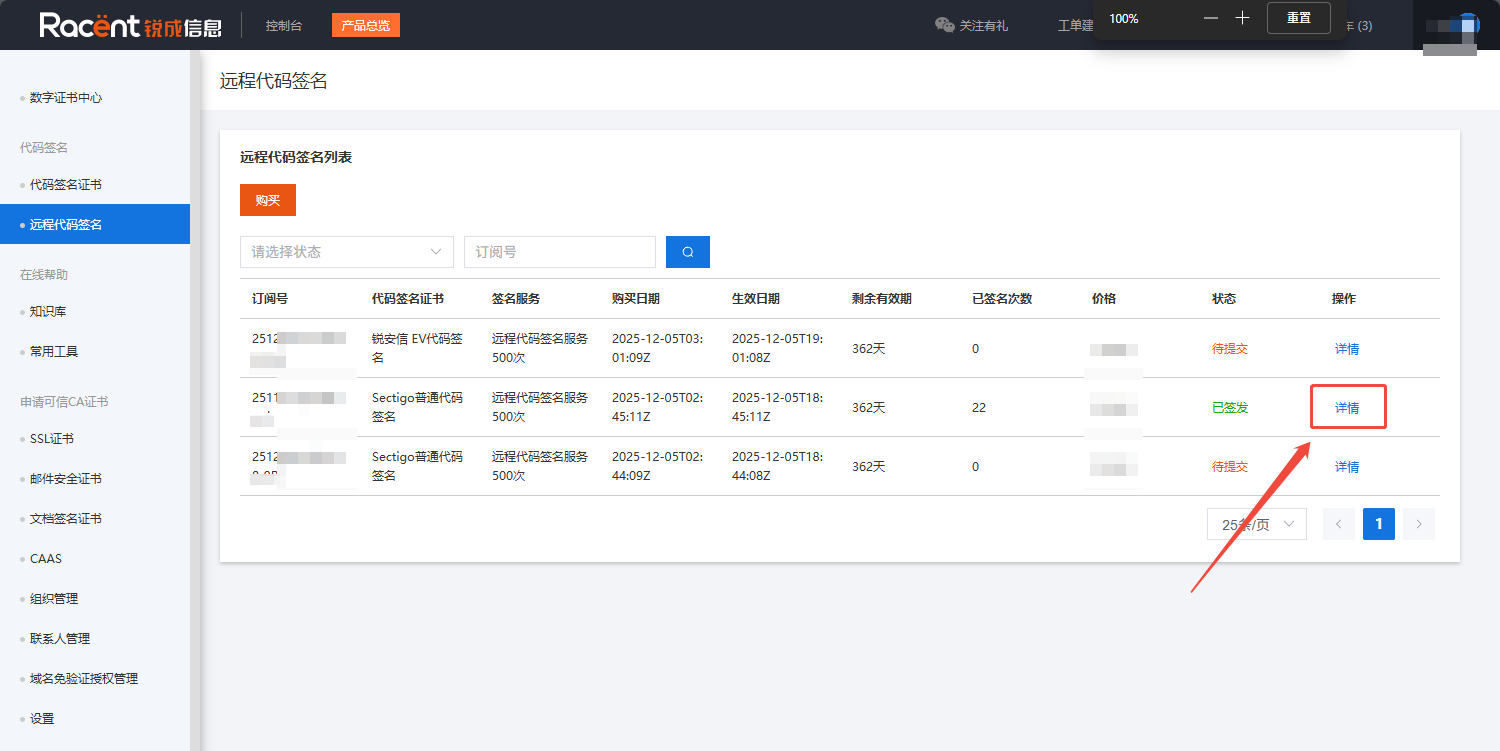
-
Une fois sur la page de détails de la signature de code, cliquez sur l’option Mode d’emploi.
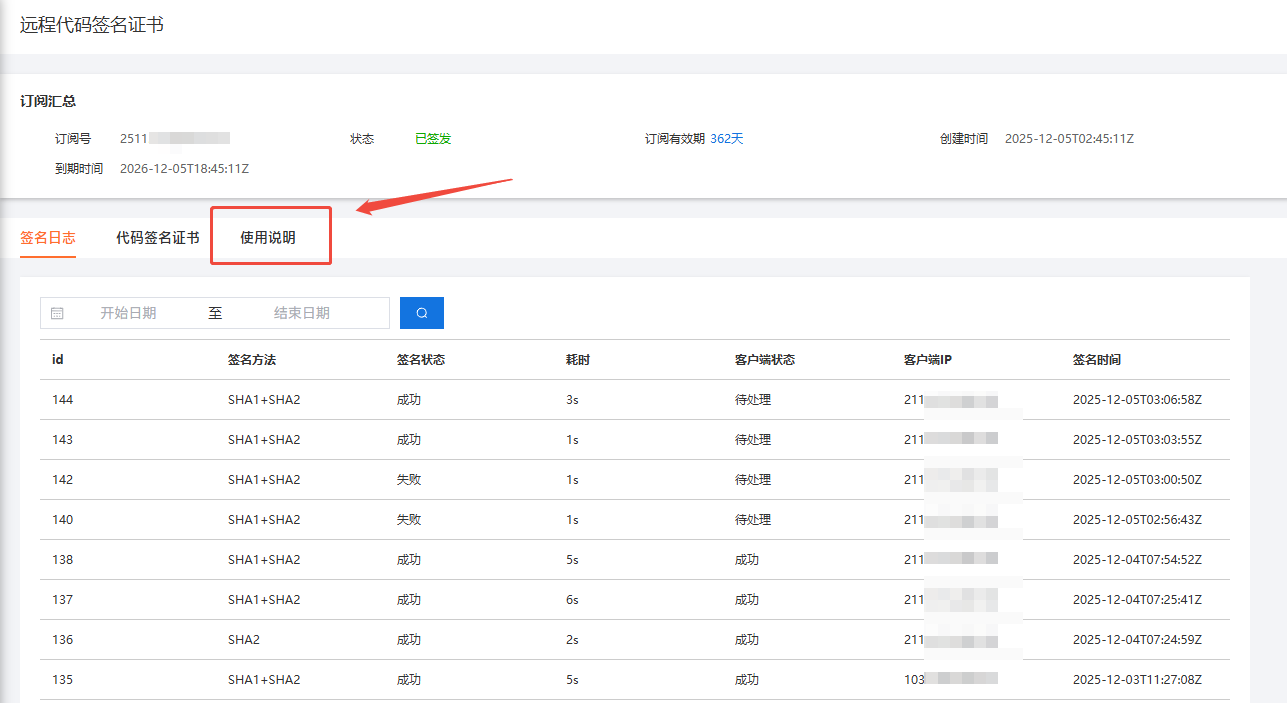
-
Une fois sur la page Mode d’emploi, vous pouvez voir la méthode de téléchargement de l’outil. Cliquez sur Télécharger.
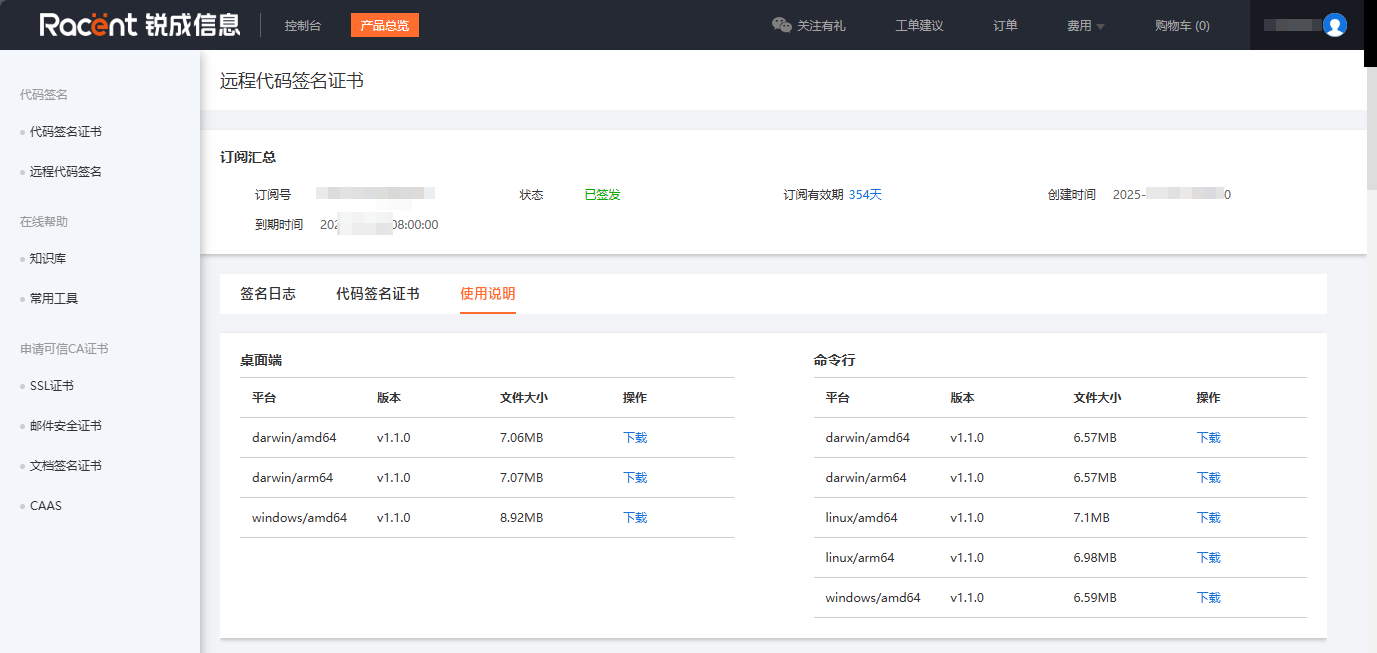
- MacOS Si après l’installation sur MacOS l'application ne peut pas s'ouvrir et affiche une erreur indiquant qu'elle n'est pas approuvée ou qu'elle a été déplacée vers la corbeille, exécutez la commande suivante puis redémarrez :
xattr -rd com.apple.quarantine /Applications/SSLTrusCodeSign.app - Windows S'il manque certains fichiers
dll, c'est qu'il y a une dépendance àVC++ Runtime, veuillez l'installer vous-même :https://aka.ms/vc14/vc_redist.x64.exe